
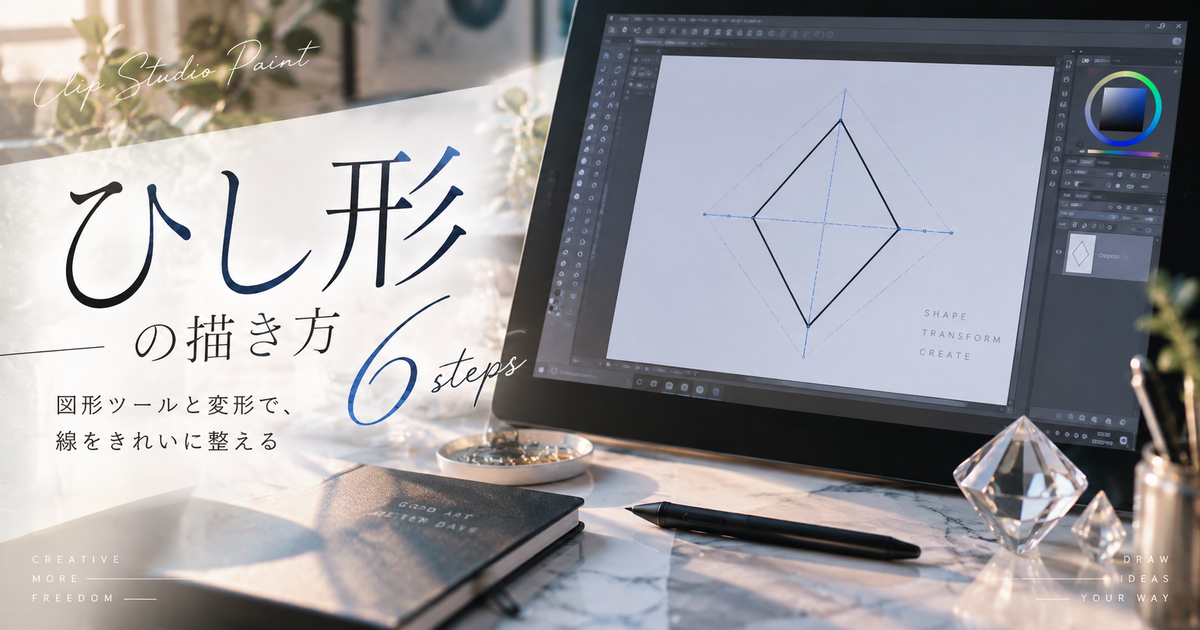
クリスタでひし形の描き方を探している場合、最初に決めるべきことは「図形として正確に作りたいのか」「装飾として自由に描きたいのか」という目的です。
ひし形は一見シンプルですが、正方形を回転する方法、多角形ツールを使う方法、直線で頂点を結ぶ方法など、作り方によって仕上がりと修正のしやすさが変わります。
アイコン、背景パターン、漫画の効果、宝石風の装飾、トランプのダイヤ柄など、用途が違うと選ぶべきレイヤーや線の設定も変わります。
ここでは、クリスタでひし形をきれいに描く方法を、初心者でも迷わないように手順、設定、失敗しやすい点までまとめて説明します。
クリスタでひし形を描く方法6項目

クリスタでひし形を描くなら、最も安定するのは正方形を作って回転する方法ですが、用途によっては多角形や直線のほうが扱いやすい場合もあります。
最短手順
急いでひし形を作りたい場合は、長方形ツールで正方形を描き、変形で45度回転させる流れが最短です。
正方形から作ると上下左右の長さがそろいやすく、左右非対称のひし形になりにくいです。
ラスターレイヤーでも作れますが、後から線幅や形を調整するならベクターレイヤーで作ると修正しやすくなります。
| 方法 | 向いている用途 | 特徴 |
|---|---|---|
| 正方形を回転 | 正確なひし形 | 形が崩れにくい |
| 多角形ツール | 装飾や記号 | 頂点数で管理しやすい |
| 直線で作図 | 手描き風 | 自由な傾きにしやすい |
| 選択範囲で作成 | 塗り中心 | 面を作りやすい |
正方形回転
正方形を回転して作る方法は、線がまっすぐで角度も安定したひし形を作りたいときに向いています。
まず図形ツールから長方形を選び、Shiftキーを使って縦横比をそろえた正方形を描きます。
その後、編集メニューの変形やオブジェクト操作で45度前後に回転すると、均整の取れたひし形になります。
縦長や横長にしたい場合は、回転後に縦横比固定を外して高さや幅を調整します。
多角形設定
多角形ツールを使う場合は、頂点数を4にして四角形を作る考え方になります。
この方法は、正方形を回転するよりも図形としての編集に入りやすく、頂点の見た目を意識した装飾に向いています。
- 図形ツールを選ぶ
- 多角形を選ぶ
- 頂点数を4にする
- 線と塗りを決める
- 必要に応じて回転する
多角形ツールで作った形が思った向きにならない場合は、描いた後に回転して向きを合わせます。
直線作図
手描き風のひし形にしたい場合は、直線ツールで上、右、下、左の頂点を順番につなぐ方法が便利です。
図形ツールのような完全な均整は出にくいものの、イラストになじむ自然な揺れを残せます。
ガイドやグリッドを表示してから頂点を置くと、手描きでも大きく歪みにくくなります。
漫画の集中線や宝石の輪郭など、少し人の手が入った雰囲気にしたい場合は直線作図が使いやすいです。
選択範囲活用
塗りつぶしたひし形を作りたい場合は、選択範囲を作ってから塗る方法もあります。
たとえば正方形を描いて回転し、その外形を選択範囲に変換すると、線なしの面として使いやすくなります。
背景素材や模様の一部に使う場合は、線で囲むよりも塗りの形として管理したほうが後工程が楽になります。
境界がぼやける場合は、選択範囲のアンチエイリアスや塗りの参照先を確認します。
ベクター管理
あとから線幅や頂点の位置を直したい場合は、ベクターレイヤーでひし形を作るのがおすすめです。
ベクター線はオブジェクトツールで調整しやすく、線の太さや位置を後から変更しやすい特徴があります。
ラスターレイヤーで確定した線は変形を重ねると荒れが目立つことがあるため、清書用の図形はベクターで残すと安心です。
最終的に塗りだけ使う場合でも、元のベクター線を別レイヤーに保存しておくと再利用しやすくなります。
図形ツールで線をきれいに仕上げる

ひし形は線の角度が目立つ図形なので、描く手順だけでなく線幅、角の処理、アンチエイリアスを整えると完成度が大きく変わります。
線幅
ひし形の輪郭をアイコンや装飾として使う場合は、最初に線幅を決めてから描くと印象が安定します。
細すぎる線は縮小時に消えやすく、太すぎる線は角が詰まって見えることがあります。
同じページ内で複数のひし形を使う場合は、線幅を統一するとデザインのばらつきが減ります。
| 線幅 | 見た目 | 向いている場面 |
|---|---|---|
| 細め | 繊細 | 背景模様 |
| 標準 | 読みやすい | アイコン |
| 太め | 強い印象 | 見出し装飾 |
| 極太 | ポップ | 漫画効果 |
アンチエイリアス
斜め線が多いひし形では、アンチエイリアスの設定によって輪郭のなめらかさが変わります。
イラスト用ならなめらかに見える設定が向きますが、ドット風や小さなアイコンでは輪郭がぼやけることもあります。
- 通常イラストはなめらか寄り
- 小さい素材は控えめ
- ドット風はなしを検討
- 印刷用は拡大表示で確認
線がにじんで見える場合は、キャンバスの表示倍率だけで判断せず、実際に使うサイズで見え方を確認します。
角の見え方
ひし形は四つの角が視線を集めるため、角が丸いか鋭いかで印象が変わります。
宝石や警告マークのようにシャープな印象を出したい場合は、角が丸くなりすぎない設定にします。
かわいい装飾や柔らかい背景素材に使う場合は、角を少し丸めると画面になじみやすくなります。
角の丸さを使う場合は、図形全体のサイズに対して丸みが強すぎないか確認します。
変形で角度を整える

ひし形をきれいに見せるには、描いた後の変形で角度、中心、縦横比を整えることが大切です。
回転角
正方形からひし形を作る場合は、回転角を45度に近づけると見慣れたダイヤ型になります。
ただし、漫画の効果や背景デザインでは、必ず45度に固定する必要はありません。
少し角度を変えるだけで動きが出るため、複数配置する素材では角度の差を使うと単調さを避けられます。
| 角度 | 印象 | 用途 |
|---|---|---|
| 45度 | 安定 | 基本形 |
| 30度前後 | 横長 | 背景装飾 |
| 60度前後 | 縦長 | 宝石風 |
| 不規則 | 動き | 漫画効果 |
基準点
変形時に形が思った方向へ動いてしまう場合は、基準点の位置を確認します。
回転や拡大縮小は基準点を中心に行われるため、中心からずれていると位置合わせが難しくなります。
- 中央回転は基準点を中心へ置く
- 端を固定したいときは基準点を端へ置く
- 複製時は同じ基準点を使う
- 柄作成では中心をそろえる
複数のひし形を同じ角度で並べる場合は、基準点をそろえてから変形すると配置が安定します。
確定操作
変形後に別のツールへ切り替えられない場合は、変形がまだ確定していない可能性があります。
変形中はハンドルやガイドが表示されるため、確定ボタンやEnterキーで操作を完了させます。
確定前に別レイヤーへ移動しようとすると、思った通りに編集できないことがあります。
形を何度も試したい場合は、元レイヤーを複製してから変形すると戻しやすくなります。
柄や背景に使うひし形を増やす

ひし形は単体で使うだけでなく、複製、整列、色替えを組み合わせると背景や装飾素材として使いやすくなります。
複製
同じひし形を複数使う場合は、毎回描き直すよりも完成した形を複製するほうがきれいにそろいます。
線幅、角度、サイズが同じ素材を複製すれば、模様としての統一感が出ます。
複製後に色や透明度だけを変えると、手間を抑えながら奥行きのある装飾を作れます。
| 複製後の調整 | 効果 | 使いどころ |
|---|---|---|
| 色変更 | 変化 | 背景柄 |
| 透明度変更 | 奥行き | 淡い装飾 |
| サイズ変更 | リズム | 漫画効果 |
| 角度変更 | 動き | ポップ素材 |
整列
ひし形を規則的に並べたい場合は、目分量だけで配置せず、グリッドや整列機能を使うと安定します。
特に背景パターンでは、少しのズレが全体の違和感につながりやすいです。
- グリッドを表示する
- 等間隔で複製する
- 中心線をそろえる
- 左右の余白を確認する
- 全体を縮小表示で見る
近くで見ると合っているように見えても、縮小するとズレが目立つことがあるため、複数倍率で確認します。
パターン化
ひし形を背景素材にする場合は、一つのひし形だけでなく余白も含めてパターンを設計します。
余白が狭すぎると画面がうるさくなり、広すぎると模様として弱く見えます。
斜め方向に連続させる場合は、上下左右の端でつながり方を確認すると自然なリピートになります。
完成した柄は素材として登録しておくと、別の作品でもすぐに再利用できます。
うまく描けない原因を直す

クリスタでひし形を描いても形が歪む、線がずれる、塗りが漏れる場合は、描き方よりもレイヤーや設定に原因があることが多いです。
歪み
ひし形が左右非対称に見える場合は、最初の正方形が正確に描けていない可能性があります。
Shiftキーを使わずに長方形を描くと、回転しても均整の取れたひし形にはなりにくいです。
また、変形時に縦横比固定を外したまま操作すると、意図せず片側だけ伸びたように見えることがあります。
| 症状 | 原因 | 対処 |
|---|---|---|
| 左右が違う | 正方形でない | Shiftで描く |
| 角度が半端 | 回転不足 | 角度を調整 |
| 線が荒い | 変形の重ねすぎ | 元形から作り直す |
| 位置がずれる | 基準点のズレ | 中心を合わせる |
線のズレ
直線でひし形を作るときに角が閉じない場合は、スナップや拡大表示を使うと修正しやすくなります。
線端がわずかに離れていると、塗りつぶし時に外へ色が漏れる原因になります。
- キャンバスを拡大する
- グリッドを使う
- スナップを確認する
- 線端を重ねる
- 閉じた線にする
ベクターレイヤーで作っている場合は、オブジェクトツールで制御点を動かして角を合わせるときれいに直せます。
塗り漏れ
ひし形の内側を塗ったときに色が漏れる場合は、線が完全に閉じていないか、塗りつぶしの参照先が合っていない可能性があります。
別レイヤーの線を参照して塗る場合は、参照レイヤーの設定を確認します。
小さな隙間がある場合は、隙間閉じの設定を使うか、線を重ねて閉じた形にします。
塗りだけのひし形を作るなら、選択範囲から塗る方法に切り替えると漏れを避けやすくなります。
用途別に作り方を選ぶ

ひし形は同じ形に見えても、アイコン、漫画効果、背景、宝石表現では適した作り方が変わります。
アイコン
アイコンとして使うひし形は、小さく表示しても形が崩れないことが重要です。
線幅を太めにしすぎると内側が狭く見えるため、実際の表示サイズで確認します。
正方形を回転して作ったひし形は左右のバランスが安定しやすく、シンプルな記号に向いています。
| 用途 | おすすめ方法 | 注意点 |
|---|---|---|
| 小アイコン | 正方形回転 | 線幅を控える |
| ボタン装飾 | 図形ツール | 色を統一する |
| 見出し飾り | 複製配置 | 間隔をそろえる |
| 素材化 | ベクター | 元形を残す |
漫画効果
漫画の効果として使うひし形は、完全に整った形よりも少し変化を付けたほうが画面になじむことがあります。
集中線やキラキラ表現では、大小のひし形を混ぜると光の粒のような印象を作れます。
- 大きさを変える
- 角度を少し変える
- 透明度を変える
- 白抜きを混ぜる
- 周囲に小粒を置く
ただし、数を増やしすぎると主役の絵より目立つため、人物や文字の近くでは控えめにします。
宝石表現
宝石風のひし形を作る場合は、外形だけでなく内側の分割線も意識すると立体感が出ます。
中央から各頂点へ線を引いたり、上部に小さな三角形を作ったりすると、カットされた宝石のように見えます。
塗りは単色だけでなく、明るい面と暗い面を分けると光の方向が伝わりやすくなります。
輪郭をベクターで作り、塗りを別レイヤーに分けると色替えや影の調整がしやすくなります。
ひし形は目的に合わせて作り方を選ぶ

クリスタでひし形を描く基本は、正方形を作って回転する方法です。
正確な形にしたいなら図形ツールと変形を使い、手描き感を出したいなら直線ツールで頂点を結ぶ方法が向いています。
後から修正する予定がある場合は、ベクターレイヤーで作っておくと線幅や位置を整えやすくなります。
背景や装飾に使う場合は、複製、整列、透明度調整を組み合わせると見栄えのよいパターンにできます。
うまく描けないときは、形そのものよりも正方形の作り方、回転角、基準点、線の閉じ方を順番に確認すると原因を見つけやすくなります。