
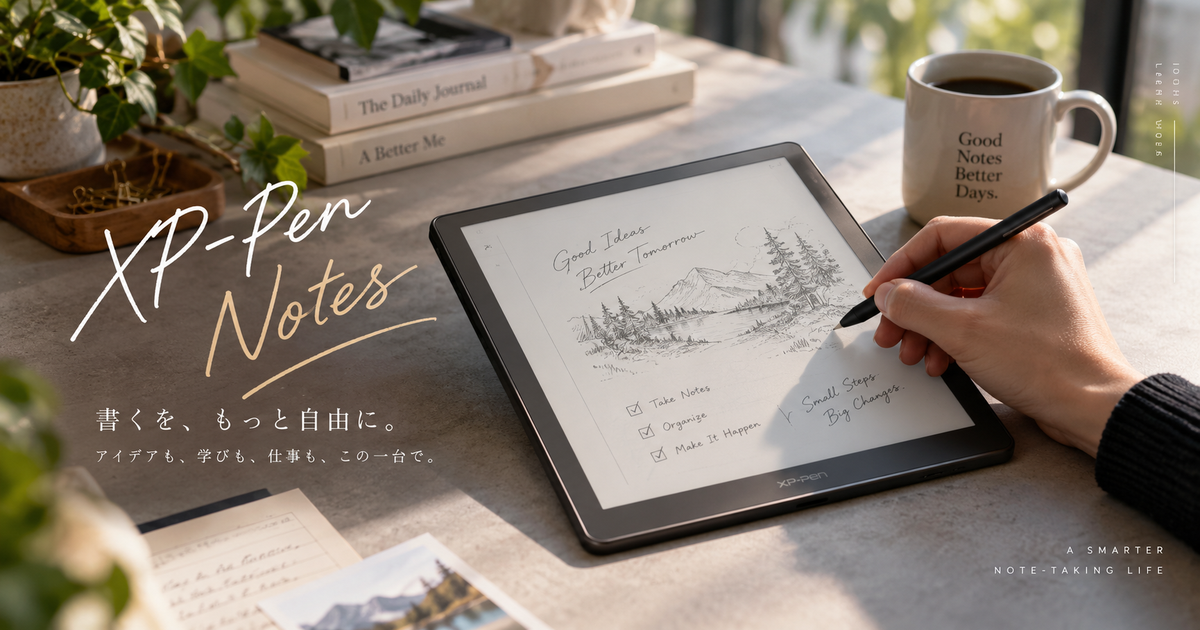
XP-Pen Notesの使い方を知りたい人は、まず「どこからノートを作るのか」「PDFに書き込めるのか」「手書き文字をどう活用するのか」という基本操作を押さえると迷いにくくなります。
Magic Note PadにはXPPen Notesアプリがプリインストールされており、手書きノート、PDF注釈、録音、手書き文字変換、クラウド保存などを1台で扱える設計です。
ただし、紙のノートとは違って、ペン設定やX-Paperモード、誤タッチ防止、データ保存の考え方まで理解しておくと、日常のメモや学習ノートをかなり快適に管理できます。
XP-Pen Notesの使い方で最初に覚える操作8つ

XP-Pen Notesは多機能ですが、最初からすべてを覚える必要はありません。
はじめはノート作成、ペン選択、ページ追加、PDF読み込み、手書き変換、録音、保存、共有の流れをつかむと実用レベルで使えます。
新規ノートを作る
XP-Pen Notesの使い方で最初に覚えたいのは、新しいノートを作ってすぐ書き始める操作です。
ホーム画面やアプリ一覧からXPPen Notesを開き、ノート作成ボタンを選ぶと、紙のノートを開く感覚でメモを始められます。
テンプレートを選べる場合は、白紙、罫線、方眼、ToDo、スケジュールなど、目的に合う形式を選ぶと後から見返しやすくなります。
最初は細かな装飾よりも、日付とテーマをノート名に入れておくことが大切です。
| 操作 | 新規ノート作成 |
|---|---|
| 使う場面 | メモ開始時 |
| おすすめ設定 | 日付入り名称 |
| 注意点 | 分類名を先に決める |
ペンを選ぶ
XPPen Notesでは、用途に応じてペン、鉛筆、蛍光ペン、ボールペンなどのブラシを切り替えると見やすいノートになります。
講義や会議では通常のペンをメインにして、重要語句だけ蛍光ペンにすると情報の強弱がつきます。
ラフなアイデア出しでは鉛筆風の線を使うと、後から消したり書き直したりしやすい感覚で使えます。
色を増やしすぎると見返すときに疲れるため、最初は黒、赤、青、黄色マーカー程度に絞るのが無難です。
- 通常メモは黒ペン
- 重要語句は赤ペン
- 補足説明は青ペン
- 強調箇所は蛍光ペン
- 下書きは鉛筆風
ページを追加する
紙のノートと違い、XP-Pen Notesではページを必要な分だけ追加して情報を伸ばせます。
1テーマ1ノートにしてページを追加していくと、授業、会議、読書メモなどをまとまりごとに管理しやすくなります。
ページが増えたら、章ごとに区切りページを入れたり、冒頭に目次ページを作ったりすると探しやすくなります。
ノートを作りすぎるより、関連する内容は同じノート内でページ整理するほうが後から迷いにくいです。
| 整理方法 | 向いている用途 |
|---|---|
| 1ノート追加型 | 授業や会議 |
| 日付ページ型 | 日記や業務記録 |
| 目次ページ型 | 長期学習 |
| 区切りページ型 | 複数テーマ |
PDFを読み込む
XP-Pen Notesの大きな魅力は、PDFを読み込んで資料に直接書き込める点です。
講義資料、会議資料、電子書籍、マニュアルなどをインポートすれば、紙に印刷せずに下線やコメントを追加できます。
PDF注釈では、本文を書き換えるというより、余白に考えや要点を書き足す使い方が向いています。
資料のページ数が多い場合は、先にファイル名をわかりやすくしてから読み込むと管理が楽になります。
- 講義資料
- 会議資料
- 電子書籍
- 説明書
- 契約書の下書き
手書きを変換する
手書き文字をテキスト化できる機能は、メモを後から検索したい人に便利です。
会議中は手書きで素早く書き、後から必要な部分だけテキストに変換すると、清書の手間を減らせます。
ただし、崩し字や小さすぎる文字は認識精度が落ちやすいため、変換したい箇所は少し大きめにはっきり書くのがコツです。
変換後の文章は必ず読み直し、固有名詞、数字、日付、金額を重点的に確認しましょう。
| 項目 | 使い方の目安 |
|---|---|
| 向く内容 | 議事録や要約 |
| 苦手な内容 | 崩した文字 |
| 確認箇所 | 数字と固有名詞 |
| 活用法 | 検索用テキスト化 |
録音を使う
会議や授業で聞き逃しが不安な場合は、録音機能を併用すると安心です。
手書きメモだけでは追いつかない内容も、音声を残しておけば後から確認できます。
録音中はすべてを書き取ろうとせず、重要な発言、決定事項、疑問点だけを短く書くと効率が上がります。
録音データは個人情報や機密情報を含む可能性があるため、共有前には相手の許可や社内ルールを確認する必要があります。
- 会議の議事録
- 講義の復習
- インタビュー
- 打ち合わせメモ
- アイデア整理
クラウドへ保存する
ノートを本体だけに保存していると、紛失や故障のときに困る可能性があります。
XP-Pen Notesはクラウド保存や外部ストレージとの連携を意識して使うと、別端末からの確認やバックアップがしやすくなります。
Google DriveやOneDriveを使う場合は、仕事用、学習用、個人用で保存先フォルダを分けると混乱を防げます。
重要なノートは自動保存だけに頼らず、定期的にPDFや画像として書き出しておくと安心です。
| 保存先 | 向いている使い方 |
|---|---|
| 本体保存 | 日常メモ |
| Google Drive | 複数端末確認 |
| OneDrive | 仕事資料連携 |
| PDF書き出し | 共有と保管 |
書き出して共有する
完成したノートは、PDFや画像として書き出すことで他の人に共有しやすくなります。
会議メモならPDF、図解やアイデアスケッチなら画像、文章として再利用したい内容ならテキスト変換後の共有が便利です。
共有前には、不要なページ、個人情報、未整理のメモが残っていないかを確認しましょう。
手書きノートは気軽に書ける反面、下書きや雑なメモも混ざりやすいため、外部共有用と自分用を分ける意識が重要です。
- PDFで提出
- 画像で共有
- テキスト化して転記
- クラウドリンクで共有
- 自分用に保管
Magic Note Padで快適に書くための初期設定

XP-Pen Notesを使いやすくするには、アプリ操作だけでなく本体側の設定も大切です。
特にX-Paperモード、ペン位置、誤タッチ防止を整えると、紙に近い感覚で集中して書きやすくなります。
X-Paperモード
Magic Note Padには、ネイチャーカラーモード、ライトカラーモード、インクペーパーモードという表示切り替えがあります。
カラー資料やイラストを見るときはネイチャーカラーモード、長時間の読書やメモではライトカラーモード、白黒資料を集中して読むときはインクペーパーモードが使いやすいです。
本体のX-Paper Keyを使うと表示モードを切り替えられるため、用途ごとに画面の見え方を変えると目の疲れを抑えやすくなります。
最初は1つのモードに固定せず、資料の種類や部屋の明るさに合わせて切り替えてみるのがおすすめです。
| モード | 向いている場面 |
|---|---|
| ネイチャーカラー | カラー資料 |
| ライトカラー | 長時間メモ |
| インクペーパー | 読書と白黒資料 |
| 切替の目安 | 疲れやすさ |
ペン位置の調整
ペン先と実際の線の位置がずれて見える場合は、手書きオフセットやスタイラス設定を確認します。
小さな文字を書く人ほど、わずかなズレでも違和感が出やすいため、最初に調整しておくとストレスが減ります。
線が少し横にずれる、狙った場所にチェックが入らない、図形の角が合わせにくいと感じたら、ペン位置調整を試すタイミングです。
替え芯を交換した直後や保護面の状態が変わったときも、必要に応じて再調整すると書き味が安定します。
- 線が横にずれる
- 小文字が書きにくい
- 図形の角が合わない
- PDF注釈がずれる
- 芯交換後に違和感がある
誤タッチ防止
手書き中に指や手のひらが反応すると、ページが動いたり不要な線が入ったりして集中が切れます。
Magic Note Padはペン操作を優先する設計ですが、手の置き方によっては誤操作が気になる場合があります。
その場合は、手書き時のタッチ設定や誤タッチ防止系の項目を確認し、ペン入力に集中しやすい状態へ整えます。
長時間書く人は、最初に誤タッチ対策を済ませておくと、紙のノートに近い姿勢で自然に書き続けられます。
| 症状 | 見直す設定 |
|---|---|
| ページが動く | 手書きタッチ |
| 余計な線が入る | ペン優先 |
| 拡大縮小される | ジェスチャー |
| 集中できない | 誤タッチ防止 |
学習ノートとして使いこなす方法

XP-Pen Notesは、授業ノートや資格勉強のように、後から何度も見返す用途と相性がよいアプリです。
ただ書くだけではなく、テンプレート、色分け、PDF注釈、復習ページを組み合わせると、紙のノートより整理しやすくなります。
授業ノート
授業や講義で使う場合は、科目ごとにノートを分け、日付ごとにページを追加する形が使いやすいです。
板書をすべて写すより、先生が強調した部分、疑問に思った部分、自分の理解を短く書くほうが復習しやすくなります。
授業後にページの上部へ要点を3つだけ追記すると、テスト前に見返す負担を減らせます。
録音を併用する場合は、後から聞き直したいタイミングに印を付ける感覚でメモを残すと効率的です。
- 科目ごとにノート分け
- 日付ごとにページ追加
- 重要語句は色分け
- 疑問点を余白に記録
- 復習時に要点を追記
資格勉強
資格勉強では、テキストのPDFや過去問資料を読み込み、重要箇所へ直接マークする使い方が便利です。
間違えた問題だけを集めた復習ノートを作ると、弱点を短時間で確認できます。
手書き文字をテキスト化して検索しやすくしておくと、似た論点を後から探すときに役立ちます。
暗記科目では、赤字で答えを書き、別ページに自分用の確認問題を作ると復習の質が上がります。
| 用途 | ノート設計 |
|---|---|
| 過去問 | 間違い専用 |
| 暗記 | 確認問題化 |
| 理解 | 図解ページ |
| 復習 | 要点一覧 |
読書メモ
読書メモでは、本の内容をそのまま写すより、自分の気づきや行動に落とし込む書き方が向いています。
電子書籍やPDF資料に注釈を入れる場合は、重要な箇所に線を引くだけでなく、なぜ重要だと思ったのかを余白に残しましょう。
読了後に1ページだけ要約ページを作ると、本の内容を忘れにくくなります。
ビジネス書や実用書では、すぐ試すこと、後で調べること、人に共有することを分けて書くと行動につながります。
- 重要箇所
- 気づき
- 実行すること
- 調べること
- 要約ページ
仕事のメモで便利に使う方法

仕事でXP-Pen Notesを使う場合は、素早く書けるだけでなく、後から共有しやすい形に整えることが重要です。
会議、資料確認、タスク整理の3場面に分けて使い方を決めると、デジタルノートの強みを活かしやすくなります。
会議メモ
会議では、発言を一字一句書き取るより、決定事項、担当者、期限、保留事項を分けて記録することが大切です。
録音を使う場合でも、後から全部を聞き直すのは大変なので、重要な発言のタイミングで短いメモを残すと確認しやすくなります。
会議後は、手書きメモをそのまま保存するだけでなく、必要に応じてPDF化して関係者に共有できる形へ整えます。
社外秘の内容や個人情報がある場合は、共有前にページ削除や書き出し範囲の確認を行いましょう。
| 記録項目 | 書く内容 |
|---|---|
| 決定事項 | 確定したこと |
| 担当者 | 誰がやるか |
| 期限 | いつまでか |
| 保留事項 | 未決の内容 |
資料レビュー
PDF資料や企画書を確認するときは、XP-Pen Notesへ読み込んで直接コメントを書くと、紙に印刷する手間を減らせます。
修正依頼は赤、確認済みは青、質問は黄色のように色を固定すると、後から見たときに意味を判断しやすくなります。
長い資料では、ページごとに細かく書き込むだけでなく、最後に全体コメントを1ページ追加すると共有相手に伝わりやすくなります。
レビュー後は、書き込み済みPDFとして保存し、元ファイルと混ざらないようにファイル名へ日付や版数を入れるのがおすすめです。
- 赤は修正依頼
- 青は確認済み
- 黄色は質問
- 緑は良い点
- 末尾に総評
タスク整理
タスク整理では、自由に書ける手書きの良さと、デジタルの保存性を組み合わせると便利です。
朝に今日やることを書き、昼に進捗を見直し、夕方に翌日へ持ち越す項目を整理すると、業務メモとして使いやすくなります。
ToDoだけでなく、判断が必要なこと、誰かに確認すること、後で調べることを分けると行動に移しやすくなります。
毎日のタスクページを同じテンプレートで作ると、振り返りもしやすくなります。
| 分類 | 書く内容 |
|---|---|
| 今日やる | 実行タスク |
| 確認待ち | 返事待ち |
| 判断する | 決めること |
| 持ち越し | 翌日対応 |
うまく使えないときに見直すポイント

XP-Pen Notesが使いにくいと感じる場合、アプリそのものよりも設定やノート設計が原因になっていることがあります。
線のズレ、ファイル管理、共有時の見え方を順番に見直すと、使い勝手を改善しやすくなります。
線がずれる
ペン先と線の位置が合わないと、細かい文字やPDF注釈が書きにくくなります。
まずはペンの持ち方や画面を見る角度を変え、それでも違和感が残る場合はスタイラスの調整項目を確認します。
手のひらが画面に触れて操作が乱れる場合は、誤タッチ防止や手書きタッチ設定もあわせて見直しましょう。
ペン先が摩耗していると書き味が変わることもあるため、替え芯の状態も確認しておくと安心です。
- 画面角度を変える
- ペン位置を調整する
- 誤タッチを防ぐ
- 替え芯を確認する
- 小文字で試し書きする
保存場所がわからない
デジタルノートでよくある悩みは、書いたメモがどこにあるかわからなくなることです。
ノート名に日付、用途、テーマを入れるだけでも、後から探す負担は大きく減ります。
学習、仕事、読書、個人メモのように大きなフォルダを先に決め、その中でノートを増やすと整理しやすくなります。
定期的にPDFとして書き出す運用にしておくと、XPPen Notes以外の端末でも確認しやすくなります。
| 問題 | 対策 |
|---|---|
| 探せない | 日付を入れる |
| 増えすぎる | 用途で分ける |
| 共有しにくい | PDF化する |
| 不安がある | クラウド保存 |
共有後に見づらい
自分では読める手書きでも、他人に共有すると見づらい場合があります。
共有前提のノートは、文字を大きめに書き、余白を多めに残し、色の意味を統一することが大切です。
PDF化する前に、ページの向き、不要な書き込み、個人情報、下書きの残りを確認しましょう。
相手がスマホで見る可能性がある場合は、細かい文字を詰め込まず、1ページの情報量を少なめにするほうが親切です。
- 文字を大きくする
- 余白を残す
- 色の意味を統一する
- 不要ページを消す
- PDF化前に確認する
XP-Pen Notesを長く使うための整理術

XP-Pen Notesは、書き始めは簡単でも、ノートが増えてくると整理方法が重要になります。
フォルダ、テンプレート、書き出しルールを決めておくと、学習にも仕事にも使い続けやすくなります。
フォルダ分類
ノートが増える前に、用途別のフォルダ分類を決めておくと後から整理しやすくなります。
最初から細かく分けすぎると逆に迷うため、学習、仕事、資料、個人メモくらいの大分類から始めるのがおすすめです。
毎日使うノートは上位に置き、完了したプロジェクトはアーカイブ用の場所に移すと画面がすっきりします。
検索に頼りすぎず、見ただけで意味がわかる名前を付けておくことが長期運用のコツです。
| 分類 | 入れる内容 |
|---|---|
| 学習 | 授業や資格 |
| 仕事 | 会議やタスク |
| 資料 | PDF注釈 |
| 個人 | 日記やメモ |
テンプレート化
よく使うノート形式はテンプレート化すると、毎回ゼロから作る手間を減らせます。
会議メモなら、議題、決定事項、担当者、期限、次回確認の欄をあらかじめ作っておくと書き漏れを防げます。
学習ノートなら、今日の範囲、重要語句、間違えた問題、復習日の欄を固定すると、勉強の流れが安定します。
テンプレートは完璧に作り込むより、何度か使いながら必要な項目だけ残すほうが長続きします。
- 会議メモ
- 授業ノート
- 読書メモ
- 日報
- 復習ノート
バックアップ
大切なノートは、本体保存だけでなくクラウドやPDF書き出しでバックアップしておくと安心です。
毎日使う人は週1回、重要な資料を扱う人は作業後すぐに保存先を確認する運用が向いています。
ファイル名には日付と内容を入れ、同じ資料を更新する場合は版数を付けると上書きミスを防げます。
バックアップは面倒に見えますが、端末トラブルや誤削除が起きたときの被害を大きく減らせます。
| 方法 | 目安 |
|---|---|
| PDF保存 | 共有前 |
| クラウド保存 | 週1回 |
| 版数管理 | 更新時 |
| 別端末確認 | 重要資料 |
XP-Pen Notesは紙の手軽さとデジタル管理を両立しやすい

XP-Pen Notesの使い方は、新規ノートを作る、ペンを選ぶ、ページを追加する、PDFに注釈を入れる、必要に応じて手書き変換や録音を使うという流れで覚えるとわかりやすいです。
Magic Note PadではX-Paperモードやペン設定を整えることで、紙に近い書き心地とデジタル保存の便利さを両立しやすくなります。
学習では授業ノート、資格勉強、読書メモに向いており、仕事では会議メモ、資料レビュー、タスク整理に活用できます。
使いにくさを感じたときは、アプリ機能を増やす前に、ペン位置、誤タッチ防止、保存場所、共有形式を見直すことが大切です。
最初から完璧なノート術を作るより、よく使うテンプレートと保存ルールだけ決めて、日々のメモを少しずつ整えていくと長く使いやすくなります。