
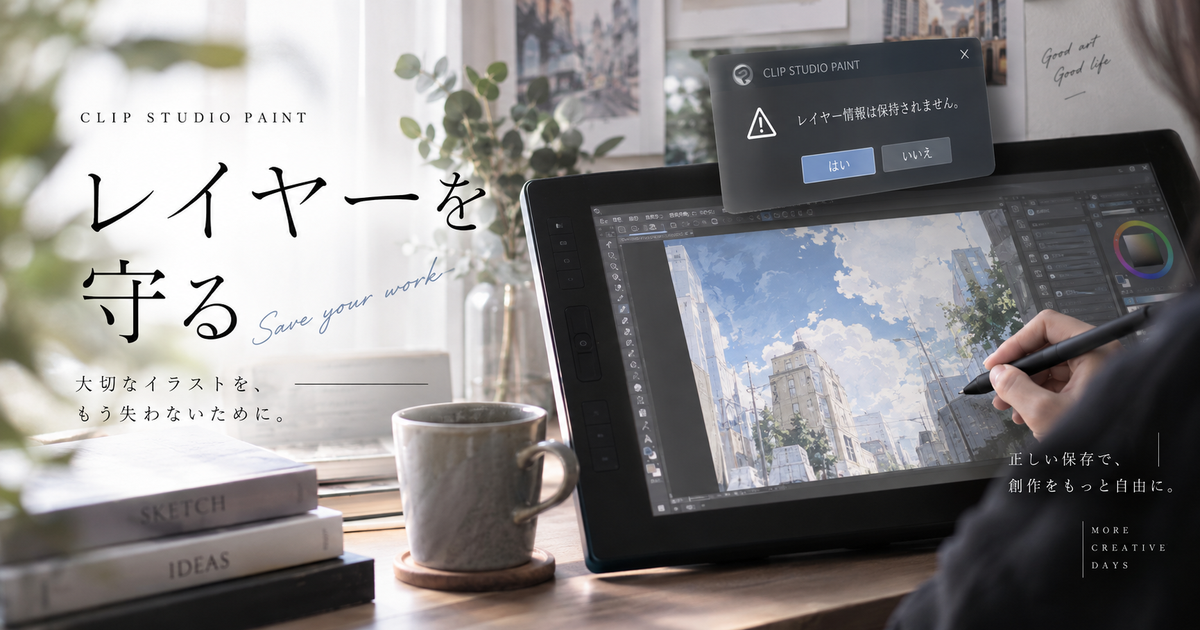
クリスタで保存しようとしたときに「この形式で保存するとレイヤー情報は保持されません」と表示されると、今まで分けて作った線画、色、影、文字、下書きが全部消えるのではないかと不安になります。
この警告は、クリスタが壊れているという意味ではなく、選んでいる保存形式ではレイヤー構造をそのまま残せないという意味です。
作業を続けたいデータはclip形式で残し、投稿用や提出用の画像はJPEG、PNG、WebPなどで別に書き出すのが安全です。
特に、元画像をPNGやJPEGで読み込んで編集している場合は、そのまま上書き保存しようとして警告が出やすいため、最初に保存形式を切り替えることが大切です。
警告の意味を理解すれば、はいを押してよい場面と押してはいけない場面を判断でき、レイヤーを失わずに作業データと完成画像を分けて管理できます。
クリスタでレイヤー情報は保持されませんと出る原因7つ

この警告は、レイヤーを残せない形式や操作を選んだときに表示されます。
JPEG保存を選んでいる
JPEGは完成画像を軽く共有するために使いやすい形式ですが、クリスタのレイヤー構成を保存する形式ではありません。
線画、塗り、影、背景などを分けていても、JPEGで保存すると見た目が一枚の画像として保存されます。
さらにJPEGは透明部分をそのまま扱う用途にも向かないため、透過背景のイラストを保存したい場合にも注意が必要です。
作業途中のデータはJPEGではなく、まずclip形式で保存してから完成版だけをJPEGで書き出す流れが安全です。
PNG保存を選んでいる
PNGは透過背景を扱える便利な形式ですが、通常の画像保存ではレイヤー構造を保持できません。
そのため、背景を透明にした画像を作りたい場合でも、作業途中のデータをPNGだけで保存するのは危険です。
PNGは完成した一枚絵や素材として書き出す形式であり、後から線画だけ直すような作業データには向いていません。
- 透過画像の共有
- Web掲載用の画像
- SNS投稿用の完成画像
- 素材として渡す画像
WebPやBMPを選んでいる
WebPやBMPなどの汎用画像形式を選んだ場合も、基本的にはレイヤー情報を残せません。
これらは画像として表示することを目的とした形式であり、クリスタ内部のレイヤー名、合成モード、フォルダー構造を保持するための形式ではありません。
画像形式としては便利でも、作業ファイルとしては不十分だと考えると判断しやすくなります。
| 形式 | 主な用途 | レイヤー保持 |
|---|---|---|
| JPEG | 軽い完成画像 | 不可 |
| PNG | 透過画像 | 不可 |
| WebP | Web向け画像 | 不可 |
| BMP | 単純な画像保存 | 不可 |
| clip | 作業データ | 可 |
画像を統合して書き出しを使っている
クリスタの画像を統合して書き出しは、名前の通り、表示されている内容を一枚の完成画像として出力するための機能です。
この操作は納品用、投稿用、印刷用の画像を作るときには便利ですが、レイヤーを残した作業ファイルを作るための操作ではありません。
PSDを選べる場合でも、選んだ書き出し方法や設定によっては統合画像として扱われることがあります。
レイヤーを残したいときは、書き出しではなく保存や複製保存の意味を分けて考える必要があります。
読み込んだ画像に上書きしようとしている
Procreate、スマホ写真、ダウンロード素材、スキャン画像などをPNGやJPEGとして読み込み、その上に加筆すると警告が出やすくなります。
元のファイル形式がPNGやJPEGのままだと、保存時に同じ形式へ戻そうとしてレイヤーが保持できない状態になります。
下書き画像を読み込んで作業を始めたら、最初の段階でclip形式に別名保存するのが安全です。
一度clip形式にしておけば、次回からはレイヤーを分けた状態で続きを開きやすくなります。
PSD保存の設定を誤っている
PSDは他のソフトと連携しやすい形式ですが、クリスタ独自の情報をすべて完全に再現できるとは限りません。
特にテキスト、ベクターレイヤー、特殊な合成モード、素材系の情報は、保存方法や開くソフトによって見え方が変わる可能性があります。
Photoshopなどに渡す目的ならPSDは有力ですが、クリスタで続きを描く目的ならclip形式を本体データとして残すほうが安心です。
PSDは作業本体ではなく、連携用の複製ファイルとして扱うとトラブルを減らせます。
clip形式で保存していない
クリスタでレイヤー構成を残したい場合の基本は、CLIP STUDIO FORMATのclip形式で保存することです。
clip形式であれば、レイヤー、レイヤーフォルダー、下書き、マスク、合成モードなど、クリスタで再編集するための情報を残しやすくなります。
警告が出たときは、今選んでいる保存形式が作業データ向けなのか完成画像向けなのかを確認する必要があります。
迷った場合は、まずclip形式で保存してから、必要に応じて別形式で複製を書き出すのが安全です。
警告が出たときにレイヤーを残す保存手順

警告が出た場面で大切なのは、すぐに上書きせず、作業データと完成画像を分けることです。
まずclipで保存する
作業途中のイラストや漫画原稿は、最初にclip形式で保存するのが基本です。
新規キャンバスから描き始めた場合も、読み込んだ画像に加筆している場合も、レイヤーを残したいならclip形式を選びます。
保存先は後から見つけやすいフォルダーにして、ファイル名には作品名や日付を入れておくと管理しやすくなります。
| 状況 | 選ぶ形式 | 目的 |
|---|---|---|
| 作業途中 | clip | 続きを描く |
| 他ソフト連携 | PSD | レイヤー共有 |
| SNS投稿 | JPEG | 軽く公開 |
| 透過素材 | PNG | 背景を抜く |
| Web圧縮 | WebP | 容量を抑える |
別名保存を使う
元画像を直接開いている場合は、上書き保存ではなく別名保存でclip形式に切り替えるのが安全です。
たとえばPNGの下書きに線画や色を足しているなら、そのPNGへ戻すのではなく新しいclipファイルとして保存します。
別名保存を使えば、元画像を残したまま、レイヤー付きの作業ファイルを別に作れます。
- 元画像を開く
- 加筆する
- 別名保存を選ぶ
- clip形式にする
- 作業用ファイルとして保存する
完成版だけを書き出す
作業ファイルをclip形式で保存できたら、投稿用や提出用の画像は別途書き出します。
このときJPEGやPNGを選んでも、clipの作業データが別に残っていればレイヤーを失う心配は大きく減ります。
書き出した画像を見直して修正が必要になった場合は、JPEGやPNGを直すのではなくclipファイルを開いて直します。
最後にもう一度書き出せば、編集しやすさと共有しやすさを両立できます。
ファイル形式ごとの違いを知ると迷わない

クリスタの保存トラブルは、保存形式の役割を混同すると起こりやすくなります。
clipは作業用
clip形式は、クリスタで続きを描くための作業用ファイルです。
レイヤーを残したい、後で色を変えたい、線画だけ修正したい、文字を打ち直したいという場合はclip形式が最優先です。
完成画像としてすぐにSNSへ投稿するには向きませんが、制作データとしては最も安心しやすい形式です。
作業の途中で警告が出る人は、まずclip形式の本体ファイルを作れているかを確認しましょう。
PSDは連携用
PSDはPhotoshopなどの他ソフトにレイヤーをある程度残したまま渡したいときに使います。
ただし、クリスタ特有の機能まで完全に同じ状態で残るとは限らないため、clip形式の代わりとして一本化するのはおすすめしにくいです。
納品先や共同作業者からPSDを求められた場合は、clipの本体を残したうえでPSDを複製として作るのが安全です。
| 形式 | 向いている用途 | 注意点 |
|---|---|---|
| clip | クリスタで再編集 | 他ソフトでは扱いにくい |
| PSD | 他ソフト連携 | 独自機能は変化しやすい |
| PSB | 大きいデータ連携 | 対応環境を確認する |
| TIFF | 印刷向け画像 | 用途により統合前提 |
JPEGとPNGは完成用
JPEGとPNGは、基本的に完成した見た目を共有するための画像形式です。
JPEGは写真風の画像や軽い投稿画像に向き、PNGは透過背景や文字が入った画像に向きます。
どちらも便利ですが、レイヤーを残して続きを描くための本体ファイルには向きません。
- JPEGは軽さ重視
- PNGは透過重視
- clipは編集重視
- PSDは連携重視
はいを押してよい場面を見極める

警告が出たときに毎回キャンセルする必要はありませんが、押してよい条件を理解してから判断することが重要です。
clipを別に保存済み
レイヤー付きのclipファイルをすでに保存しているなら、JPEGやPNGへの書き出し時に警告が出ても慌てる必要はありません。
その場合、レイヤーを保持しないのは書き出し先の画像ファイルだけであり、作業本体のclipファイルは別に残ります。
ただし、保存先やファイル名が似ていると後から混乱しやすいため、作業用と投稿用で名前を分けると安全です。
| 確認項目 | 安全な状態 | 危険な状態 |
|---|---|---|
| 作業本体 | clip保存済み | 画像形式のみ |
| 保存操作 | 別ファイル作成 | 元画像に上書き |
| 修正予定 | clipから修正 | JPEGから修正 |
| ファイル名 | 用途別に区別 | 同名で混在 |
完成画像を作るだけ
もうレイヤーを編集する予定がなく、完成画像を投稿したいだけなら、警告に同意して書き出しても問題になりにくいです。
ただし、後から修正依頼が入る可能性や、別サイズで再出力する可能性があるなら、clipファイルは必ず残しておくべきです。
完成画像は配布用であり、作業データは保管用という役割分担を意識すると判断しやすくなります。
- SNSに投稿する
- 確認用に送る
- ブログに掲載する
- 印刷前に見本を作る
元データを消さない
警告に同意するときに最も避けたいのは、レイヤー付きの唯一のデータを統合画像で上書きしてしまうことです。
元データがclip形式で残っていれば、書き出したJPEGやPNGを消しても作り直せます。
逆に、JPEGやPNGしか残っていない状態で上書きすると、後からレイヤーごとに編集することは難しくなります。
不安なときは、保存前にファイルを複製してから操作すると安心です。
レイヤーを失ったように見えるときの確認

警告の後にファイルを開いてレイヤーが見えない場合でも、状況によって確認すべき場所が変わります。
開いているファイルを確認する
レイヤーが消えたように見えるときは、まず今開いているファイルの拡張子を確認します。
JPEGやPNGを開いているなら、それは書き出した完成画像であり、レイヤー付きの本体ファイルではない可能性があります。
同じフォルダーにclipファイルが残っていないか探すと、作業データを見つけられることがあります。
| 見えている状態 | 考えられる原因 | 確認する場所 |
|---|---|---|
| レイヤーが1枚 | 画像を開いている | 拡張子 |
| 名前が似ている | 別ファイル混在 | 保存先 |
| 最近のファイルにない | 別フォルダー保存 | 検索 |
| PSDで崩れる | 互換性の差 | clip本体 |
最近使ったファイルを見る
クリスタの最近使ったファイルやOS側の最近使用した項目から、作業していたclipファイルを見つけられる場合があります。
ファイル名を覚えていない場合でも、更新日時やサムネイルを手がかりに探すと見つかりやすくなります。
特に何度も別名保存や書き出しをしていると、同じ絵のファイルが複数できるため、拡張子と更新日時の確認が重要です。
- 最近使ったファイル
- 保存先フォルダー
- 作品名で検索
- 更新日時で並べ替え
- 拡張子で確認
自動保存に頼りすぎない
自動保存や復元機能があっても、必ず希望どおりのレイヤー状態を完全に戻せるとは限りません。
大切な制作データは、節目ごとに手動でclip形式として保存しておくほうが安全です。
作業量が多いイラストや漫画原稿では、別バージョンを残しておくと失敗したときに戻りやすくなります。
たとえば、ラフ完了、線画完了、塗り完了のように段階ごとに保存名を変えると管理しやすくなります。
作業データを守るための保存ルール

保存形式の判断を毎回迷わないように、最初から自分用のルールを決めておくとトラブルを減らせます。
本体と書き出しを分ける
一番大切なのは、本体ファイルと書き出しファイルを同じものとして扱わないことです。
本体はclip形式、提出用はPSD、投稿用はJPEGやPNGというように、用途ごとに分けて保存します。
この分け方を徹底すれば、書き出し時にレイヤー情報が保持されない警告が出ても、作業データを失う不安が少なくなります。
| 用途 | 保存名の例 | 形式 |
|---|---|---|
| 作業本体 | 作品名_work | clip |
| 提出用 | 作品名_submit | PSD |
| 確認用 | 作品名_check | PNG |
| 投稿用 | 作品名_sns | JPEG |
上書き前に複製する
不安な操作をする前は、ファイルを複製してから保存や書き出しを行うと安全です。
特に納品直前、サイズ変更前、レイヤー結合前、色調補正前は、戻せる状態を残しておく価値があります。
上書き保存は便利ですが、間違った形式で上書きすると取り返しがつきにくくなります。
- 統合前に複製
- 納品前に複製
- サイズ変更前に複製
- 大きな修正前に複製
拡張子を見る習慣をつける
警告を避けるには、保存画面でファイル形式を必ず確認する習慣が有効です。
ファイル名だけでは判断しにくい場合があるため、拡張子を表示してclip、psd、png、jpgの違いを見分けられるようにしておきます。
作業途中なのにjpgやpngになっている場合は、その場でclip形式に切り替えるべきサインです。
保存先フォルダーも作品ごとに整理しておくと、完成画像と作業データの取り違えを防ぎやすくなります。
警告は危険信号ではなく保存形式の確認サイン

クリスタでレイヤー情報は保持されませんと出るのは、選んだ形式がレイヤー付き作業データに向いていないという知らせです。
作業を続けたいデータはclip形式で保存し、他ソフトに渡す場合はPSDやPSBを複製として作り、SNSやWebに使う画像だけJPEGやPNGで書き出す流れが安全です。
警告が出ても、clipファイルを別に保存しているなら完成画像の書き出しとして進められる場合があります。
反対に、作業データが画像形式しかない状態で上書きすると、線画や色分けを後から個別に直しにくくなります。
迷ったときは、まずキャンセルしてclip形式で別名保存し、そのあと必要な形式で書き出すと、レイヤーを守りながら安心して制作を続けられます。