
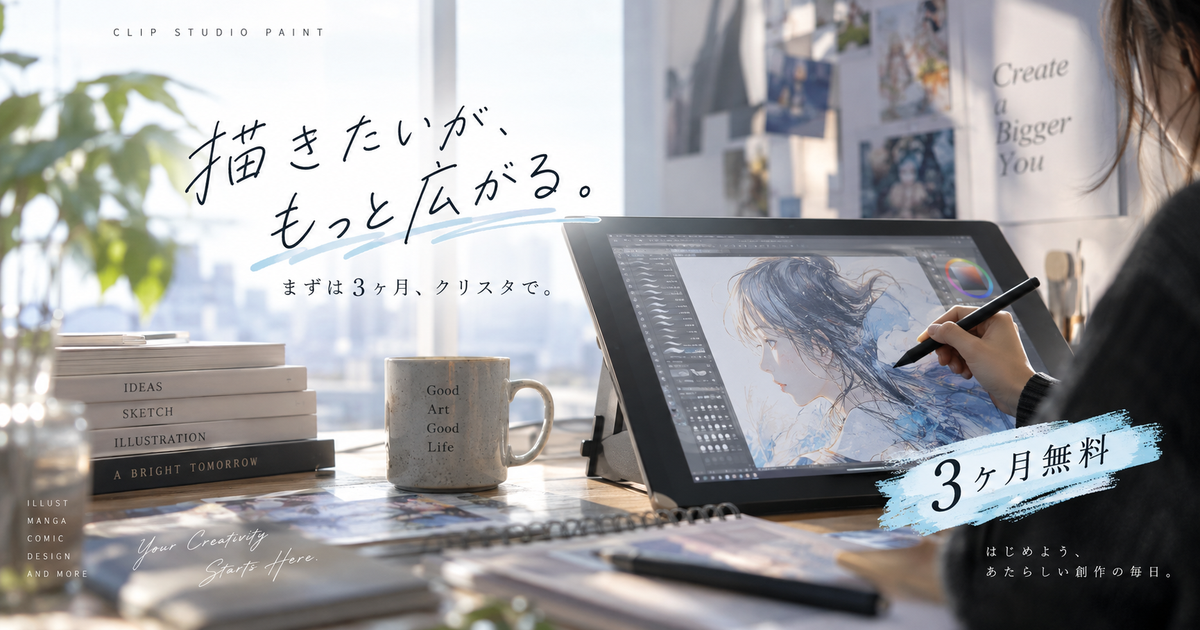
クリスタを三ヶ月無料で使いたい人が最初に確認すべきなのは、無料体験版ではなく年額・月額利用プランの初回特典として提供される無料期間である点です。
CLIP STUDIO PAINTには30日無料体験、最大3ヶ月無料、端末別の無料枠などがあり、名前が似ているため申し込み画面で迷いやすい仕組みになっています。
とくに無料期間が終わった後の課金、PROとEXの選び方、解約先の違いを理解せずに進めると、使うつもりのないプランを続けてしまう可能性があります。
この記事では、クリスタの三ヶ月無料を使う前に知っておきたい条件、申し込み手順、30日無料との違い、無料期間後の管理方法まで順番に整理します。
クリスタを三ヶ月無料で使う前に知るべきポイント7つ

クリスタの三ヶ月無料は、ただアプリを入れるだけで自動的に始まる無料体験ではなく、対象プランを選んで申し込むことで適用される無料期間です。
月額利用プランの初回特典
クリスタの三ヶ月無料は、年額または月額利用プランを初めて申し込む人向けに用意されている無料期間です。
無料体験版を起動するだけの状態とは違い、プラン、グレード、利用デバイス、支払い方法を選ぶ流れに入ります。
そのため、完全にお試しだけをしたい人は、申し込み前に30日無料体験との違いを理解しておく必要があります。
三ヶ月無料の表示が出ていても、対象外のアカウントや利用済みの条件に該当すると、同じ無料期間を再び受けられないことがあります。
まずは「無料で使えるか」ではなく「どの契約に対する無料期間なのか」を見ることが大切です。
最大3ヶ月という表現
公式ページでは、三ヶ月無料は「最大3ヶ月無料」と案内されることが多く、すべての端末や状況で同じ条件になるとは限りません。
無料期間の長さは、利用端末、申し込み経路、過去の利用履歴、プランの選択状況によって見え方が変わる可能性があります。
画面上で「3ヶ月無料」や「無料期間終了後に請求」などの表示を確認してから進むと、思い違いを防ぎやすくなります。
とくにスマホ、タブレット、パソコンを併用する人は、どの端末で契約しているかを後から把握できるようにしておくべきです。
無料と書かれていても、申し込み完了後は契約情報の管理が必要になる点は忘れないようにしましょう。
対象デバイスの違い
クリスタの無料枠は端末ごとに案内が異なり、Windows、macOS、iPad、Android、Chromebookなどで最大3ヶ月無料の案内が見られます。
一方で、Galaxy版は6ヶ月無料、iPhone版は毎月30時間無料というように、同じクリスタでも端末ごとに無料の形が違います。
そのため、検索で見た情報をそのまま自分の端末に当てはめず、申し込み画面で実際の条件を見る必要があります。
複数端末で使いたい人は、無料期間だけでなく契約後に必要なデバイス数も確認しておくと安心です。
| 端末 | 無料枠の目安 | 確認したい点 |
|---|---|---|
| Windows | 最大3ヶ月無料 | アプリ内の申込画面 |
| macOS | 最大3ヶ月無料 | アカウントの契約情報 |
| iPad | 最大3ヶ月無料 | App Store経由の管理 |
| Android | 最大3ヶ月無料 | Google Play経由の管理 |
| Chromebook | 最大3ヶ月無料 | Google Play経由の管理 |
| Galaxy | 6ヶ月無料 | Galaxy Store経由の管理 |
| iPhone | 毎月30時間無料 | スマホ向け無料枠 |
支払い方法の登録
三ヶ月無料は年額・月額利用プランの申し込みとして進むため、申し込み途中で支払い方法の入力が求められることがあります。
これは無料期間中にすぐ料金が発生するという意味ではなく、無料期間終了後に契約を継続するための情報として扱われます。
ただし、無料期間の終了日を過ぎて解約しない場合は、その後の請求につながるため、登録した時点で管理責任が生まれます。
お試しだけで終えるつもりなら、申し込み直後に契約情報の場所と更新予定日を控えておくのが安全です。
無料期間だけに意識を向けず、終了後の動きまで含めて判断することが大切です。
PROとEXの選択
クリスタには主にPROとEXがあり、三ヶ月無料で申し込むときにもグレード選択が重要になります。
PROはイラスト制作や単ページの漫画制作に向き、EXは複数ページの漫画、同人誌、商業原稿、長めのアニメーション制作に向きます。
無料期間中に本格的に比較したいなら、将来使う可能性がある機能まで含めてグレードを選ぶほうが判断しやすくなります。
ただし、EXは高機能な分だけ画面や機能が多く、初心者には最初の学習負荷が高く感じられることがあります。
迷う場合は、制作目的がイラスト中心ならPRO、漫画やページ管理まで試したいならEXを軸に考えると整理しやすいです。
30日無料との関係
クリスタには、EXの機能などを30日間無料で試せる無料体験も用意されています。
この30日無料は、三ヶ月無料の月額利用プランとは性質が違い、すべての機能を短期間で試すための体験枠として使われます。
注意したいのは、過去に三ヶ月無料を利用したことがある場合、30日無料側の対象外になる案内がある点です。
両方を無駄なく試したい人は、いきなり三ヶ月無料へ進む前に、30日無料で操作感を確認する流れを検討すると安心です。
- 30日無料は短期体験向き
- 三ヶ月無料はプラン申込向き
- 利用済み条件に注意
- 順番で対象可否が変わる可能性
- 契約情報の確認が重要
無料終了後の課金
三ヶ月無料で申し込んだプランは、無料期間が終わると選択した年額または月額プランに移行する前提で考える必要があります。
無料期間中に料金が発生しないとしても、終了日を過ぎて契約が続けば請求対象になるため、完全無料の配布とは異なります。
お試し目的の人は、申し込み当日に無料期間の終了日、契約経路、解約方法をメモしておくと安心です。
継続する可能性がある人も、PROで足りるのかEXが必要なのかを無料期間中に見極めることで、無駄なプラン選択を避けやすくなります。
無料期間の価値は、長く使えることよりも、課金前に自分の制作環境へ合うか判断できることにあります。
三ヶ月無料の申し込み手順はこの流れで迷わない

三ヶ月無料を使うには、アプリのインストール、CLIP STUDIOアカウントのログイン、対象プランの選択、支払い方法の登録という順番を押さえると迷いにくくなります。
アプリを準備する
まずは利用する端末にCLIP STUDIO PAINTをインストールし、起動できる状態にします。
WindowsやmacOSではCLIP STUDIOを起動し、購入や申し込みに関する画面からプラン選択へ進む流れになります。
iPad、Android、Chromebookでは、アプリストアからインストールした後にアプリ内のプラン表示を確認します。
端末ごとにボタン名や画面表示が少し変わるため、古い解説記事のスクリーンショットと完全に同じでなくても焦る必要はありません。
重要なのは、画面内に表示される無料期間、プラン名、支払い開始タイミングを読み飛ばさないことです。
アカウントでログインする
三ヶ月無料の申し込みには、CLIP STUDIOアカウントでのログインが必要になります。
アカウントを持っていない場合は、先にメールアドレスとパスワードを使って登録を済ませておくとスムーズです。
すでに過去の体験版や有料プランで使ったアカウントがある場合は、そのアカウントの利用履歴によって無料対象かどうかが変わる可能性があります。
新しく作ったアカウントであっても、規約や利用条件に沿って正しく使うことが前提です。
- メールアドレスを確認
- パスワードを保管
- 過去の契約履歴を確認
- ログイン中のアカウントを確認
- 契約情報ページを確認
プランを選ぶ
ログイン後は、年額・月額利用プランの中から、利用デバイス数、PROまたはEX、支払い方法を選択します。
この画面で「最大3ヶ月無料」や無料期間に関する表示があるかを確認してから申し込むことが重要です。
表示を見ないまま進めると、無料対象外のプランを選んでしまったり、想定と違う契約経路で申し込んだりする可能性があります。
とくにiPadやAndroidでは、ストア側の定期購入として管理されることがあるため、後から解約する場所も変わります。
| 選択項目 | 見る場所 | 判断の目安 |
|---|---|---|
| グレード | PROまたはEX | 制作目的で選ぶ |
| デバイス数 | 1台または複数台 | 使う端末で選ぶ |
| 支払い単位 | 月額または年額 | 継続予定で選ぶ |
| 無料表示 | 申込画面 | 期間を確認 |
| 契約経路 | Webまたはストア | 解約先を確認 |
無料期間の順番で損を避ける考え方

クリスタをできるだけ長く無料で試したい場合は、三ヶ月無料だけを見て申し込むのではなく、30日無料体験との順番を考えることが重要です。
30日無料を先に見る理由
30日無料は、短期間でクリスタの基本機能やEX機能の操作感を確かめるために使いやすい無料枠です。
三ヶ月無料はプラン申込を伴うため、支払い方法の登録や無料期間後の契約継続まで含めて考える必要があります。
そのため、まだクリスタが自分に合うか分からない人は、先に30日無料で描き味や保存、ブラシ、レイヤー操作を確認する流れが向いています。
30日無料側の注意事項では、月額利用プランの三ヶ月無料を利用したことがある場合に対象外となる条件が示されているため、順番を軽く見ないほうがよいです。
お試し段階では、まず契約色の薄い無料体験で操作感を見てから、必要なら三ヶ月無料へ進む考え方が安全です。
三ヶ月無料へ進む判断
30日無料で操作感に納得できたら、次に三ヶ月無料を使って実際の制作期間に近い形で試すと判断しやすくなります。
一枚絵だけなら数日で試せても、漫画原稿、同人誌、連作イラスト、長めのアニメーションは一ヶ月以内では判断しにくいことがあります。
三ヶ月あれば、ラフ、線画、塗り、書き出し、素材管理、クラウド連携まで一通り試しやすくなります。
無料期間を学習期間として使うなら、最初の一週間で基本操作、次の一ヶ月で作品制作、最後の期間で継続判断をすると無駄が少なくなります。
| 試す内容 | 30日無料 | 三ヶ月無料 |
|---|---|---|
| 描き味 | 十分試せる | 慣れまで見られる |
| 基本操作 | 確認しやすい | 定着しやすい |
| 漫画制作 | 短編向き | ページ管理向き |
| 素材活用 | 軽く試せる | 制作に組み込める |
| 継続判断 | 初期判断向き | 実用判断向き |
併用狙いの注意
無料期間を長く使いたい気持ちがあっても、利用条件やアカウント履歴を無視して申し込むのは避けるべきです。
無料枠は初回申込や過去利用の有無に左右されるため、画面に表示される条件が最終的な判断材料になります。
ネット上では実質的に長く使える方法が紹介されることがありますが、自分のアカウントで同じ表示が出るとは限りません。
順番を工夫する場合も、必ず公式画面の無料期間表示、請求開始日、対象外条件を確認してから進めましょう。
- 画面表示を優先
- 利用履歴を確認
- 対象外条件を確認
- 請求開始日を記録
- 解約先を控える
課金前に止めるための管理術

三ヶ月無料は便利ですが、無料期間後の自動更新や契約経路を理解していないと、使っていないのに料金だけ発生する状況になりやすいです。
終了日を控える
三ヶ月無料に申し込んだら、最初にやるべきことは無料期間の終了日を控えることです。
アプリの中だけで覚えておくと、使わない期間が続いたときに終了日を忘れやすくなります。
スマホのカレンダー、Googleカレンダー、紙のメモなど、普段必ず見る場所に終了日の数日前で予定を入れておくと安心です。
お試しだけで終えるつもりなら、終了日の前日ではなく一週間前に判断するほうが余裕を持って解約できます。
| 管理項目 | おすすめの記録 | 理由 |
|---|---|---|
| 申込日 | 契約した日 | 履歴確認用 |
| 終了日 | 無料期間の最終日 | 課金防止用 |
| 契約経路 | Webまたはストア | 解約先確認用 |
| グレード | PROまたはEX | 継続判断用 |
| 支払い方法 | カードやストア | 請求確認用 |
契約経路を把握する
クリスタの解約先は、どこで申し込んだかによって変わります。
WebブラウザやWindows、macOS版アプリから申し込んだ場合は、CLIP STUDIOの契約情報から管理する流れになります。
App Storeで申し込んだ場合はApple側のサブスクリプション管理、Google Playで申し込んだ場合はGoogle Play側の定期購入管理を確認します。
Galaxy Storeから申し込んだ場合も、Galaxy Store側での管理が必要になります。
解約したいときにアプリ内だけを探して見つからない場合は、契約経路が別のストアになっていないかを確認しましょう。
解約予約を理解する
CLIP STUDIOの年額・月額利用プランでは、解約手続きをしても即時に使えなくなるのではなく、解約予約の状態になることがあります。
解約予約後も次回支払い予定日までは使える案内があるため、早めに手続きしても無料期間を無駄にしにくい場合があります。
ただし、ストア経由の契約では表示や扱いが異なることがあるため、必ず契約先の管理画面で状態を確認する必要があります。
解約できたと思っても、定期購入が残っていると請求につながるため、手続き後の表示まで確認しましょう。
- 解約先を確認
- 更新予定日を確認
- 解約予約の表示を確認
- メール通知を保管
- ストアの定期購入を確認
PROとEXで迷う人の選び方

三ヶ月無料を有効に使うには、無料だから高いグレードを選ぶのではなく、自分の制作目的に合うグレードを選んで試すことが大切です。
イラスト中心ならPRO
一枚絵、SNS投稿用イラスト、アイコン、簡単な漫画カットが中心なら、PROでも十分に制作しやすいです。
PROはクリスタの描き味、ブラシ、レイヤー、素材、定規、塗り機能などの基本的な強みをしっかり試せます。
初めてデジタルイラストを描く人にとっては、機能が多すぎない分だけ学習しやすい面もあります。
三ヶ月無料中に「自分はイラスト制作が中心だ」と分かれば、継続時の費用も抑えやすくなります。
| 制作目的 | 向くグレード | 理由 |
|---|---|---|
| 一枚絵 | PRO | 基本機能で足りる |
| SNSアイコン | PRO | 軽い制作向き |
| 単ページ漫画 | PRO | 小規模なら対応しやすい |
| 複数ページ漫画 | EX | ページ管理が便利 |
| 本格同人誌 | EX | 原稿管理に向く |
漫画制作ならEX
複数ページの漫画、同人誌、商業原稿のようにページ単位で制作を進めるなら、EXを試す価値があります。
EXはページ管理や漫画制作向けの機能が強く、作品全体をまとめて扱いたい人に向いています。
無料期間中にEXを選ぶなら、実際に数ページだけでも漫画原稿を作って、ページ管理の便利さを体験すると判断しやすくなります。
単に高機能だから選ぶのではなく、継続後もその機能を使う予定があるかを確認しましょう。
漫画制作を本気で続けたい人にとって、三ヶ月無料はEXの必要性を見極める良い期間になります。
初心者は目的を絞る
初心者が三ヶ月無料を使うときは、最初から全機能を覚えようとすると挫折しやすくなります。
クリスタは高機能なソフトなので、ブラシ、レイヤー、選択範囲、塗り、書き出しなど、まずは作品完成に必要な機能だけを触るほうが続けやすいです。
無料期間の前半で操作を覚え、中盤で小さな作品を作り、後半で継続するか判断する流れにすると、時間を有効に使えます。
PROかEXかで迷う場合も、目的を一つに絞ることで必要な機能が見えやすくなります。
- 一枚絵を完成させる
- 線画だけ練習する
- 塗りだけ試す
- 漫画1ページを作る
- 素材を使ってみる
無料期間を作品づくりに変える使い方

三ヶ月無料は長く使えることが魅力ですが、何となく触っているだけでは、継続すべきか判断できないまま期間が終わってしまいます。
一週間で基本操作を覚える
最初の一週間は、作品の完成度よりもクリスタの基本操作に慣れる期間にすると効率的です。
ペンの切り替え、消しゴム、レイヤー作成、取り消し、保存、書き出しを先に覚えると、その後の制作がスムーズになります。
この段階で難しい機能に手を出しすぎると、何を覚えたのか分からなくなりやすいです。
初心者は、まず小さなイラストを一枚完成させることを目標にすると、操作と達成感を同時に得られます。
| 期間 | やること | 目標 |
|---|---|---|
| 1日目 | 起動と保存 | 迷わず保存 |
| 2日目 | ペン設定 | 描き味確認 |
| 3日目 | レイヤー | 線画分け |
| 4日目 | 塗り | 色分け |
| 5日目 | 書き出し | 画像化 |
一ヶ月で作品を完成させる
基本操作に慣れたら、次は一ヶ月以内に小さな作品を完成させることを目標にします。
無料期間中に作品を完成させると、クリスタが自分の制作速度や作風に合っているかを現実的に判断できます。
ラフだけ、線画だけ、塗りだけで終わると、完成までの流れで困る部分が見えにくくなります。
完成作品をSNSやポートフォリオ用に書き出すところまで試すと、継続後の使い道も見えてきます。
途中で不便を感じた場合も、その不便が慣れの問題なのか、ソフトの相性なのかを切り分けやすくなります。
最終月で継続判断する
無料期間の最後の月は、新しい機能を増やすよりも、継続する価値があるかを判断する期間にしましょう。
どれくらいの頻度で起動したか、どの機能を実際に使ったか、他の無料ソフトより作業が楽になったかを振り返ると判断しやすくなります。
有料で続ける場合は、PROで足りるのかEXが必要なのか、月額と年額のどちらが自分に合うのかを考えます。
継続しない場合は、無料期間の終了前に契約経路に合わせて解約手続きを済ませます。
- 起動頻度を見る
- 完成作品を数える
- 使った機能を振り返る
- 他ソフトと比較する
- 継続費用を確認する
三ヶ月無料は条件確認と終了日管理で安心して試せる

クリスタの三ヶ月無料は、年額・月額利用プランを試しながら、PROやEXの機能を実制作に近い形で確認できる便利な無料期間です。
一方で、30日無料体験とは性質が違い、支払い方法の登録や無料期間後の課金が関係するため、申し込み前の確認が欠かせません。
とくに、対象デバイス、利用済み条件、契約経路、解約先、無料期間の終了日は必ず控えておくべきです。
順番に迷う人は、まず30日無料で操作感を見てから、必要に応じて三ヶ月無料で制作環境として使えるか試す流れが安心です。
無料期間をただ長く使うだけでなく、一枚絵や漫画原稿を実際に完成させる期間として使えば、課金して続ける価値があるかを納得して判断できます。