
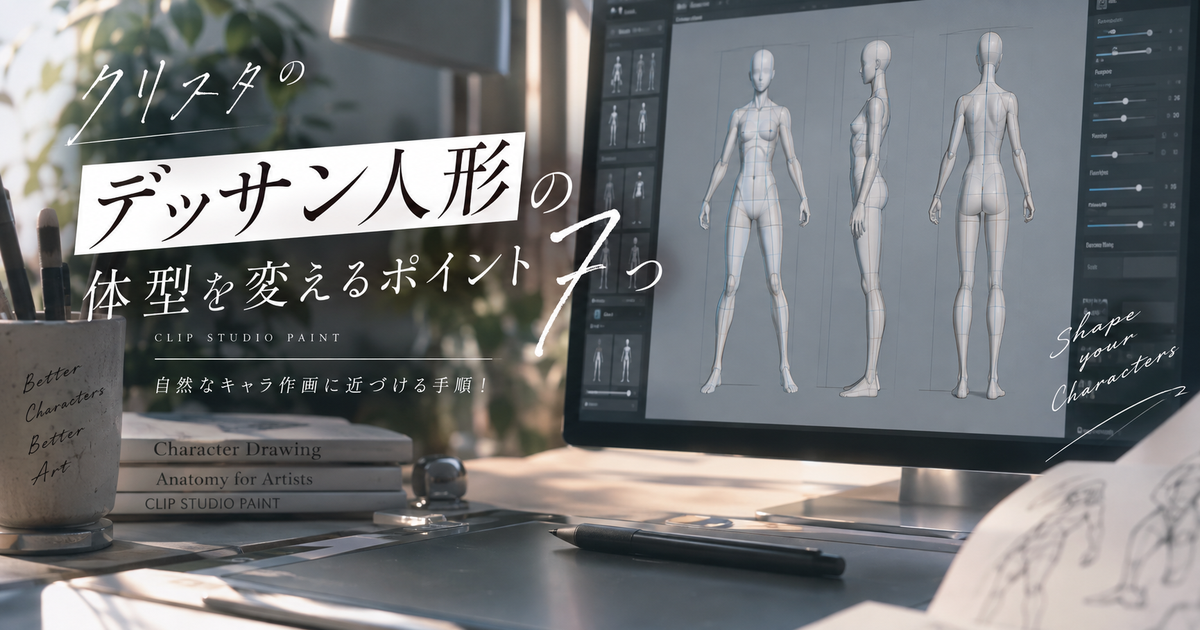
クリスタのデッサン人形の体型は、ただ細くしたり太くしたりするだけでなく、身長、頭身、全身の印象、腕や脚などの部位別バランスを組み合わせて作るのが基本です。
最初から細部だけをいじると、顔に対して体が大きすぎたり、足だけ長く見えたりして、作画のアタリとして使いにくくなることがあります。
そのため、クリスタでデッサン人形の体型を調整するときは、先にキャラクターの年齢感や頭身を決めてから、全身、部位、保存という順番で進めると失敗しにくくなります。
この記事では、クリスタのデッサン人形の体型を自然に変える手順、作風に合わせる考え方、うまく変更できないときの原因、作った体型を使い回す方法まで整理します。
クリスタのデッサン人形の体型を変えるポイント7つ

クリスタのデッサン人形の体型調整は、操作場所を覚えるだけでなく、どの順番で数値やスライダーを動かすかが大切です。
身長、頭身、全身の肉付き、腕や脚の長さを同時に考えると迷いやすいため、まずは大きな印象から小さな差分へ進めるのが扱いやすい流れです。
ここでは、体型を変える前に押さえておきたい基本ポイントを7つに分けて解説します。
オブジェクトツールを選ぶ
デッサン人形の体型を変えるには、まずキャンバス上の3Dデッサン人形を操作対象として正しく選択する必要があります。
ツールは基本的にオブジェクトツールを使い、デッサン人形の周囲に操作用の表示が出ている状態にしてから体型変更の項目を開きます。
ペンや移動ツールのまま触っていると、線画レイヤーや別の素材を操作しているつもりになり、体型項目が見つからないと感じやすくなります。
体型変更が表示されない場合は、まずレイヤーパレットで3Dレイヤーが選ばれているか、キャンバス上で人形本体をクリックできているかを確認しましょう。
身長を先に決める
体型調整では、最初に身長の目安を決めておくと、あとから全身の比率を整えやすくなります。
身長を決めずに手足や胴体だけを伸ばすと、キャラクターが大きくなったのか、単に頭身が変わったのか判断しづらくなります。
成人男性、成人女性、少年少女、低身長キャラ、高身長キャラのように、まず大まかな身長イメージを置いてから調整すると迷いが減ります。
作画資料として使う場合は、現実の正確な身長よりも、画面上でどのくらいの存在感に見せたいかを優先して決めると扱いやすくなります。
頭身だけを分ける
クリスタのデッサン人形では、身長と頭身を連動させる考え方と、身長を保ったまま頭身だけを変える考え方があります。
かわいい絵柄や低年齢のキャラに寄せたい場合は、身長だけでなく頭身を下げることで、顔の大きさに対して体がコンパクトな印象になります。
一方で、スタイリッシュなキャラやモデル体型に寄せたい場合は、頭身を上げることで脚の長さや全体の縦長感を出しやすくなります。
身長と頭身を同時に動かすと意図しない印象になりやすいため、身長を決めたあとに頭身だけを微調整する流れが安定します。
全身スライダーで方向性を作る
全身の体型スライダーは、細部を整える前にキャラクター全体の方向性を決めるための機能として使うと便利です。
スライダーを大きく動かしすぎると極端な体型になりやすいため、最初は少しだけ動かして、絵柄に合う範囲を探すのがおすすめです。
細い、豊満、メリハリ、幼い印象などの大枠を全身で作ってから、腕、脚、胴体、首などを個別に整えると自然なバランスになります。
| 方向 | 変化の目安 | 向いている調整 |
|---|---|---|
| 上 | メリハリが強い | 筋肉質や立体感 |
| 下 | メリハリが弱い | 幼い体型や中性的な印象 |
| 左 | 細身になる | スリムなキャラ |
| 右 | 肉付きが増える | ふくよかなキャラ |
部位ごとに長さを整える
全身の印象を決めたら、腕、脚、胴体、首、手足などの部位ごとに長さや幅を調整していきます。
脚を長くすると頭身が高く見え、胴体を短くするとデフォルメ感が強まり、首を長くすると大人っぽく上品な印象になりやすくなります。
ただし、部位ごとの変更は少しの差でも絵柄に大きく影響するため、正面だけでなく斜めや横からも確認することが大切です。
作画中に違和感が出やすいのは肩幅、腰幅、上腕、前腕、太もも、すねの長さなので、ポーズを付ける前にこのあたりを優先して見直しましょう。
比率維持を使い分ける
部位別の調整では、縦横比を保ったまま拡大縮小するか、長さと幅を別々に変えるかで印象が大きく変わります。
自然な人体の比率を残したい場合は比率維持が便利ですが、漫画的なデフォルメやキャラクター性を出したい場合はあえて個別調整が必要になることもあります。
たとえば、腕は細いまま長くしたい、脚は短めで太さだけ出したい、手だけ大きくして力強く見せたいといった調整では、比率維持を外すほうが狙いに近づきます。
- 自然寄りなら比率維持
- デフォルメ寄りなら個別調整
- 違和感が出たら横向き確認
- 極端な変更は小刻みに戻す
初期体型に戻せる余地を残す
体型調整を続けていると、どこを変えたせいで不自然になったのか分からなくなることがあります。
クリスタには初期体型へ戻す操作があるため、迷ったときは一度リセットして、身長、頭身、全身、部位の順にやり直すほうが早い場合もあります。
本番用の体型を作る前に、調整前の状態を複製しておくと、比較しながら作業できるので安心です。
慣れないうちは一度で完成させようとせず、ざっくり版、調整版、完成版のように段階を分けて残しておくと、あとから絵柄に合わせて修正しやすくなります。
体型変更の基本手順を作業順で固める

クリスタのデッサン人形は、素材を配置してから体型変更を開き、数値やスライダーで調整する流れで使います。
手順そのものは難しくありませんが、先にポーズを付けてから体型を大きく変えると、関節やシルエットの確認がしづらくなることがあります。
作業効率を上げるには、体型を作る段階とポーズを作る段階を分けて考えることが大切です。
素材パレットから配置する
最初に、素材パレットの3D関連の中からデッサン人形をキャンバスへ配置します。
体型を変えたいだけなら、まず標準の3Dデッサン人形を置き、正面表示にして全体の比率が見える状態にすると作業しやすくなります。
ダウンロード済みの体型素材やポーズ素材を使う場合でも、基本はキャンバス上のデッサン人形に反映させてから調整する流れです。
複数の3D素材が同じレイヤーにある場合は、どの人形を選んでいるか分かりにくくなるため、最初は1体だけで調整するのがおすすめです。
体型変更を開く
デッサン人形を選択したら、ツールプロパティやツール詳細の体型変更に関する項目を開きます。
表示される項目は利用環境やバージョンによって見え方が異なることがありますが、基本的には身長、頭身、全身、部位ごとの調整を探します。
操作画面で迷ったときは、いきなり数値を触るのではなく、どの項目が全身で、どの項目が腕や脚などの部位なのかを確認しましょう。
- 人形本体を選択
- オブジェクトツールを使用
- 体型変更を開く
- 身長と頭身を確認
- 全身から調整
数値入力で再現性を上げる
2Dスライダーだけで感覚的に調整すると、別キャラや別キャンバスで同じ体型を再現しにくくなることがあります。
シリーズ漫画や複数話の作画で同じキャラを何度も描く場合は、スライダーの見た目だけでなく数値も控えておくと安定します。
身長、頭身、全身の方向、腕や脚の長さなどをメモしておくと、あとから体型を作り直すときの基準になります。
| 記録項目 | 残す理由 | 使い道 |
|---|---|---|
| 身長 | 全体サイズの基準 | キャラ差の管理 |
| 頭身 | 絵柄の印象を固定 | 年齢感の調整 |
| 全身傾向 | 肉付きの基準 | 体型の再現 |
| 部位差 | 個性の記録 | 作画の統一 |
キャラらしい体型に寄せる調整軸

デッサン人形の体型は、現実の人体を正確に再現するためだけでなく、自分の絵柄に合うアタリを作るためにも使えます。
同じ身長でも、頭身、肩幅、腰幅、脚の長さ、首の長さによって、読者が受ける印象は大きく変わります。
ここでは、キャラクターの方向性に合わせてどの部分を優先して調整すればよいかを整理します。
子ども体型
子どもらしい体型にしたい場合は、身長を下げるだけでなく、頭身を低めにして体全体のメリハリを控えめにするのが基本です。
頭が相対的に大きく、胴体や手足が短めに見えると、幼さやかわいさが出やすくなります。
ただし、頭身を下げすぎると赤ちゃんのような印象に近づくため、小学生、中学生、幼児など、どの年齢感にしたいかを先に決めることが重要です。
ポーズを付けたときに腕が長すぎると大人っぽく見えるため、横向きや座りポーズでも確認してから線画に移ると安心です。
筋肉質な体型
筋肉質な体型を作るときは、全身のメリハリを上げたうえで、肩、胸、腕、脚の太さを少しずつ調整します。
肩幅だけを広げると上半身が硬く見えやすく、腕だけを太くすると全体の説得力が弱くなるため、複数の部位を連動させることが大切です。
スポーツ選手、格闘家、ファンタジーの戦士など、キャラクターの役割に応じて強調する部位を変えると個性が出しやすくなります。
| キャラ傾向 | 優先部位 | 見た目の印象 |
|---|---|---|
| 格闘家 | 肩と腕 | 力強い |
| サッカー選手 | 脚と腰 | 走れそう |
| 剣士 | 胴体と前腕 | 安定感がある |
| 少年漫画系 | 全身のメリハリ | 迫力が出る |
メリハリ体型
メリハリのある体型を作りたい場合は、単に細くするのではなく、細い部分とボリュームのある部分の差を意識します。
ウエスト、肩、腰、太もも、首の長さを見ながら、正面だけでなく斜めからもシルエットを確認すると自然に整えやすくなります。
女性キャラ、男性キャラ、中性的なキャラのどれでも、絵柄によって理想のメリハリは違うため、性別だけで決めつけずキャラクターデザイン全体から判断しましょう。
- 細さよりシルエットを優先
- 肩幅と腰幅の差を見る
- 首の長さで大人っぽさを調整
- 脚の長さでスタイルを決める
- 横向きで厚みを確認
体型がうまく変わらない時の原因

クリスタでデッサン人形の体型を変えようとしても、項目が見つからない、思った形にならない、ポーズを付けると違和感が出ることがあります。
多くの場合、選択している対象、操作モード、モデルの種類、調整順のどこかに原因があります。
うまくいかないときは、むやみにスライダーを動かすより、原因を切り分けて確認したほうが早く解決できます。
選択対象が違う
体型変更ができないと感じるときは、まず本当に3Dデッサン人形を選択しているか確認しましょう。
同じキャンバスに背景3D、ポーズ素材、別の3Dモデル、線画レイヤーがあると、見た目では人形を触っているつもりでも別の素材を選んでいることがあります。
レイヤーパレットで3Dレイヤーを選び、オブジェクトツールで人形本体をクリックしてから、体型変更の項目を探すのが基本です。
どうしても見つからない場合は、新規キャンバスにデッサン人形を1体だけ配置して、同じ操作ができるか確認すると原因を切り分けやすくなります。
モードや環境の違い
パソコン版、タブレット版、スマートフォン版、シンプルモードでは、同じ機能でも表示場所や操作感が変わることがあります。
とくにシンプルモードでは、スタジオモードと同じ感覚で細かい体型操作をしようとしても、直接編集できる範囲が限られる場合があります。
操作説明を見ながら進めるときは、自分が使っている画面がスタジオモードなのか、シンプルモードなのかを先に確認しましょう。
| 確認項目 | 起きやすい症状 | 見直す場所 |
|---|---|---|
| 選択ツール | 項目が出ない | オブジェクトツール |
| 操作モード | 細部を触れない | スタジオモード |
| モデル種類 | 部位が少ない | デッサン人形の種類 |
| 画面サイズ | 項目が隠れる | パレット表示 |
旧モデルの制限
体型調整の自由度は、使っているデッサン人形の種類やバージョンによって差があります。
新しいデッサン人形では肩や腰などの調整項目が増えている一方で、古いタイプやリアル寄りのモデルでは思った部位を細かく変更できない場合があります。
肩幅や腰幅を変えたいのに項目が見つからない場合は、別の3Dデッサン人形を配置して同じ項目が出るか試すと判断しやすくなります。
- 別の人形素材で試す
- バージョン差を疑う
- 肩と腰の項目を確認
- 部位選択を開き直す
- 初期体型で再確認
作った体型を使い回す保存術

キャラクターごとに体型を作ったら、毎回ゼロから調整するのではなく、素材として保存して使い回すと作業が安定します。
とくに漫画や連作イラストでは、同じキャラの身長差や体格差がコマごとに変わると、読者に違和感を与えることがあります。
体型素材、ポーズ素材、キャラ管理表を組み合わせることで、作画のたびに迷う時間を減らせます。
体型素材として登録する
調整した3Dデッサン人形の体型は、素材として登録しておくと再利用しやすくなります。
登録するときは、キャラクター名、頭身、年齢感、通常体型かデフォルメ体型かが分かる名前にしておくと、あとから探しやすくなります。
似た名前の素材が増えると混乱するため、主人公、ライバル、母親、幼少期など、役割や時期も含めて命名すると管理しやすくなります。
作画用の体型は一度登録して終わりではなく、実際に描いて違和感が出たら修正し、更新版として残していくのがおすすめです。
ポーズ素材との順番
体型とポーズを両方使う場合は、先に体型を決めてからポーズを適用する流れが扱いやすくなります。
先に複雑なポーズを付けてから体型を大きく変えると、手足の重なりや関節の角度が見づらくなり、どこが不自然なのか判断しにくくなります。
立ち姿で体型を作り、歩き、座り、腕を上げる、しゃがむなどのポーズを試して、破綻しやすい部位を確認しましょう。
- 体型を先に作る
- 素材として保存する
- 代表ポーズを当てる
- 違和感の部位を直す
- 修正版を再保存する
複数キャラの管理表
複数のキャラクターを描く場合は、体型素材だけに頼らず、簡単な管理表を作っておくと身長差や頭身差を保ちやすくなります。
キャラクター同士を並べたときの見え方は、単体で作った体型とは違って見えるため、身長順や年齢順で比較できるようにしておくと便利です。
とくに主人公と相棒、親子、兄弟姉妹、ライバル関係などは、体格差がキャラクター性にも関わるため、数値と見た目の両方で管理しましょう。
| 管理項目 | 記録例 | 目的 |
|---|---|---|
| キャラ名 | 主人公 | 素材の識別 |
| 頭身 | 6.5頭身 | 絵柄の統一 |
| 身長感 | 低め | 並びの確認 |
| 体型傾向 | 細身 | 個性の維持 |
| 用途 | 通常作画 | 素材の使い分け |
作画に使いやすい体型へ整えるコツ

デッサン人形の体型は、完成イラストそのものではなく、線画やラフを描くための土台です。
そのため、完璧な人体モデルを目指すより、自分が描きたい絵柄に対して見やすく、迷わず線を引ける状態にすることが重要です。
ここでは、調整した体型を実際の作画で使いやすくするための考え方を整理します。
正面だけで判断しない
体型調整は正面で行うと分かりやすいですが、正面だけで完成と判断すると、斜めや横向きで違和感が出ることがあります。
肩幅、胸の厚み、腰の奥行き、太ももの太さは、正面では自然に見えても、横から見ると厚すぎたり薄すぎたりする場合があります。
とくに漫画ではキャラを正面だけで描くことは少ないため、斜め、横、あおり、俯瞰でも使いやすいかを確認しておくと安心です。
作画資料として使うなら、体型調整後に簡単な回転確認を行い、どの角度でもシルエットが破綻しにくい状態を目指しましょう。
線画に必要な情報を残す
デッサン人形を細かく調整しすぎると、かえって線画でどのラインを拾えばよいか迷うことがあります。
作画用のアタリとしては、肩の位置、腰の向き、膝の高さ、肘の長さ、重心が分かる程度に整っていれば十分な場面も多いです。
服を着せる前提のキャラなら、裸の体型を作り込みすぎるより、服のシルエットを描くために必要な骨格差を優先すると効率的です。
| 作画目的 | 優先する情報 | 調整の目安 |
|---|---|---|
| 全身立ち絵 | 頭身と脚の長さ | シルエット重視 |
| バストアップ | 首と肩幅 | 顔とのバランス重視 |
| アクション | 腕脚の長さ | 可動時の自然さ重視 |
| 服の資料 | 胴体と腰 | 服の形重視 |
自分の絵柄に寄せる
クリスタのデッサン人形をそのままなぞると、自分の絵柄よりリアル寄りになったり、逆に硬い印象になったりすることがあります。
体型調整の目的は、人形の形を正解にすることではなく、自分が描きたいキャラクターの比率を安定させることです。
普段描いているキャラのラフを横に置き、頭の大きさ、肩幅、脚の長さ、手の大きさを見比べながら調整すると、自分の絵柄に寄せやすくなります。
- 過去絵と並べる
- 頭の大きさを合わせる
- 肩幅を見比べる
- 脚の長さを確認する
- 線画で使えるか試す
理想の体型は一度で決めず作画用に育てる

クリスタのデッサン人形の体型は、身長、頭身、全身スライダー、部位別調整を順番に触ることで、キャラクターに合う形へ近づけられます。
最初に身長と頭身を決め、次に全身の方向性を作り、最後に腕、脚、胴体、首などを細かく整えると、極端な崩れを防ぎやすくなります。
体型変更がうまくいかないときは、オブジェクトツールで人形を選べているか、操作モードが合っているか、使っているモデルの調整項目に制限がないかを確認しましょう。
作った体型は素材として登録し、ポーズ素材を当てながら実際の作画で使えるかを確認すると、毎回同じキャラクターの比率を再現しやすくなります。
デッサン人形は完成絵の代わりではなく、線画やラフを安定させるための土台なので、自分の絵柄に合わせて少しずつ更新していく使い方が向いています。
一度で完璧な体型を作ろうとせず、描きながら違和感を直し、キャラクターごとの作画資料として育てていくことが、クリスタの3Dデッサン人形を長く活用するコツです。