
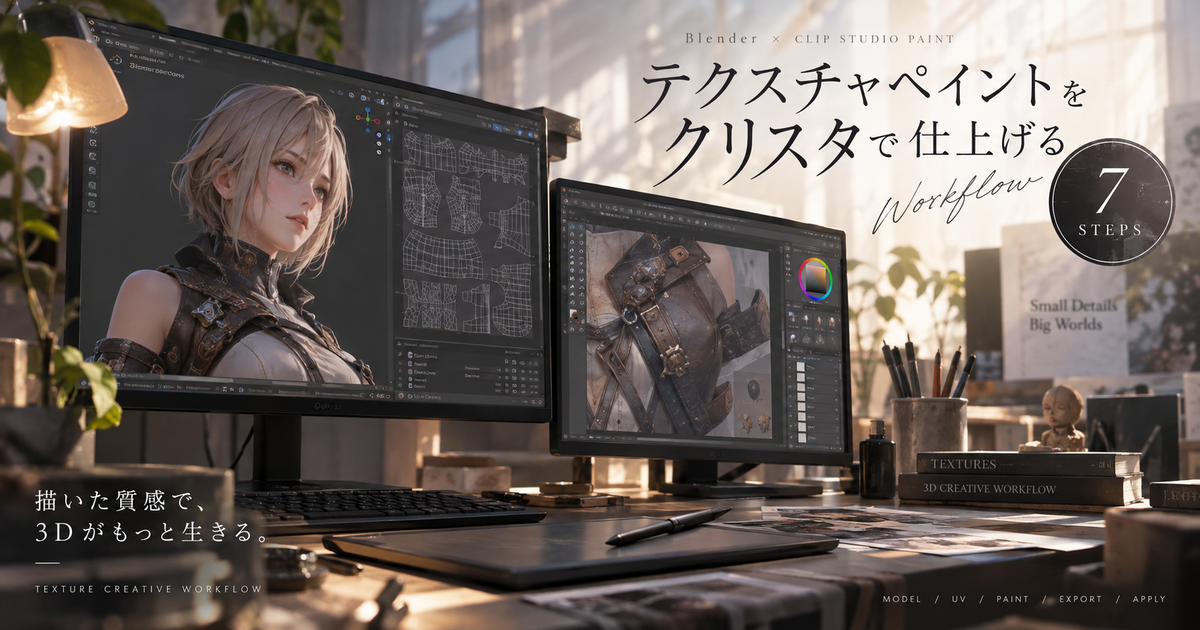
Blenderのテクスチャペイントをクリスタで仕上げたいときは、3Dモデルに直接描く感覚だけで進めるより、UV展開した画像をクリスタで塗り、Blenderへ戻して確認する流れを作ると安定します。
特にイラスト寄りのキャラクター、手描き感のある小物、アニメ調の影やハイライトを作りたい場合は、クリスタのレイヤー、ブラシ、選択範囲、下書き管理を活かせます。
一方で、UVの見方、画像テクスチャの保存、Blender側のマテリアル設定が曖昧なままだと、塗ったのに反映されない、線が残る、境目がにじむといった失敗が起きやすくなります。
この記事では、Blenderとクリスタを組み合わせてテクスチャを作る流れを、初心者でも順番に判断できる形で整理します。
Blenderのテクスチャペイントをクリスタで仕上げる手順7つ

Blenderのモデルをクリスタで塗る基本は、モデルを作り、UVを展開し、UVレイアウトを画像として書き出し、クリスタで描き、画像テクスチャとしてBlenderに戻す流れです。
モデルを先に整える
クリスタで塗る前に、Blender側のモデル形状をできるだけ確定させておくことが大切です。
後から面を増やしたり、パーツを大きく変えたりすると、UVの位置が変わって描いたテクスチャがずれることがあります。
細かな修正は後でもできますが、顔、服、髪、小物のような大きなパーツ構成は先に決めておくと作業が戻りにくくなります。
特にキャラクターモデルでは、左右対称にする部分と非対称に描きたい部分をこの段階で考えておくと、UV展開が楽になります。
UV展開を済ませる
クリスタで描くテクスチャは、3Dモデルの表面を2D画像に広げたUVを目印にして作ります。
UV展開が雑だと、クリスタではきれいに描けても、Blenderへ戻したときに伸びたり、歪んだり、意図しない場所へ色が乗ったりします。
顔や服の正面など、見られやすい場所はできるだけ歪みが少なく、描きやすい大きさで配置するのが理想です。
小さすぎるUV島は塗り分けが難しくなるため、重要度の高いパーツほどテクスチャ画像内で広めに取ると扱いやすくなります。
| 確認箇所 | 見るポイント |
|---|---|
| 顔 | 歪みを少なくする |
| 服 | 正面を広めに取る |
| 髪 | 流れを描きやすくする |
| 小物 | 見える面を優先する |
| 裏側 | 最低限の面積にする |
UVレイアウトを書き出す
UV展開ができたら、BlenderのUVエディターからUVレイアウトを書き出します。
この画像はクリスタで塗るための下絵になり、どの場所にどのパーツが対応しているかを確認する地図の役割を持ちます。
初めて作業する場合は、1024pxや2048pxなど扱いやすい解像度で書き出し、モデルの用途に合わせて後から調整すると無理がありません。
ゲームやVRChat向けなどで軽さを重視するなら小さめ、静止画や高解像度レンダリングを重視するなら大きめにする考え方が基本です。
- UV線を下絵にする
- 重要パーツを見つける
- 画像サイズを決める
- 塗り漏れを防ぐ
- 境目の位置を把握する
クリスタで下絵を作る
書き出したUVレイアウトをクリスタで開いたら、UV線のレイヤーを下書きとして扱うと作業しやすくなります。
UV線をそのまま表示した状態で画像を書き出すと、Blenderに戻したときに線までテクスチャとして表示されるため注意が必要です。
塗りレイヤー、影レイヤー、模様レイヤー、確認用の背景レイヤーを分けておくと、あとから修正しやすくなります。
最終的にBlenderへ戻す画像では、UV線を非表示にして、必要な色や模様だけを書き出すのが基本です。
色をレイヤーで分ける
クリスタでの強みは、通常のイラスト制作と同じようにレイヤーを分けて塗れることです。
ベースカラー、影、ハイライト、柄、汚れ、発光風のアクセントなどを分けておけば、Blender上で見たときに違和感があっても修正が簡単です。
境目が分かりにくいパーツは、最初に仮色で大きく塗り分け、Blenderへ戻して対応箇所を確認すると迷いにくくなります。
手描き風に仕上げたい場合は、最初から細部を描き込むより、全体の色面を作ってから陰影を足す方が破綻しにくくなります。
| レイヤー | 役割 |
|---|---|
| UV線 | 位置確認 |
| ベース | 基本色 |
| 影 | 立体感 |
| 模様 | 服や小物 |
| 仕上げ | 質感調整 |
画像を書き出す
クリスタで塗り終えたら、Blenderで読み込むために画像として書き出します。
一般的にはPNGが扱いやすく、透明部分を使いたい場合にも向いています。
ただし、透明背景のままにするとUV島の外側が透けたり、表示確認がしにくかったりするため、必要に応じて背景色を置いた版も用意すると安心です。
書き出す前には、UV線のレイヤーが非表示になっているか、不要なメモやラフ線が残っていないかを必ず確認します。
Blenderで画像を割り当てる
書き出した画像は、Blender側でマテリアルの画像テクスチャとして割り当てます。
テクスチャペイントで使う場合も、マテリアルに画像が正しくつながっていないと、ペイントスロットが出なかったり、描いた内容が表示されなかったりします。
まずはマテリアルプレビューで見た目を確認し、色が乗る場所、上下左右、継ぎ目の違和感を見ます。
ズレが見つかった場合は、クリスタで修正する前にUVの問題なのか、画像の問題なのか、マテリアル設定の問題なのかを分けて考えると早く直せます。
- 画像テクスチャを指定する
- マテリアルに接続する
- プレビューで確認する
- UV線の残りを確認する
- 必要なら再書き出しする
クリスタで描く前に整えるべき下準備

Blenderとクリスタの連携でつまずく原因の多くは、塗り方そのものよりも、UV、画像サイズ、レイヤー設計、ファイル管理の準備不足にあります。
画像サイズを決める
テクスチャ画像のサイズは、仕上がりの見た目とデータの重さに直結します。
小さい画像は軽く扱えますが、顔やロゴのような細部がぼやけやすくなります。
大きい画像は描き込みやすい一方で、ファイルサイズが増え、複数枚になると管理も重くなります。
最初は用途に合わせて仮のサイズで試し、見た目に不足があれば上げるという進め方が安全です。
| サイズ | 向いている用途 |
|---|---|
| 512px | 小物や確認用 |
| 1024px | 軽いモデル |
| 2048px | 標準的な作品 |
| 4096px | 高精細な静止画 |
| 複数枚 | 大規模モデル |
UV線を下書きにする
クリスタに読み込んだUV線は、完成画像に含めるための線ではなく、描く位置を確認するためのガイドです。
下書き用のレイヤーとして不透明度を下げたり、目立つ色に変えたりすると、塗りレイヤーとの区別がしやすくなります。
UV線が細すぎて見えにくい場合は、複製して濃くするか、線画抽出のように見やすい表示へ調整してもかまいません。
ただし、最終出力では必ず非表示にするため、レイヤー名を分かりやすくしておくと事故を防げます。
- UV線は下絵扱い
- 不透明度を下げる
- 塗りレイヤーと分ける
- 書き出し前に非表示
- レイヤー名を明確にする
作業ファイルを分ける
クリスタでは、編集用のCLIPファイルとBlenderへ渡す画像ファイルを分けて管理するのがおすすめです。
編集用ファイルにはレイヤー、マスク、下書き、仮色を残し、Blender用のPNGには完成に必要な表示レイヤーだけをまとめます。
同じファイル名で何度も上書きすると、どの時点の画像をBlenderが読んでいるのか分からなくなることがあります。
ファイル名にパーツ名や日付、版数を入れておくと、修正前へ戻したいときにも混乱しにくくなります。
Blender側で反映されない原因をつぶす

クリスタで描いた画像がBlenderに反映されないときは、画像の保存、マテリアル、UV、表示モードのどこで止まっているかを順番に見ていくと原因を切り分けやすくなります。
画像を保存していない
Blenderと外部画像編集ソフトを行き来するときは、クリスタ側で画像を書き出しただけでなく、Blender側で最新画像を読み直す必要がある場合があります。
クリスタの編集用ファイルを保存しても、Blenderが読んでいるPNGが更新されていなければ見た目は変わりません。
反映されないと感じたら、まずBlenderに指定している画像ファイルの場所と、クリスタから書き出した画像の場所が同じかを確認します。
似た名前のファイルが複数あると間違えやすいため、作業中のフォルダーはシンプルにしておくと安心です。
| 症状 | 確認する場所 |
|---|---|
| 色が変わらない | PNGの更新 |
| 古い絵が出る | 参照ファイル |
| 真っ黒に見える | マテリアル |
| 線が残る | UV線レイヤー |
| 位置がずれる | UV展開 |
マテリアルが未設定
Blenderでは、画像を用意しただけではモデルに自動で反映されるとは限りません。
モデルにマテリアルを作り、画像テクスチャを接続し、UVに沿って表示される状態にしておく必要があります。
テクスチャペイント画面で色を塗ろうとしても、キャンバスになる画像が設定されていないと作業できない場合があります。
最初に単色のテスト画像を割り当て、モデル全体に色が乗るかを確認してから本番の絵を入れると、設定ミスを見つけやすくなります。
- マテリアルを作る
- 画像を接続する
- UVを使う
- 表示モードを確認する
- テスト色で見る
UVが重なっている
UV島が重なっていると、クリスタで別々に塗ったつもりでも、Blender上では同じ画像位置を共有してしまいます。
左右対称のパーツを同じ模様にしたい場合は重ねても便利ですが、片側だけに傷やロゴを入れたい場合は不向きです。
顔の左右、服の前後、靴の左右などを個別に描きたいときは、UVを重ねずに分ける必要があります。
意図しない重なりは発見が遅れやすいため、クリスタで描く前にBlenderのUVエディターで重複を確認しておきます。
クリスタで質感を描き分ける考え方

Blenderのテクスチャペイントをクリスタで仕上げるメリットは、ブラシ表現やレイヤー効果を使って、イラストらしい質感を作りやすいことです。
ベースカラーを薄く作る
最初から濃い影や強いハイライトを描くと、Blender側のライトや影と重なって不自然に見えることがあります。
特にアニメ調や手描き調では、まず少し明るめのベースカラーを作り、必要な場所にだけ影を足すと調整しやすくなります。
モデル全体の色相を統一したい場合は、クリスタで色調補正用のレイヤーを上に置いておくと、全体の雰囲気をあとから合わせやすくなります。
完成前にBlenderへ何度か戻して確認すると、クリスタ上だけで見た印象との差を減らせます。
| 要素 | 描き方の目安 |
|---|---|
| 肌 | 淡い差で整える |
| 服 | 面で塗り分ける |
| 髪 | 流れを強調する |
| 金属 | 明暗差を出す |
| 布 | 粗さを少し足す |
境目を余分に塗る
UV島の線ぴったりで塗りを止めると、Blenderで表示したときに境目へ細い白線や背景色が出ることがあります。
これはUV島の外側の色が表示時に混ざることがあるためで、テクスチャ制作ではパディングや塗り足しが重要になります。
クリスタでは選択範囲を少し拡張したり、UV島の外側まで同系色を広げたりすると、境目のにじみを減らせます。
とくに服の縫い目、髪の束、顔の輪郭など目立つ場所は、線より少し外まで塗っておくと安全です。
- UV線より外へ塗る
- 背景色を近い色にする
- 境目を拡張する
- 透明だけに頼らない
- 実機表示で見る
描き込みを分散する
クリスタは描き込みやすいため、つい正面や顔だけを細かく仕上げてしまいがちです。
しかし3Dモデルは回転して見られるため、側面や背面が極端に薄いと、角度を変えたときに完成度の差が目立ちます。
最初は全パーツに最低限の色と影を入れ、その後で見られやすい場所へ細部を追加するとバランスが取りやすくなります。
小物や服の裏側まで同じ密度で描く必要はありませんが、無地のまま残る部分がないかは確認しておきます。
制作後に使いやすいデータへ整える

クリスタで作ったテクスチャは、Blenderで確認して終わりではなく、修正しやすいデータと納品しやすいデータを分けて残すことで後の作業が楽になります。
編集用を残す
完成画像だけを残して編集用のレイヤーファイルを消すと、後から色変更や柄変更が必要になったときに作業が大きく戻ります。
クリスタのレイヤー構造を残した編集用ファイルは、必ず完成画像とは別に保存しておくのがおすすめです。
UV線、仮色、没案、影、模様を分けて残しておけば、Blender側で見つかった問題にも部分修正で対応できます。
特に依頼制作や販売用素材では、修正対応のしやすさが作業時間に直結します。
| 保存物 | 目的 |
|---|---|
| CLIP | 再編集 |
| PNG | Blender反映 |
| PSD | 他ソフト連携 |
| UV画像 | 位置確認 |
| 完成版 | 納品や公開 |
命名をそろえる
テクスチャ制作では、同じような画像が増えるほどファイル名の管理が重要になります。
body_base、face_color、hair_main、cloth_patternのように、パーツと用途が分かる名前にするとBlender側でも迷いません。
日本語名でも管理できますが、他ソフトや外部環境で使う可能性があるなら、半角英数字中心の名前にしておくとトラブルを避けやすくなります。
バージョン違いを残す場合は、finalを何度も増やすより、v01、v02、v03のように番号で管理すると整理しやすくなります。
- パーツ名を入れる
- 用途名を入れる
- 英数字でそろえる
- 版数を付ける
- 最終版を分ける
表示環境で確認する
Blender内できれいに見えても、書き出し先や使用環境によって見え方が変わることがあります。
ライトの強さ、カラーマネジメント、マテリアル設定、テクスチャ圧縮の影響で、クリスタで描いた色より暗く見えたり、彩度が変わったりします。
作品画像として使うならレンダリング結果を、ゲームやアバターとして使うなら実際の表示環境を優先して確認します。
最終用途に近い画面で見て違和感がなければ、クリスタとBlenderの往復回数を減らして仕上げに進めます。
クリスタ連携はUVと保存管理を固めると安定する

Blenderのテクスチャペイントをクリスタで仕上げる方法は、UVを画像として見ながら描けるため、イラスト制作に慣れている人ほど取り入れやすい流れです。
成功のポイントは、先にモデル形状とUV展開を整え、UVレイアウトを下絵として使い、クリスタのレイヤーを活かして塗り、UV線を消した画像をBlenderに戻すことです。
反映されない場合は、塗りの上手さではなく、画像の保存先、マテリアル設定、UVの重なり、表示モードを順番に確認すると原因を見つけやすくなります。
クリスタで描く場合は、境目を少し広めに塗り、編集用ファイルと完成画像を分けて保存し、Blender上でこまめに確認することで失敗を減らせます。
3Dに直接描く専用ソフトのような作業感を求めすぎず、クリスタを高機能な2Dテクスチャ編集環境として使うと、手描き感のあるモデル制作に活かしやすくなります。