
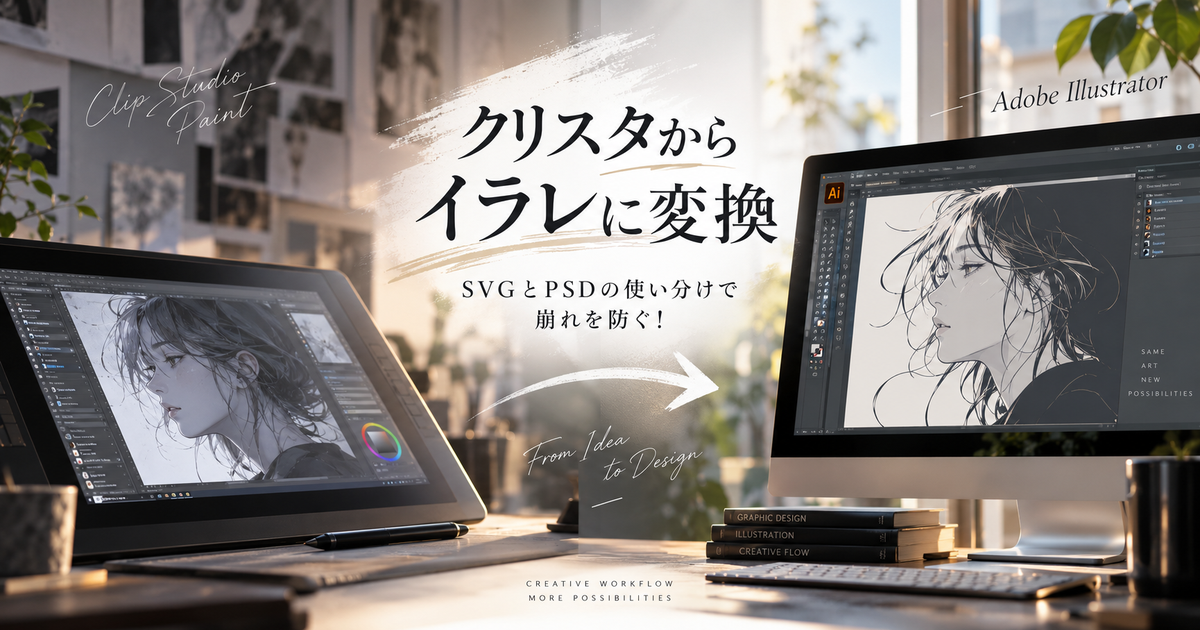
クリスタからイラレに変換したいときは、最初に「何を変換したいのか」を分けて考えることが大切です。
線画をIllustratorで編集したいのか、完成イラストを配置したいのか、入稿用にAIデータへ近づけたいのかで、使う形式も作業手順も変わります。
CLIP STUDIO PAINTのclipファイルをそのままIllustratorのai形式に完全変換する方法は基本的にありません。
ただし、ベクターレイヤーならSVG、レイヤー構造を残したいならPSD、見た目を保ちたいならPNGやTIFFという形で、目的に合わせた受け渡しはできます。
この記事では、クリスタからイラレに変換するときに使える形式、崩れやすいポイント、納品前に確認したい注意点を実務寄りに整理します。
クリスタからイラレに変換できるケース7つ
クリスタからイラレへ変換できるかどうかは、元データがベクターなのかラスターなのかで大きく変わります。
まずは変換できるケースと、完全変換が難しいケースを切り分けると、無駄なやり直しを減らせます。
ベクター線画をSVGで渡す
クリスタのベクターレイヤーで描いた線画は、SVG形式で書き出してIllustrator側で開ける可能性が高いです。
この方法は、線を拡大縮小しても荒れにくく、後からIllustratorでパス編集したい場合に向いています。
ただし、クリスタ独自のブラシ表現や入り抜きがIllustratorで完全に同じ見た目になるとは限りません。
| 項目 | 内容 |
|---|---|
| 形式 | SVG |
| 向く用途 | 線画編集 |
| 残りやすい情報 | 線の形 |
| 崩れやすい要素 | ブラシ質感 |
ラスター絵を画像として配置する
ラスターレイヤーで描いたカラーイラストや塗り込みは、Illustratorで編集できるパスに変換するより、画像として配置するほうが安全です。
PNGやTIFFで書き出してIllustratorに配置すれば、見た目を保ったままチラシやバナーのレイアウトに使えます。
この場合、Illustrator上で色面や線を細かく分解編集することはできません。
- 完成絵をそのまま使う
- 透明背景で載せる
- 印刷物に配置する
- Web用素材にする
レイヤーを残してPSDで渡す
クリスタのレイヤー構造をできるだけ残したい場合は、PSD形式で書き出す方法があります。
IllustratorはPSDを配置できますが、Photoshopのようにすべてのレイヤー編集を快適に行う用途には向きません。
デザイナーに加工してもらう前提なら、PSDと確認用PNGをセットで渡すと認識違いが起きにくくなります。
ロゴ用の線だけを清書する
クリスタでラフや手描き線を作り、Illustratorでロゴとして清書する流れは現実的です。
この場合は、クリスタ側で完璧なAIデータを作ろうとせず、下絵や線のニュアンスを渡す素材として考えると作業が進みやすくなります。
最終的な曲線、文字、余白、アウトラインはIllustrator側で整える前提にするのが安全です。
印刷物に載せる素材として使う
名刺、チラシ、パンフレットにクリスタのイラストを載せるだけなら、必ずしもAI形式に変換する必要はありません。
印刷サイズに対して十分な解像度の画像を書き出し、Illustrator上に配置すれば実用上は問題ないケースが多いです。
ただし、印刷会社やデザイナーからベクターデータ指定がある場合は、画像配置では条件を満たせないことがあります。
ラフをイラレでトレースする
ラスターで描いた線画をIllustratorの画像トレース機能でベクター化する方法もあります。
自動トレースは便利ですが、手描きの味や細い線が不要な点や複雑なパスに変わることがあります。
きれいな納品データにしたい場合は、自動変換後にパスの単純化や手修正が必要です。
完全なAIデータは作り直す
クリスタの完成データを、Illustratorで作ったような編集しやすいAIデータへ完全変換するのは難しいです。
特に塗り、効果、テキスト、マスク、ブラシ表現が多い作品は、形式変換だけで実務用のAIデータにはなりません。
ロゴ、アイコン、入稿用データとして使うなら、Illustrator側で作り直す工程を見込んでおくほうが確実です。
SVGで渡すなら最初の準備が仕上がりを左右する

クリスタからIllustratorへ線を編集可能な形で渡したいなら、基本はSVGを使います。
ただし、SVGは万能ではなく、クリスタ内の見た目をそのまま再現する形式ではありません。
ベクターレイヤーを選ぶ
SVGで書き出せる中心は、クリスタのベクターレイヤーにある線情報です。
ラスターレイヤーの塗りや画像をそのまま選んでも、Illustratorで扱いやすいパス素材にはなりません。
メニューが出ない場合は、選択しているレイヤーの種類や使用しているエディションを確認する必要があります。
- 線画用レイヤー
- 主線だけのレイヤー
- 装飾線のレイヤー
- 不要線を消した状態
ベクター書き出しを使う
クリスタでは、ベクターレイヤーを選択してからベクター書き出しを行う流れになります。
複数のベクターレイヤーをまとめて選択すれば、ひとつのSVGとして出せる場合があります。
書き出し前には、非表示レイヤーや不要な線が混ざっていないかを確認しておくと、Illustratorでの整理が楽になります。
| 確認項目 | 目安 |
|---|---|
| レイヤー種類 | ベクター |
| 不要線 | 削除済み |
| 線幅 | 用途に合わせる |
| 色 | 単純化する |
| 保存形式 | SVG |
イラレで開いて調整する
SVGを書き出したら、Illustratorで開いて線幅、パス、グループ構造を確認します。
一見きれいに見えても、拡大すると余計な点が多かったり、線が細かく分かれていたりすることがあります。
そのまま納品せず、Illustrator上で結合、単純化、アウトライン化の必要性を確認することが大切です。
PSDや画像で渡すほうが安全な場面

クリスタの作品をIllustratorで使いたいからといって、必ずSVGにする必要はありません。
完成イラストの見た目を崩したくない場合は、PSDやPNGのほうが実務では扱いやすいことがあります。
塗りが多い作品
厚塗り、アニメ塗り、水彩風、ぼかし、質感ブラシを使った作品は、SVG変換に向きにくいです。
これらはベクター線ではなくピクセルの見た目で成立しているため、Illustratorで無理にパス化すると印象が変わります。
完成状態を保つことが目的なら、画像として高解像度で書き出すほうが安全です。
| 作品タイプ | おすすめ形式 |
|---|---|
| 厚塗り | PNG |
| 印刷用イラスト | TIFF |
| レイヤー共有 | PSD |
| 透明背景素材 | PNG |
| 確認用画像 | JPG |
レイヤーを共有したい
人物、背景、文字、効果を分けて渡したい場合は、PSD形式が候補になります。
Illustratorに配置するだけなら統合画像でも足りますが、後工程で色調整や一部差し替えをするならレイヤーが残っているほうが便利です。
ただし、クリスタ独自の合成モードや効果が相手環境で完全に再現されるとは限らないため、確認用画像も一緒に渡すのがおすすめです。
- 人物
- 背景
- 影
- ハイライト
- 文字なし版
配置だけが目的になる
IllustratorでチラシやSNS画像を組むだけなら、素材を編集可能なパスにする必要はありません。
画像をリンク配置または埋め込み配置して、必要なサイズに調整すれば十分な場面が多いです。
この場合は、Illustratorで拡大しすぎないように、最初から使用サイズより少し大きめの解像度で書き出すことが重要です。
変換後に崩れやすい要素を先に潰しておく
クリスタからIllustratorへデータを渡すときのトラブルは、変換形式そのものより、表現の違いから起きることが多いです。
特にブラシ、文字、効果、レイヤー構造は、事前に整理しておくと崩れにくくなります。
ブラシ表現
クリスタのペンやブラシは、描き味を再現するために独自の補正や質感を持っています。
SVGとして渡しても、Illustrator側では同じブラシとして認識されず、線の形や太さだけが近い状態になることがあります。
ブラシの見た目を優先するなら画像化し、パス編集を優先するなら単純な線に寄せる判断が必要です。
- 入り抜き
- ザラつき
- にじみ
- 筆圧差
- 線端の形
テキスト要素
クリスタのテキストをIllustratorで文字として編集したい場合は、形式変換だけに頼らないほうが安全です。
フォント環境が違うと字形や改行位置が変わり、デザイン全体のバランスが崩れることがあります。
納品時は、文字をIllustrator側で打ち直すか、アウトライン化するか、画像として固定するかを用途で決めます。
| 目的 | 処理方法 |
|---|---|
| 文字編集 | イラレで再入力 |
| 見た目固定 | 画像化 |
| 入稿安全 | アウトライン化 |
| 差し替え前提 | 別レイヤー管理 |
合成モードと効果
乗算、加算、ぼかし、発光などの効果は、ソフトをまたぐと見え方が変わることがあります。
とくにIllustrator側で再編集する予定がない効果は、クリスタ側で統合した確認用画像を作っておくと安心です。
相手にPSDを渡す場合でも、最終見本としてPNGやJPGを添えると、意図した見た目を共有しやすくなります。
納品用にAIデータを求められたときの考え方

クライアントや印刷会社からAIデータ指定がある場合、クリスタから書き出したファイルだけで条件を満たせるとは限りません。
相手が求めているのは拡張子ではなく、Illustratorで編集しやすい構造や印刷に適した状態であることが多いです。
AI形式の意味を確認する
AIデータ指定といっても、内容は案件によって違います。
ロゴの完全なパスデータが必要な場合もあれば、Illustratorの台紙に画像を配置した入稿データで足りる場合もあります。
最初に用途を確認すれば、不要なベクター化や無理な作り直しを避けられます。
| 依頼内容 | 確認すること |
|---|---|
| ロゴ納品 | パス編集の必要性 |
| チラシ入稿 | 画像配置の可否 |
| グッズ制作 | カットライン |
| 看板制作 | 拡大サイズ |
| 印刷所入稿 | 入稿規定 |
画像配置で足りるか聞く
イラスト作品を紙面に載せるだけなら、Illustrator内に高解像度画像を配置したAIデータで足りることがあります。
この場合、クリスタのイラスト自体をパス化する必要はなく、解像度、カラーモード、塗り足しのほうが重要になります。
相手に「イラスト部分は画像配置でもよいか」を確認すると、作業範囲が明確になります。
- 画像配置でよいか
- 埋め込み指定か
- リンク配置指定か
- 解像度指定はあるか
- 背景透過が必要か
ロゴは作り直しを検討する
ロゴ、アイコン、ステッカーのカット線などは、Illustratorで扱いやすいパスとして作るほうが安全です。
クリスタの手描き線をSVGにして下地にすることはできますが、そのまま完成データとして使うと点が多すぎる場合があります。
長く使うロゴなら、Illustratorでシンプルなパスに清書しておく価値があります。
失敗を避ける書き出し前の実務ポイント
形式を選んだ後は、クリスタ側でデータを整理してから書き出すことが大切です。
変換後に直すより、変換前に不要な情報を減らしておくほうが、Illustratorでの作業時間を短くできます。
用途別にファイルを分ける
同じ作品でも、編集用、確認用、入稿用で必要なデータは違います。
ひとつのファイルだけを渡すと、相手が意図と違う使い方をしてトラブルになることがあります。
用途ごとにファイル名を分けると、確認や差し戻しもスムーズになります。
- 編集用SVG
- 配置用PNG
- レイヤー用PSD
- 確認用JPG
- 元データclip
サイズを先に決める
Illustratorで使う最終サイズが決まっていないまま書き出すと、後から拡大して画像が荒れることがあります。
ラスター画像で渡す場合は、実際に使うサイズと印刷解像度を先に決めておくことが重要です。
ベクターで渡す場合でも、線幅が最終サイズで太すぎたり細すぎたりしないかを確認します。
| 用途 | 優先する点 |
|---|---|
| Web | 表示サイズ |
| 印刷 | 解像度 |
| ロゴ | 拡大耐性 |
| ステッカー | カット線 |
| 動画素材 | 透明背景 |
確認用画像を必ず添える
SVGやPSDは、開く環境によって表示が少し変わることがあります。
そのため、最終的にこう見えてほしいという確認用のPNGやJPGを添えると、相手が崩れに気づきやすくなります。
特に仕事で渡す場合は、編集用データと見本画像をセットにするだけで、修正回数を減らせます。
用途に合わせれば変換の失敗はかなり減らせる
クリスタからイラレへの変換は、clipファイルをaiファイルへ完全変換する作業ではなく、目的に合う形式を選んで受け渡す作業です。
線画をIllustratorで編集したいならSVG、完成イラストをレイアウトに使いたいならPNGやTIFF、レイヤーを共有したいならPSDが現実的です。
ラスター作品を無理にベクター化すると、見た目が崩れたり、不要なパスが増えたりするため注意が必要です。
AIデータ指定を受けた場合は、パス編集が必要なのか、画像配置の入稿データでよいのかを先に確認しましょう。
最終的には、クリスタで作る部分とIllustratorで仕上げる部分を分けて考えることが、きれいで扱いやすいデータ作成につながります。