
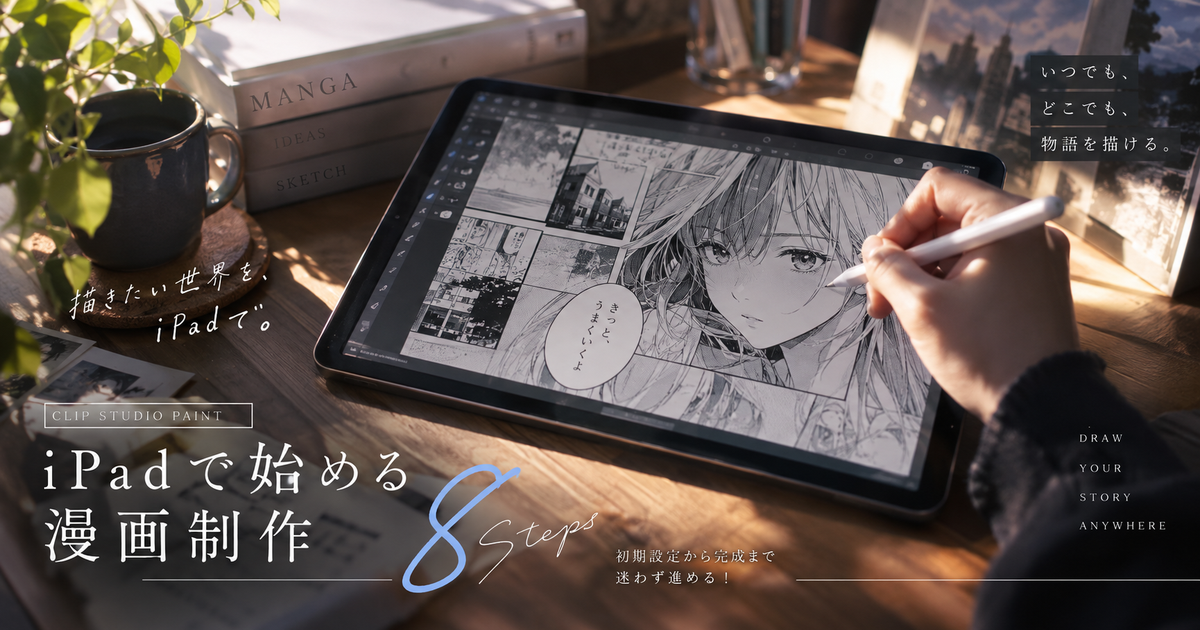
クリスタで漫画をiPadで描く方法を知りたい人は、最初から完璧な絵や複雑な設定を目指すよりも、漫画制作の流れを小さな工程に分けて覚えることが大切です。
iPad版のCLIP STUDIO PAINTは、下描き、コマ割り、ペン入れ、フキダシ、トーン、書き出しまで一台で進められるため、机に向かわなくても漫画制作を始めやすい環境です。
ただし、漫画用のキャンバス設定、レイヤー管理、保存場所、PROとEXの違いを理解しないまま描き始めると、途中でデータ整理や仕上げに迷いやすくなります。
ここでは、iPadでクリスタを使って漫画を描く初心者向けに、最初の設定から完成データを書き出すまでの実践的な流れを整理します。
クリスタで漫画をiPadで描く基本手順8ステップ
iPadで漫画を描くときは、ネームから書き出しまでを順番に進めると、どこで何をすればよいかが見えやすくなります。
完成形を決める
最初に決めるべきことは、印刷用の漫画にするのか、SNSやブログに載せるWeb漫画にするのかという完成形です。
完成形が決まっていないまま描き始めると、キャンバスサイズ、解像度、ページ数、余白、文字の大きさが途中で合わなくなることがあります。
特にiPadは画面上では拡大して描けるため、実際に読まれるサイズを意識しないと、完成後に文字が小さすぎる問題が起きやすいです。
初めてなら、まずは1ページ漫画や4コマ漫画のように短く完結する形式を選ぶと、クリスタの操作を覚えながら完成経験を積みやすくなります。
| 用途 | 向いている形式 | 意識する点 |
|---|---|---|
| SNS投稿 | 1ページ漫画 | スマホ表示 |
| ブログ掲載 | 横長または縦長 | 読み込み速度 |
| 同人誌 | 複数ページ | 入稿仕様 |
| 練習用 | 4コマ漫画 | 完成の早さ |
ネームを作る
ネームは、絵の上手さよりも、コマの流れ、セリフの量、読者の視線移動を決めるための設計図です。
iPadのクリスタでは、鉛筆系ブラシで薄く描いたラフなコマ配置でも十分にネームとして使えます。
この段階ではキャラクターの顔を丁寧に描き込むより、どのコマで何を見せるかを短いメモで残すほうが効率的です。
セリフが多い作品では、先に文字を置いてから人物や背景を配置すると、後でフキダシが絵を隠す失敗を減らせます。
- 話の始まり
- 見せ場のコマ
- オチの位置
- セリフの量
- 視線の流れ
キャンバスを作る
漫画用のキャンバスは、あとから大きく直すのが面倒なので、描き始める前に用途に合わせて設定します。
印刷前提なら解像度やトンボの扱いが重要になり、Web公開前提なら表示サイズとファイル容量のバランスが重要になります。
クリスタには漫画向けの新規作成項目があるため、初心者は白紙から自由に作るよりも、コミックやWebtoon向けの設定を利用したほうが安全です。
iPadの画面では細部まで見えていても、書き出し後のスマホ表示では線や文字が小さく感じることがあるため、早い段階で試し書き出しをして確認すると安心です。
| 項目 | 考え方 | 初心者向け判断 |
|---|---|---|
| サイズ | 公開先に合わせる | 小さすぎない設定 |
| 解像度 | 印刷は高め | Webは軽さも重視 |
| ページ数 | 管理方法に影響 | 最初は1ページ |
| 余白 | 文字切れ防止 | 広めに確保 |
コマを割る
コマ割りは漫画の読みやすさを左右するため、絵を描き込む前に大きな流れを決めておきます。
クリスタのコマ枠機能を使うと、コマごとに中身を整理しやすく、枠線やコマ間の調整もしやすくなります。
初心者は斜めのコマや細かすぎる分割を多用するより、横長、縦長、大ゴマを組み合わせて読みやすさを優先すると安定します。
iPadでは指で画面を動かしながら描くため、コマが細かすぎると拡大縮小の回数が増えて作業テンポが落ちやすくなります。
- 最初は大きめ
- 見せ場は広く
- セリフ欄を残す
- 同じ幅を意識
- 細分化しすぎない
下描きを入れる
下描きは、完成線をなぞるための土台なので、線の美しさよりも位置関係の正確さを優先します。
人物、背景、小物、フキダシの場所を別レイヤーに分けておくと、iPad上でも修正したい部分だけを動かしやすくなります。
顔や手などの重要部分だけを少し丁寧に描き、背景や服の細部はペン入れ時に整える程度でも問題ありません。
下描きレイヤーは色を薄くしたり不透明度を下げたりして、ペン入れの線と混ざらない状態にしておくと作業しやすくなります。
ペン入れをする
ペン入れは、漫画の印象を大きく左右する工程なので、線の太さ、入り抜き、キャラクターごとの線質をある程度そろえることが大切です。
iPadとApple Pencilの組み合わせでは筆圧を使いやすいため、強弱のある線を作りやすい一方で、手ぶれ補正が弱いと線が荒れて見えることがあります。
線が震える場合は、ブラシサイズを小さくする前に、手ぶれ補正やキャンバスの拡大率を調整したほうが自然な線になりやすいです。
背景線、人物線、効果線を別レイヤーにしておくと、あとから線の濃さや削除範囲を調整しやすくなります。
| 線の種類 | 分ける理由 | 調整しやすい点 |
|---|---|---|
| 人物線 | 主役を目立たせる | 太さ |
| 背景線 | 描き込みを整理する | 濃さ |
| 小物線 | 修正範囲を限定する | 位置 |
| 効果線 | 演出を後で変える | 本数 |
文字を置く
漫画の読みやすさは、絵だけでなくセリフの量と文字の配置で大きく変わります。
iPadの画面で読みやすく見えても、スマホで縮小されると読みにくくなることがあるため、書き出し前に実寸に近い表示で確認することが大切です。
セリフはフキダシに詰め込みすぎず、1つのフキダシに入れる情報を短くすると、コマ全体の余白が保ちやすくなります。
手書き文字を使う場合でも、重要なセリフや説明文は読み間違いが起きないように、文字の大きさと行間をそろえる意識が必要です。
- 文字は大きめ
- 行間を広め
- 一文を短く
- 余白を残す
- 視線順に配置
仕上げを書き出す
最後は、トーン、ベタ、ホワイト、効果線、背景の密度を確認してから、公開先に合う形式で書き出します。
Web公開ならJPEGやPNGが使いやすく、再編集用にはCLIP STUDIO FORMATのファイルを必ず残しておく必要があります。
印刷や入稿を想定する場合は、出版社や印刷所の指定に合わせて、サイズ、解像度、カラーモード、余白、塗り足しを確認します。
iPadだけで完結できる制作でも、完成後のファイルを別の場所へ複製しておくことで、端末故障や誤削除のリスクを減らせます。
iPad版クリスタの初期設定で作業速度は変わる
iPad版クリスタはそのままでも描けますが、漫画制作では画面の広さ、パレット配置、ショートカットの使い方で作業速度が大きく変わります。
スタジオモードを使う
iPad版クリスタには、機能を絞ったシンプルな画面と、細かい設定を扱える本格的な画面があります。
漫画制作では、コマ枠、フキダシ、トーン、レイヤー、素材、テキストなどを頻繁に使うため、基本的にはスタジオモードで慣れるほうが後で困りにくいです。
最初はボタンが多く見えても、漫画で使う場所は限られているため、必要なパレットだけを覚えれば操作は徐々に整理されます。
シンプルモードはラフや軽い作画には便利ですが、漫画原稿を仕上げる段階では設定項目の少なさが不便に感じる場面があります。
| モード | 特徴 | 漫画向き度 |
|---|---|---|
| スタジオモード | 機能が多い | 高い |
| シンプルモード | 画面が簡単 | ラフ向き |
| 併用 | 工程で切替 | 慣れた人向き |
パレットを整理する
iPadはPCより画面が限られるため、常に表示するパレットを増やしすぎると、描画領域が狭くなります。
漫画制作でよく使うのは、レイヤー、ツール、ツールプロパティ、サブツール、素材、カラー関連のパレットです。
最初はすべてを表示するのではなく、レイヤーとツールプロパティを中心に残し、素材やカラーは必要なときだけ開く形にすると作業しやすくなります。
パレット配置は作品ジャンルや利き手によって合う形が違うため、数ページ描きながら少しずつ自分の配置に寄せていくのが現実的です。
- レイヤー
- ツール
- ツールプロパティ
- サブツール
- 素材
ショートカットを決める
漫画制作では、取り消し、やり直し、スポイト、消しゴム、手のひら、拡大縮小を何度も使います。
iPadでは画面タップやジェスチャーだけでも操作できますが、片手デバイスや外付けキーボードを使うと、長時間作業の疲れを減らしやすくなります。
最初から多くのショートカットを覚える必要はなく、1日に何十回も使う操作だけを優先して登録すれば十分です。
特に取り消し操作をすぐ押せる位置に置くと、線の描き直しにストレスを感じにくくなり、ペン入れのテンポも安定します。
| 操作 | 優先度 | 理由 |
|---|---|---|
| 取り消し | 高い | 線を直す回数が多い |
| 手のひら | 高い | 画面移動が多い |
| スポイト | 中 | 色を拾いやすい |
| 消しゴム | 中 | 修正が速い |
漫画原稿の作り方はレイヤー設計で迷わなくなる
漫画制作で途中から混乱しやすい原因は、絵そのものよりも、どのレイヤーに何を描いたか分からなくなることです。
工程ごとに分ける
レイヤーは、ラフ、下描き、人物線、背景線、ベタ、トーン、文字のように工程ごとに分けると管理しやすくなります。
すべてを1枚のレイヤーに描くと、線だけを直したいときやトーンだけを消したいときに、不要な部分まで触ってしまいます。
iPadでは指やペンが画面に触れやすいため、誤操作に備えて重要なレイヤーはロックしたり、フォルダーにまとめたりすると安心です。
レイヤー名を日本語で短く付けておくと、あとから見返したときにどこを修正すればよいかすぐ判断できます。
| レイヤー名 | 中身 | 役割 |
|---|---|---|
| ラフ | 大まかな配置 | 構図確認 |
| 下描き | 人物や背景 | 線画の土台 |
| 線画 | 完成線 | 画面の印象 |
| トーン | 影や質感 | 仕上げ |
| 文字 | セリフ | 読みやすさ |
コマ枠を活用する
コマ枠を使うと、コマの内側に描いた絵を整理しやすくなり、はみ出しや重なりを扱いやすくなります。
漫画らしい画面を作るには、単に枠線を引くだけでなく、どのコマを大きく見せるか、どのコマを小さく流すかを考える必要があります。
クリスタのコマ枠機能は、枠線の太さやコマ間の調整がしやすいため、後から全体のバランスを整えやすいのが利点です。
初心者は、まず均等なコマ割りで読みやすさを作り、慣れてから斜めコマや大ゴマを入れると画面が崩れにくくなります。
- 枠線を統一
- 余白をそろえる
- 大ゴマを決める
- 視線を流す
- はみ出しを管理
線画を後から直せる形にする
線画は漫画の見た目を決める重要な工程なので、あとから修正しやすい構造にしておくと完成度を上げやすくなります。
人物の輪郭、髪、表情、服、背景を細かく分ける必要はありませんが、人物と背景だけでも分けておくと修正の自由度が上がります。
ベクターレイヤーを使うと線の調整がしやすい場面がありますが、描き味や処理の好みがあるため、初心者は通常のラスターレイヤーでも問題ありません。
大切なのは、修正できる機能を全部使うことではなく、完成まで混乱しない枚数にレイヤーを抑えることです。
| 分け方 | メリット | 注意点 |
|---|---|---|
| 人物だけ分ける | 修正が簡単 | 枚数は少なめ |
| 背景だけ分ける | 密度調整しやすい | 重なり確認が必要 |
| 効果だけ分ける | 演出を変えやすい | 多用しすぎない |
| 全部細分化 | 自由度が高い | 管理が大変 |
フキダシやトーンは後から直せる形で入れる
漫画の仕上げでは、フキダシ、トーン、集中線、効果音などを後から調整できる状態で置くと、読みやすさを保ちながら雰囲気を作れます。
フキダシを先に仮置きする
フキダシは絵の上に重なるため、完成直前に置くよりも、ネームや下描きの段階で仮置きしておくほうが安全です。
セリフの場所を先に決めると、人物の顔、手、重要な小物がフキダシで隠れる失敗を防ぎやすくなります。
クリスタではフキダシ用のツールを使って図形のように作れるため、あとから大きさやしっぽの向きを調整しやすいです。
セリフが長くなる場合は、フキダシを大きくするだけでなく、文を分けたり、別のコマに移したりする判断も必要です。
| 状態 | よくある問題 | 直し方 |
|---|---|---|
| 文字が多い | 絵を圧迫 | 文を分割 |
| 小さすぎる | 読みにくい | 余白を増やす |
| 位置が悪い | 視線が迷う | 順番に並べる |
| しっぽが曖昧 | 話者が不明 | 方向を明確にする |
トーンを使いすぎない
トーンは漫画らしい質感を出せる便利な仕上げですが、最初から多く使いすぎると画面が重くなります。
初心者は、肌影、髪影、服、背景、空気感のように目的を分けて、必要な場所だけに貼ると見やすくなります。
iPadの画面では拡大して細かく見えるため、実際の表示サイズで確認しないと、トーンの密度が濃すぎることに気づきにくいです。
トーンは作品の雰囲気を整える補助なので、まずは白、黒、グレーの大きなバランスを作ってから細部を足すほうが自然です。
- 肌影
- 髪の影
- 服の質感
- 背景の奥行き
- 空気感
効果線で視線を誘導する
集中線や流線は、読者の目を見せたい場所へ誘導するための演出です。
使う場所が多すぎるとすべてのコマが強調されてしまい、本当に見せたいコマの迫力が弱くなります。
見せ場の大ゴマ、驚きの表情、動きのある場面など、意味がある場所に絞って入れると効果が出やすくなります。
効果線はあとから本数や向きを調整できる形で作ると、人物やフキダシとの重なりを見ながらバランスを整えられます。
| 効果 | 使う場面 | 注意点 |
|---|---|---|
| 集中線 | 驚きや注目 | 多用しない |
| 流線 | 移動や速度 | 方向を統一 |
| ベタ | 重さや緊張 | 潰しすぎない |
| ホワイト | 光や抜け | 細かくしすぎない |
iPadで漫画を仕上げる前に保存管理を整える
iPadで漫画を描く場合は、描く技術だけでなく、保存場所、バックアップ、書き出し形式を早い段階で決めておくことが重要です。
保存場所を把握する
iPad版クリスタでは、作品一覧に表示されるファイルと、外部クラウドに置いたファイルの扱いを混同しないことが大切です。
作品が見つからないと感じる原因は、削除ではなく、保存した場所や複製した場所を勘違いしているケースもあります。
漫画はレイヤー数が多くなりやすく、1ページでもデータが重くなるため、保存先を曖昧にしたまま増やすと整理が難しくなります。
作品ごとにフォルダー名を決め、完成版、作業版、書き出し版を分けておくと、あとで修正依頼や再投稿があっても対応しやすくなります。
| 種類 | 保存するもの | 目的 |
|---|---|---|
| 作業版 | clipファイル | 再編集 |
| 完成版 | 統合前データ | 保管 |
| 投稿版 | PNGやJPEG | 公開 |
| 予備版 | 複製データ | 紛失対策 |
バックアップを習慣にする
漫画制作では、1枚の原稿に何時間も作業するため、データ消失のダメージが非常に大きくなります。
iPad本体だけに保存していると、端末故障、容量不足、誤削除、同期ミスの影響を受けやすくなります。
作業が一区切りついたタイミングで、クラウドや外部ストレージに複製を作る習慣を持つと安心です。
特に締め切りがある漫画や商用利用する原稿では、完成直前だけでなく、ネーム完了、ペン入れ完了、仕上げ完了の節目で保存しておくと安全です。
- ネーム完了時
- 下描き完了時
- ペン入れ完了時
- 仕上げ前
- 書き出し後
書き出し形式を選ぶ
完成した漫画は、公開先や提出先に合わせて書き出し形式を選びます。
SNSやブログで見せるだけならPNGやJPEGが扱いやすく、再編集用には統合前のクリスタ形式を残す必要があります。
印刷用や入稿用では、指定された解像度、サイズ、形式、カラーモードを守らないと、文字切れや画質低下の原因になります。
複数ページの漫画を効率よく管理したい場合は、PROで単ページごとに作る方法と、EXでページ管理を使う方法の違いも理解しておくと判断しやすくなります。
| 形式 | 用途 | 残す理由 |
|---|---|---|
| CLIP | 再編集 | レイヤー保持 |
| PNG | Web公開 | 画質重視 |
| JPEG | SNS投稿 | 軽量化 |
| 確認用 | 閲覧しやすい |
初心者がiPad漫画でつまずきやすい原因を減らす
iPadで漫画を描く初心者は、絵の練習不足だけでなく、画面サイズ、操作、レイヤー、完成確認の不足でつまずくことがあります。
拡大しすぎない
iPadではピンチ操作で簡単に拡大できるため、細部を描き込みすぎて全体のバランスを見失うことがあります。
顔の線や髪の細かい部分だけを見ていると、コマ全体で読んだときのテンポや視線の流れが崩れやすくなります。
一定時間ごとに全体表示へ戻し、コマの読みやすさ、人物の大きさ、フキダシの位置を確認する習慣を作ると安定します。
完成度を上げるには細部を描く時間も必要ですが、漫画では読者がページ全体をどう読むかを優先するほうが重要です。
- 全体表示に戻す
- スマホ表示を想定
- 文字サイズを見る
- 黒の量を見る
- 視線の流れを見る
レイヤーを増やしすぎない
レイヤーを細かく分けることは便利ですが、増やしすぎると目的のレイヤーを探す時間が増えます。
初心者は、修正しやすさを求めて細分化しすぎるよりも、工程ごとの大きな分類で整理したほうが描き続けやすいです。
1ページ漫画なら、ラフ、下描き、線画、ベタ、トーン、文字のような基本構成だけでも十分に完成まで進められます。
レイヤーが増えてきたら、不要なラフを非表示にしたり、完成した工程をフォルダーにまとめたりして画面を整理します。
| 状態 | 問題 | 対策 |
|---|---|---|
| 枚数が多い | 探しにくい | フォルダー化 |
| 名前がない | 中身が不明 | 短く命名 |
| ラフが残る | 表示が重い | 非表示 |
| 統合しすぎ | 直せない | 作業版を残す |
完成前に別端末で見る
iPadで見た漫画は、実際に読者が見るスマホやPCでは印象が変わることがあります。
特にWeb漫画では、スマホで読まれることが多いため、文字の大きさ、コマ間、線の太さを小さい画面で確認することが大切です。
完成直前に一度PNGやJPEGで書き出し、スマホへ送って確認すると、読みづらいセリフや潰れたトーンに気づきやすくなります。
自分のiPad画面だけで判断せず、実際の公開環境に近い状態で確認することで、読者に伝わる漫画へ近づきます。
| 確認先 | 見る点 | 直す内容 |
|---|---|---|
| スマホ | 文字 | サイズ調整 |
| PC | 全体感 | 余白調整 |
| SNS下書き | 圧縮後 | 画質確認 |
| 印刷見本 | 紙面 | 濃度確認 |
iPadでも漫画制作は小さく始めて完成まで進められる
クリスタで漫画をiPadで描くなら、最初から長編や複雑な原稿を目指すより、1ページ漫画や4コマ漫画で完成までの流れを一度体験するのが近道です。
ネーム、キャンバス作成、コマ割り、下描き、ペン入れ、フキダシ、トーン、書き出しという順番を覚えれば、次の作品では迷う時間を大きく減らせます。
iPad版クリスタは外出先でも作業しやすい一方で、画面の狭さや保存管理の注意点があるため、パレット整理とバックアップを早めに整えることが大切です。
PROでも単ページ漫画は描けますが、複数ページを作品単位で管理したい場合はEXのページ管理が便利になります。
初心者が上達するには、機能をすべて覚えるよりも、短い漫画を完成させて、次の作品で少しずつコマ割りや演出を増やしていく方法が現実的です。
まずは読者に伝えたい場面を1つ決め、iPadのクリスタで小さな原稿を完成させるところから始めると、漫画制作の流れが自然に身につきます。