
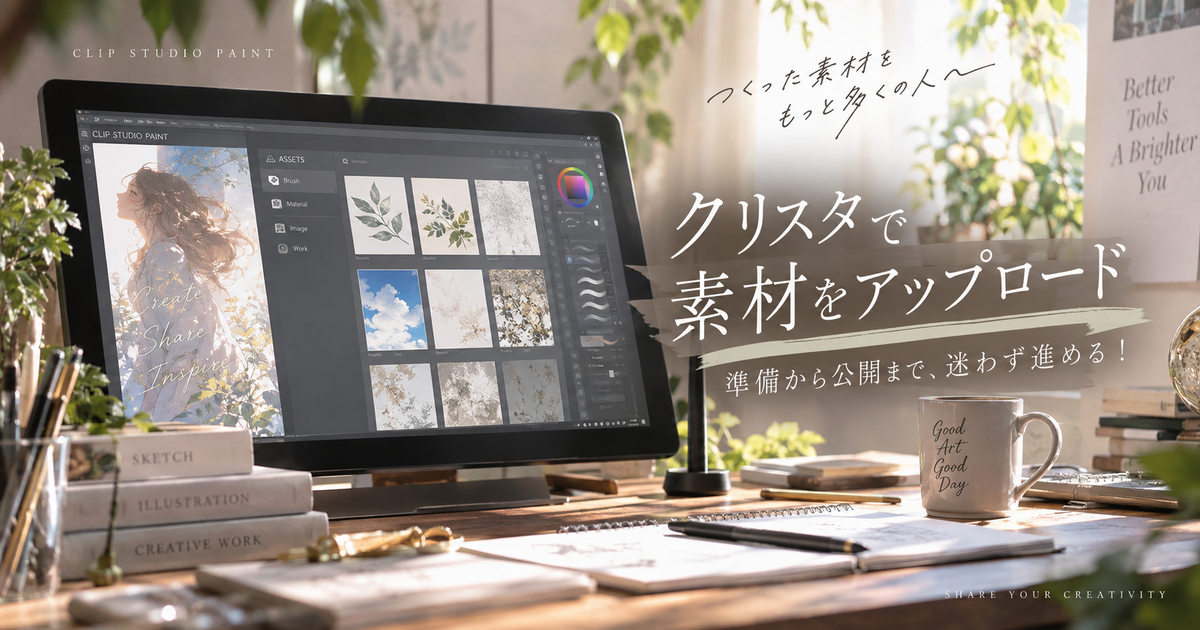
クリスタで素材をアップロードしたいときは、いきなり公開画面を探すのではなく、自作素材として登録できているかを先に確認することが大切です。
CLIP STUDIO ASSETSへ投稿する場合、素材パレットや素材管理に入っていないデータは、そのまま公開手順へ進めないことがあります。
また、クリスタ内で使うための素材登録、別端末へ移すためのクラウド同期、ASSETSで他の人に配布するための公開は、それぞれ目的が違います。
この記事では、クリスタで素材をアップロードする前に必要な準備、ASSETSへの投稿手順、公開時の注意点、うまくいかない原因まで順番に整理します。
クリスタで素材をアップロードする方法は投稿前の準備で決まる?

クリスタで素材をアップロードする作業は、素材を作る作業、素材として登録する作業、ASSETSへ公開する作業の三段階に分けると理解しやすくなります。
特に初めて投稿する場合は、公開ボタンの場所よりも、素材が正しく登録されているか、説明やサムネイルが用意できているかを先に確認すると失敗しにくくなります。
まず目的を分ける
クリスタの素材アップロードという言葉は、人によって意味が少し変わります。
自分のクリスタに素材を追加したいだけなら素材登録、別端末でも使いたいならクラウド同期、他のユーザーに配布したいならCLIP STUDIO ASSETSへの公開が目的になります。
この三つを混ぜて考えると、素材管理にあるのに公開できない、クラウドにはあるのにASSETSに表示されない、といった混乱が起こりやすくなります。
最初に目的を決めるだけで、探すべきメニューと準備する情報がかなり絞れます。
| 目的 | 使う場所 | 主な作業 |
|---|---|---|
| 自分で使う | 素材パレット | 素材登録 |
| 別端末で使う | クラウド | 同期と復元 |
| 他人に配る | ASSETS | 公開投稿 |
素材登録を済ませる
ASSETSへ投稿する前に、ブラシ、画像、カラーセット、オートアクションなどをクリスタ内の素材として扱える状態にしておく必要があります。
たとえばブラシ素材なら、サブツールを素材として登録し、素材名や保存先を設定してから素材パレットに入れる流れになります。
画像素材なら、キャンバス上の画像やレイヤーを素材として登録し、貼り付け時の動作や拡大縮小の扱いを確認しておくと安心です。
登録前のファイルがデスクトップやフォルダーにあるだけでは、ASSETSの公開対象として選びにくい点に注意が必要です。
素材管理から公開する
PCやタブレットでは、CLIP STUDIOの素材管理から公開したい素材を開き、ASSETSへ公開する流れで投稿作業に進みます。
スマホの場合は、CLIP STUDIO PAINTアプリ内の歯車アイコンから素材管理を開き、出品したい素材を選ぶ形になります。
投稿画面では、素材そのものだけでなく、タイトル、紹介文、タグ、サムネイル、解説や使用例などを入力していきます。
公開手順へ入る前に素材管理上で対象素材を見つけられる状態にしておくと、途中で迷いにくくなります。
素材集は扱いが違う
単体素材を一つだけ投稿する場合と、複数素材をまとめた素材集を投稿する場合では、選ぶ場所や管理の考え方が変わります。
素材集は、複数のブラシや画像を一つのセットとして見せられるため、シリーズ化した素材や用途が近い素材を配布したいときに向いています。
ただし、素材集に入れる内容の粒度がばらばらだと、利用者が何をダウンロードできるのか判断しにくくなります。
同じ用途、同じ雰囲気、同じ制作ジャンルでまとめると、サムネイルや説明文も作りやすくなります。
- ブラシセット
- 画像素材セット
- カラーセット
- 作業補助セット
- 漫画演出セット
紹介文を先に作る
アップロード作業に入ってから紹介文を考えると、素材の特徴や使いどころが曖昧なまま公開設定へ進んでしまうことがあります。
紹介文では、素材の種類、使える場面、得意な表現、注意してほしい点を短く整理すると、検索から来た人にも伝わりやすくなります。
特にブラシ素材では、線画向きなのか、塗り向きなのか、背景向きなのかを明確にすると利用者が判断しやすくなります。
自分がその素材をどんな場面で使っているかを書くと、単なる機能説明よりも具体的な魅力が伝わります。
作例で用途を見せる
ASSETSの素材ページでは、説明文だけでなく作例や使用イメージが重要になります。
同じブラシでも、試し描きの線だけを見せる場合と、実際のイラスト内で使った状態を見せる場合では、伝わる情報量が大きく変わります。
画像素材の場合は、素材単体の見た目と、作品に貼り付けたときの見え方を分けて見せると親切です。
作例は派手に作り込む必要はありませんが、素材の強みが一目で分かる構図にすることが大切です。
公開設定を確認する
素材情報を入力したら、公開範囲や取得方法などの公開設定を確認してから投稿します。
無料素材として公開するのか、CLIPPYやGOLDに関係する形式で出すのかによって、利用者側の受け取り方も変わります。
初めて投稿する場合は、まず無料素材として小さめの素材を出し、ページ作成や反応の見方に慣れるのも現実的です。
公開前のプレビューで、タイトル、サムネイル、説明、タグ、作例に違和感がないかを必ず見直しましょう。
| 確認項目 | 見るポイント | 見落としやすい点 |
|---|---|---|
| タイトル | 用途が伝わる | 抽象的すぎる名前 |
| サムネイル | 縮小でも見える | 文字が小さい |
| タグ | 検索されやすい | 関係ない語句 |
| 作例 | 使い方が分かる | 素材の効果が不明 |
クラウド同期と混同しない
クリスタのクラウド機能は、自分の設定や自作素材を別端末へ移すために使う機能です。
一方で、CLIP STUDIO ASSETSへのアップロードは、他のユーザーがダウンロードできるように素材ページを作って公開する行為です。
クラウドに素材を同期しても、自動的にASSETSで公開されるわけではありません。
自分だけで使いたい素材はクラウド、他の人に配布したい素材はASSETS、というように目的で分けると判断しやすくなります。
ASSETSへ公開する前に整える素材データ
素材のアップロードでつまずく原因の多くは、投稿画面そのものではなく、素材データの準備不足にあります。
公開後に使いにくい素材だと思われないためにも、素材名、保存先、権利関係、作例、検索タグを事前に整えておきましょう。
素材名を具体化する
素材名は、投稿者が思っている以上に利用者の判断に影響します。
たとえば「ブラシ01」よりも「ざらつき鉛筆ブラシ」や「手描き集中線ブラシ」のほうが、検索結果で用途を想像しやすくなります。
ただし、名前に機能や効果を詰め込みすぎると読みにくくなるため、中心となる用途を一つに絞ることが大切です。
素材名とサムネイルと紹介文で同じ方向性を示すと、ページ全体の印象がまとまります。
| 悪い例 | 改善例 | 理由 |
|---|---|---|
| ブラシ素材 | 水彩にじみブラシ | 用途が分かる |
| 背景 | 窓辺の光素材 | 場面が分かる |
| 効果 | 漫画用スピード線 | ジャンルが分かる |
| セット | 花飾りブラシセット | 内容が分かる |
保存先を整理する
素材を登録するときは、素材パレット内の保存先を適当に選ばないほうが管理しやすくなります。
投稿予定の素材は、専用フォルダーや分かりやすいカテゴリにまとめておくと、素材管理から探すときに迷いません。
素材集として出す場合は、公開したい素材だけをまとめた状態にしておくと、不要な素材を混ぜるミスを防げます。
あとから修正や差し替えをする可能性もあるため、元データの保存場所も別で管理しておくと安心です。
- 投稿予定
- 公開済み
- 修正版
- 素材集候補
- 元データ保管
権利関係を確認する
ASSETSに投稿する素材は、自分で作ったものかどうかを厳しく確認する必要があります。
公式の注意点では、他人が権利を持つ画像や素材を流用した素材、マンガやアニメに関連する二次創作素材などは避けるべきものとして示されています。
パブリックドメインやCC0の画像であっても、ASSETSの素材出品では流用素材として扱われる可能性があるため、安易に組み込まないほうが安全です。
サムネイルや作例の中に既存キャラクターを描くことも問題になり得るため、素材本体だけでなく説明ページ全体を確認しましょう。
素材管理で迷わない登録ルート
クリスタの素材アップロードは、登録した素材の種類によって入口が変わります。
ブラシ、画像素材、オートアクション、カラーセットなどで操作感が違うため、自分の素材がどの種類に当たるのかを先に判断しておきましょう。
ブラシはサブツールから登録する
ブラシ素材を公開したい場合は、まず自作ブラシをサブツールとして使える状態にしておく必要があります。
登録したいブラシを選び、ツールを素材として登録する操作を行うと、素材パレットにブラシ素材として保存できます。
ブラシ先端画像を作っただけでは、すぐに配布できるブラシになるわけではないため、実際に描画できるサブツールとして完成させることが大切です。
筆圧、入り抜き、散布、色の混ざり方などを調整したうえで、試し描きの作例も用意しておきましょう。
| 工程 | 確認内容 | 失敗例 |
|---|---|---|
| 作成 | 描ける状態 | 先端だけ作成 |
| 調整 | 筆圧とサイズ | 線が不安定 |
| 登録 | 素材パレット | 保存先不明 |
| 作例 | 実用イメージ | 効果が見えない |
画像素材は貼り付け動作を見る
画像素材を登録する場合は、キャンバスに貼ったときのサイズ感や透明部分の扱いを確認しておきます。
透過PNGのように背景を抜いた素材は、白背景と濃い背景の両方で見え方を確認すると、サムネイルや作例の失敗を防ぎやすくなります。
漫画用の効果素材なら、モノクロ原稿で使ったときに線がつぶれないかも確認しておくと親切です。
貼り付け後に毎回大きさを直す必要がある素材は、利用者にとって手間になりやすいため、登録前に標準サイズを見直しましょう。
- 透過の有無
- 貼り付けサイズ
- 拡大時の劣化
- 白背景での視認性
- 濃色背景での視認性
素材集はテーマを絞る
素材集は便利ですが、何でも詰め込むとページの訴求が弱くなります。
利用者は、今の制作で必要な素材を探しているため、テーマが絞られている素材集ほどダウンロード後の使い道を想像しやすくなります。
たとえば「漫画背景セット」「花柄装飾ブラシ」「水彩テクスチャ集」のように、用途や雰囲気を一つにまとめると説明しやすくなります。
素材数が多い場合は、作例で全体を見せつつ、代表的な素材を大きく紹介すると内容が伝わりやすくなります。
公開ページで伝わる説明作成

ASSETSで素材を公開する場合、素材そのものの品質だけでなく、ページ上での見せ方も重要です。
検索される言葉、クリックされるサムネイル、ダウンロード前の不安を減らす説明を意識すると、素材の魅力が伝わりやすくなります。
サムネイルは一目で伝える
サムネイルは、素材一覧で最初に見られる部分です。
細かい文字や複雑な背景を入れすぎると、縮小表示されたときに何の素材か分からなくなります。
ブラシなら線の質感、画像素材なら素材の形、カラーセットなら色のまとまりが一目で分かるように見せると効果的です。
文字を入れる場合も、素材名を長く載せるより、用途を短く示す程度にとどめるほうが見やすくなります。
| 素材種類 | 見せる内容 | 避けたい表現 |
|---|---|---|
| ブラシ | 描線の質感 | 文字だけ |
| 画像素材 | 素材の形 | 背景過多 |
| カラー | 配色の印象 | 色数不明 |
| オートアクション | 結果の差 | 処理前だけ |
説明文は使用場面を書く
説明文では、素材の機能だけでなく、どんな場面で使えるかを書くと利用者に伝わりやすくなります。
たとえば「背景に使えます」だけでは広すぎるため、「夕方の室内背景に光を足したいときに使いやすい素材です」と書くと具体性が出ます。
ブラシなら、線画、塗り、効果、背景、装飾などのどこに向いているかを明記しましょう。
不得意な使い方がある場合も先に書いておくと、ダウンロード後のミスマッチを減らせます。
- 漫画原稿向き
- カラーイラスト向き
- 背景装飾向き
- ラフ作業向き
- 仕上げ効果向き
タグは検索意図に合わせる
タグは、素材を探している人との接点になります。
自分だけが使う呼び方ではなく、利用者が検索しそうな言葉を選ぶことが大切です。
ただし、関係の薄い人気語句を入れると、クリック後に期待外れになりやすく、素材ページの印象も悪くなります。
素材の種類、ジャンル、用途、雰囲気、制作工程を軸にして、必要な語句だけを選びましょう。
アップロードできない時の原因整理

クリスタで素材をアップロードできないときは、操作ミスだけでなく、素材登録、ログイン、通信状態、権利確認、公開情報の不足など複数の原因が考えられます。
焦って同じ操作を繰り返すより、どの段階で止まっているのかを切り分けると解決しやすくなります。
素材が一覧に出ない
素材管理で対象の素材が見つからない場合は、そもそも素材として登録されていない可能性があります。
ブラシを作ったつもりでも、サブツールとして存在しているだけで、素材パレットへ登録していないケースがあります。
画像素材でも、キャンバス上に配置しただけでは素材管理に入らないため、素材として登録する操作が必要です。
登録したはずなのに見つからない場合は、保存先フォルダーやタグ、素材名で検索して確認しましょう。
| 症状 | 原因候補 | 確認場所 |
|---|---|---|
| 一覧にない | 未登録 | 素材パレット |
| 名前が違う | 登録名ミス | 素材情報 |
| 場所が不明 | 保存先ミス | 素材フォルダー |
| 公開できない | 情報不足 | 投稿画面 |
ログイン状態を見る
ASSETSへ公開するには、CLIP STUDIOアカウントでログインしている必要があります。
素材管理までは開けても、公開操作や投稿画面で止まる場合は、ログイン状態や通信状態を確認しましょう。
複数アカウントを使っている場合は、投稿したいアカウントでログインしているかも重要です。
別のアカウントで作業すると、マイアップロードや管理画面で素材が見つからない原因になります。
- ログイン状態
- 通信環境
- アカウント違い
- アプリの更新
- 一時的な障害
規約で止まる要素を外す
素材が公開できない、または公開後に問題が出る場合は、素材本体や説明ページに規約上の不安がないか確認しましょう。
他人の画像、既存作品のキャラクター、配布素材の流用、権利が不明なフォントや模様などは、素材出品時のリスクになります。
自分で描いた作例であっても、既存キャラクターに似せたものや二次創作に見えるものは避けたほうが安全です。
不安がある素材は、公開用に作り直すか、自分用の素材として扱うほうが安心です。
自作素材は登録と公開を分けると迷わない
クリスタで素材をアップロードするときは、まず自作素材として登録し、そのうえでASSETSへ公開する流れを意識すると迷いにくくなります。
素材登録は自分の環境で使えるようにする作業であり、ASSETS公開は他のユーザーが見つけて使えるようにする投稿作業です。
ブラシや画像素材は、完成度だけでなく、素材名、保存先、サムネイル、作例、説明文まで整えてから公開すると、利用者に伝わりやすくなります。
クラウド同期は別端末への移行やバックアップに便利ですが、ASSETSで公開する作業とは別物です。
公開前には、素材が自分で作ったものか、権利上の不安がないか、サムネイルや作例に問題がないかを確認しましょう。
アップロードできないときは、素材一覧に出るか、ログインしているか、保存先が正しいか、公開情報が不足していないかを順番に見直すと原因を切り分けやすくなります。
最初は小さな素材から投稿し、素材ページの作り方や公開後の管理に慣れていくと、次の素材集や有料配布にもつなげやすくなります。
クリスタの素材アップロードは難しく見えますが、登録、説明、公開、確認の順に進めれば、初心者でも落ち着いて投稿できます。