
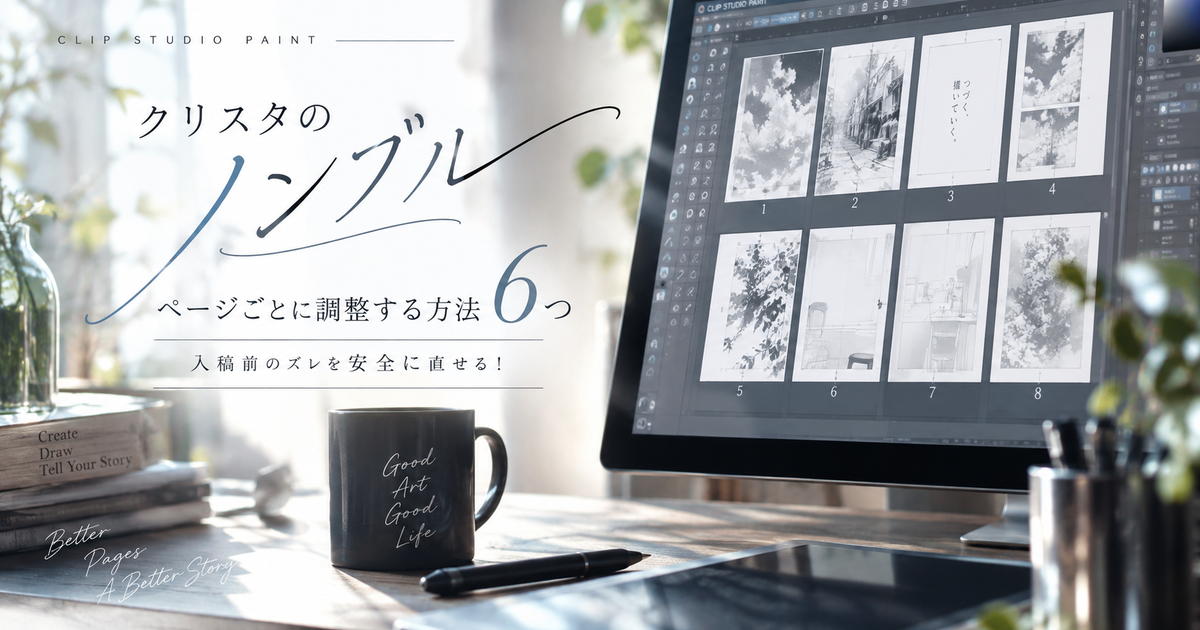
クリスタで漫画や同人誌の複数ページ作品を作っていると、ノンブルをページごとに変えたい場面が出てきます。
扉ページだけ番号を見せたくない場合や、絵に重なるページだけ位置をずらしたい場合は、作品全体の設定だけで解決しにくいことがあります。
ただし、ノンブルは印刷所がページ順を確認するための重要な情報なので、見た目だけで消したり動かしたりすると入稿時の不備につながる可能性があります。
この記事では、クリスタの標準ノンブルでできることと、ページごとに調整したいときの現実的な代替方法を整理します。
クリスタのノンブルをページごとに調整する方法6つ

クリスタのノンブルは、基本的には複数ページ作品の全体設定として扱うのが前提です。
そのため、すべてのページで完全に別々の設定を持たせるよりも、全体設定を整えたうえで必要なページだけ手動調整する考え方が現実的です。
まずは、ページごとの見え方を変えたい理由に合わせて、使う方法を選びましょう。
開始番号を整える
ページ番号の数字そのものがずれている場合は、最初に作品基本設定の開始番号を見直します。
表紙を含めて作った作品では、本文1ページ目が3や5から始まるように見えることがあります。
この場合はページごとに数字を書き換えるのではなく、ノンブルの開始番号を調整するほうが安全です。
| 見る場所 | ページ管理の作品基本設定 |
|---|---|
| 主な項目 | ノンブルの開始番号 |
| 向く場面 | 本文1ページ目を1にしたい |
| 注意点 | 入稿先の数え方に合わせる |
重なるページだけ動かす
ノンブルが絵やセリフに重なるページだけ困っているなら、そのページのノンブルを移動できるかを試します。
クリスタでは、ノンブルがページ上のオブジェクトとして扱える状態なら、テキストツールやオブジェクトツールで位置を調整できる場合があります。
ただし、動かした後に見開き全体の左右や上下の統一感が崩れないかを確認する必要があります。
- セリフに重なる
- 黒ベタに埋もれる
- 重要な絵にかかる
- ページ端に近すぎる
手動テキストで置く
特定ページだけ番号の位置や表示を細かく変えたい場合は、テキストツールで手動ノンブルを作る方法があります。
この方法なら、扉ページは小さめに置く、イラストページは余白へ逃がすなど、ページごとの調整がしやすくなります。
一方で、ページ追加や削除をしたときに手動番号がずれやすいので、最終書き出し前の確認が必須です。
全ページを手動化する
ページごとのデザイン差が大きい作品では、標準ノンブルを使わずに全ページを手動で管理する方法もあります。
すべてを手動にすると自由度は高くなりますが、番号の抜けや重複が起きやすくなります。
本文ページ数が多い本では、一覧表を作ってページ番号とファイル名を照合しながら進めると安全です。
| 方法 | 全ページをテキストで配置 |
|---|---|
| 強み | デザインを合わせやすい |
| 弱み | 番号ミスが起きやすい |
| 向く作品 | 扉やイラストが多い本 |
隠しノンブルを使う
本文内に見えるノンブルを置きにくい場合は、隠しノンブルを使う選択肢があります。
隠しノンブルは、仕上がりで見えにくい位置にページ情報を残す考え方なので、見た目を邪魔しにくいのが利点です。
ただし、印刷所によって推奨の扱いが違うことがあるため、通常ノンブルを消す前に入稿ルールを確認しておくと安心です。
- 見た目を優先したい
- 絵を隠したくない
- ページ順の手がかりを残したい
- 印刷所のルールに合わせたい
書き出し後に確認する
ノンブルをページごとに調整した後は、クリスタ上の表示だけで判断せず、書き出したデータを確認します。
PSD、PDF、画像ファイルなど、実際に入稿する形式で番号の見え方を確認することが大切です。
ページ管理画面で合っていても、書き出し範囲やファイル名の設定によって見え方の印象が変わる場合があります。
ページごとに変えたい場面を見極める

ノンブルをページごとに変えたい理由は、数字のズレ、見た目の干渉、入稿ルールへの対応に分かれます。
理由を分けずに作業すると、必要のないページまで手動修正してしまい、あとで管理が複雑になります。
ここでは、よくある場面ごとに判断の軸を整理します。
扉ページの場合
章扉や白紙ページでは、ノンブルを目立たせたくないと感じることがあります。
ただし、扉ページも本文の一部としてカウントされることが多いため、完全に番号を消すとページ順の確認がしにくくなります。
見えるノンブルを避けたい場合でも、隠しノンブルやファイル名でページ順を追える状態にしておくほうが安全です。
| 場面 | 章扉や白紙 |
|---|---|
| 困りごと | 番号が目立つ |
| 対処 | 隠しノンブルを検討 |
| 注意 | ページ数から外さない |
見開きの場合
見開きページでは、左右でノンブルの位置が変わるため、片方だけ違和感が出ることがあります。
特に、外側下部に置いた番号が絵の重要部分に重なると、ページごとに動かしたくなります。
この場合は片ページだけを大きく変更するより、見開き全体で自然に見える位置へ逃がすほうがまとまりやすいです。
- 左右の高さをそろえる
- 重要な絵を避ける
- ページ端に寄せすぎない
- 見開き表示で確認する
入稿用の場合
入稿用データでは、読者に見える美しさだけでなく、印刷所がページ順を確認できることも重要です。
ノンブルをページごとに消したり隠したりする場合は、印刷所のテンプレートや入稿ガイドに合わせる必要があります。
不安がある場合は、通常ノンブルを残すページと隠しノンブルにするページの方針を先に決めておきましょう。
| 優先事項 | ページ順の確認 |
|---|---|
| 確認先 | 印刷所の入稿ガイド |
| 安全策 | ファイル名も通し番号にする |
| 避けたいこと | 番号の抜けと重複 |
ノンブルがずれる原因を先につぶす
ページごとの調整を始める前に、ノンブルがずれて見える原因を確認しておくことが大切です。
原因が開始番号や表紙設定にある場合、個別ページを直しても別のページでまたズレが出る可能性があります。
まずは作品全体の数え方をそろえてから、ページごとの見た目を調整しましょう。
表紙の数え方
表紙込みの作品では、クリスタ上のページ順と本文として印刷所に出す番号が一致しないことがあります。
本文1ページ目を1にしたいのに3から始まる場合は、表紙を含めたページ番号として表示されている可能性があります。
このズレはページごとに番号を上書きするより、開始番号や作品設定を見直すほうが管理しやすいです。
- 表紙込みで作成
- 本文だけを書き出し
- 扉を本文に含める
- 奥付まで通し番号にする
開始番号の設定
ノンブルの開始番号は、作品全体の番号の起点を決める重要な設定です。
途中巻や分冊の続きを作る場合は、1からではなく前巻の続き番号にしたいこともあります。
一方で、同人誌本文として入稿する場合は、本文1ページ目の扱いを印刷所の指定に合わせる必要があります。
| 目的 | 設定の考え方 |
|---|---|
| 本文を1から | 開始番号を調整 |
| 続き物 | 前巻の続きにする |
| 入稿用 | 印刷所の指定を優先 |
| 確認 | 書き出し後に照合 |
ファイル名のズレ
ノンブルが正しく見えていても、書き出したファイル名の番号がズレると入稿時に混乱します。
たとえば、本文3ページ目のノンブルが3なのに、ファイル名が別の番号になっていると確認作業が難しくなります。
ページごとのノンブル調整をするほど、ファイル名とページ内番号の対応をそろえることが重要になります。
- 001から連番にする
- 本文だけでそろえる
- 不要ページを混ぜない
- 最終フォルダーで確認する
入稿で困らないノンブルの作り方
ノンブルは作品の見た目だけでなく、入稿後の確認作業にも関係します。
ページごとに調整する場合は、読者に見える美しさと印刷所が扱いやすい状態の両方を意識する必要があります。
ここでは、トラブルを減らすための作り方をまとめます。
読める位置に置く
ノンブルは小さくても、印刷後に読める位置へ置く必要があります。
黒ベタや濃いトーンの上に置く場合は、番号が背景に埋もれないように配置や色を調整します。
ページごとに位置を変える場合でも、基本の高さや左右の余白はできるだけそろえると見た目が安定します。
| 確認項目 | 目安 |
|---|---|
| 背景 | 番号が埋もれない |
| 位置 | 仕上がり内に収める |
| 統一感 | 高さをそろえる |
| 安全性 | 重要な絵を避ける |
隠しすぎない
見た目を優先してノンブルを隠しすぎると、入稿データとしては扱いにくくなる場合があります。
特に全ページで通常ノンブルを消す場合は、ファイル名や隠しノンブルでページ順が分かるようにしておくことが大切です。
印刷所が通常ノンブルを推奨している場合は、デザイン上どうしても難しいページだけ例外にするほうが無難です。
- 全ページ非表示にしない
- 隠しノンブルを残す
- ファイル名を連番にする
- 入稿前に相談する
最終データで見る
クリスタの作業画面では問題なく見えても、書き出し後の画像やPDFでは印象が変わることがあります。
とくに縮小表示では見えていた番号が、実寸確認では細すぎることがあります。
入稿直前は、クリスタのページ管理画面ではなく、実際に提出する形式で全ページを確認しましょう。
| 確認対象 | 見るポイント |
|---|---|
| PSD | レイヤー状態 |
| 全ページ順 | |
| 画像 | 番号の読みやすさ |
| フォルダー | ファイル名の連番 |
PROとEXやiPadで迷う前に確認すること
ノンブルの扱いでつまずく原因のひとつは、使っているグレードや画面環境によって見える項目が違うことです。
複数ページ作品やページ管理を前提にした作業では、EXで使える機能を中心に考える必要があります。
iPadやタブレットではメニューの場所も迷いやすいため、機能の有無と作業手順を分けて確認しましょう。
EXのページ管理
複数ページ作品をまとめて管理するなら、ページ管理機能を使える環境かどうかが重要です。
ノンブルやページ番号の設定は、単独キャンバスの装飾ではなく、複数ページ作品の出力に関わる設定として考えます。
ページごとに細かくデザインを変えたい場合でも、まずはEXのページ管理で全体の番号設計を整えましょう。
| 確認項目 | 内容 |
|---|---|
| グレード | EXを前提に確認 |
| 作品形式 | 複数ページ作品 |
| 設定場所 | ページ管理メニュー |
| 目的 | 全体の番号管理 |
iPadの操作
iPad版クリスタでも、スタジオモードで作業しているかどうかによってメニューの探しやすさが変わります。
画面が狭いとページ管理や作品基本設定の項目を見落としやすいため、必要に応じてワークスペースを切り替えると探しやすくなります。
手動ノンブルを置く場合は、テキストレイヤーの選択や移動がしやすいようにレイヤー名も整理しておくと便利です。
- スタジオモードで確認
- ページ管理を開く
- 作品基本設定を見る
- テキストレイヤー名を付ける
手動運用の限界
手動ノンブルは自由度が高い反面、ページ数が増えるほどミスの可能性も増えます。
ページを差し替えたり追加したりする予定がある段階では、最初から全ページを手動化しないほうが安全です。
最終ページ数が確定してから、必要なページだけ手動調整する流れにすると、番号のズレを減らせます。
| 段階 | おすすめの方法 |
|---|---|
| 下描き中 | 標準ノンブル中心 |
| 編集途中 | 開始番号を調整 |
| 入稿直前 | 必要ページだけ手動 |
| 最終確認 | 書き出し後に照合 |
ページごとのノンブル調整は全体設定から始める

クリスタでノンブルをページごとに変えたいときは、最初に作品全体の開始番号や表紙の数え方を整えることが大切です。
数字そのもののズレは作品基本設定で直し、絵に重なるページや扉ページだけを手動調整すると管理しやすくなります。
通常ノンブルを消す場合でも、隠しノンブルや連番のファイル名でページ順を追える状態にしておくと入稿時の不安を減らせます。
最終的には、クリスタの画面上ではなく、実際に書き出したデータでノンブルの位置、読みやすさ、番号の抜け、ファイル名の連番を確認しましょう。