
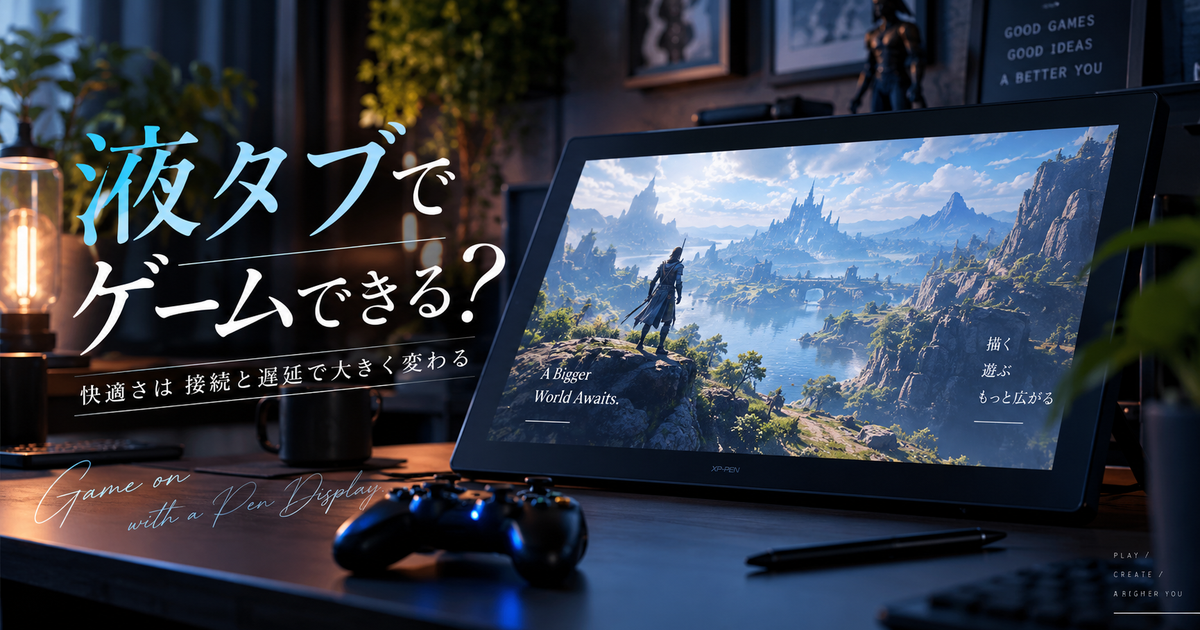
液タブでゲームできるのか気になっている人は、液晶ペンタブレットを単なるお絵描き機材ではなく、ゲーム画面としても使えるのかを知りたいはずです。
結論から言うと、液タブは条件が合えばゲーム画面として使えます。
ただし、ゲーム用モニターと同じ感覚で選ぶと、接続できない、音が出ない、動きが重く感じる、姿勢がつらいといった不満が出ることがあります。
液タブは本来、ペン入力と画面表示を組み合わせた制作向けデバイスなので、ゲーム用途では映像入力、リフレッシュレート、応答速度、音声、設置角度を分けて考える必要があります。
特にPCゲームなら比較的使いやすい一方で、PS5、PS4、Nintendo Switchなどの家庭用ゲーム機では機種ごとの相性確認が重要です。
この記事では、液タブをゲームに使うときの現実的な可否、向いているゲーム、向かないゲーム、購入前に見るべきポイントを整理します。
液タブでゲームできる?判断ポイント7つ
液タブでゲームができるかどうかは、液タブ本体だけで決まるわけではありません。
映像を入力できる端子があるか、ゲーム機やPC側がその出力に対応しているか、さらに遊ぶゲームが遅延にどれほど敏感かで満足度が変わります。
映像入力に対応している
液タブでゲーム画面を映すには、HDMIやUSB-Cなどで映像信号を受け取れる必要があります。
液タブは画面付きの入力機器なので、ペンで描くためのUSB接続だけではゲーム画面が映らない場合があります。
PCに接続する場合も、映像用のケーブルとペン入力用のケーブルが別になる機種があります。
- HDMI入力対応
- USB-C映像入力対応
- DisplayPort Alt Mode対応
- 専用3in1ケーブル対応
- 外部電源の必要性
PCゲームは使いやすい
PCゲームなら、液タブをサブモニターや複製画面として認識させやすいので、家庭用ゲーム機より使いやすい傾向があります。
Windowsの表示設定で画面の複製や拡張を選べば、Steamやブラウザゲームを液タブ側に表示できます。
マウスやコントローラーで遊ぶ場合、ペン入力機能を使わずに小型モニターのように扱うこともできます。
家庭用ゲーム機は相性が分かれる
家庭用ゲーム機で液タブを使う場合は、HDMIで映像が入るかどうかが大きな分岐点になります。
PS5やPS4やNintendo SwitchはHDMI出力を前提にしているため、液タブ側がHDMI入力に対応していれば映る可能性があります。
ただし、液タブによってはPC用ドライバーやUSB接続を前提にしており、単体モニターのように扱いにくいことがあります。
| 機器 | 使いやすさ | 確認点 |
|---|---|---|
| ゲーミングPC | 高い | 表示設定 |
| ノートPC | 高い | USB-C映像出力 |
| PS5 | 機種次第 | HDMI入力 |
| PS4 | 機種次第 | HDMI入力 |
| Switch | 機種次第 | ドック経由 |
リフレッシュレートに差が出る
液タブの多くは制作向けなので、一般的な60Hz表示の機種が中心です。
ゆっくり遊ぶゲームなら60Hzでも大きな不満は出にくいですが、視点移動が速いゲームではゲーミングモニターとの差を感じやすくなります。
最近は高リフレッシュレートの液タブもありますが、価格帯や機種が限られるため、ゲーム目的だけなら専用モニターのほうが選択肢は広くなります。
応答速度は専用機に負けやすい
応答速度は、画面の色が切り替わる速さに関係する要素です。
液タブは色再現や描き心地を重視した製品が多いため、応答速度を最優先したゲーミングモニターとは設計思想が違います。
格闘ゲームやFPSのように一瞬の判断が勝敗に関わるゲームでは、残像や入力感の違いが気になる場合があります。
音声出力は別に考える
液タブにはスピーカーがない機種や、音声出力が弱い機種があります。
画面が映っても音が出ない場合は、PCやゲーム機側からヘッドホン、外部スピーカー、モニター用スピーカーへ音を逃がす必要があります。
ゲーム用途で使うなら、映像だけでなく音声の出し方も事前に決めておくと安心です。
姿勢の負担が出やすい
液タブは机に近い角度で置いて使うことが多いため、長時間ゲームをすると首や肩に負担が出やすくなります。
絵を描く姿勢とゲームを遊ぶ姿勢は違うので、液タブを寝かせたままゲームをすると画面が見づらいことがあります。
長く遊ぶなら、スタンドやアームで視線の高さを調整できる環境が重要です。
液タブをゲーム画面として使う仕組み
液タブをゲームに使うには、液晶画面としての役割とペン入力機器としての役割を分けて理解することが大切です。
この仕組みを知らないまま接続すると、電源は入るのに画面が映らないという状態になりやすくなります。
液タブは画面付きの入力機器
液タブは、画面に直接ペンで描けるように作られた液晶ペンタブレットです。
一般的なモニターと似た画面表示機能を持っていますが、製品の中心はあくまで描画作業です。
そのため、ゲーム用モニターのようにすべての映像機器を簡単につなげる前提ではない場合があります。
PC接続は表示設定が重要
PCに液タブを接続すると、WindowsやmacOS側では外部ディスプレイとして扱われることがあります。
この場合、ゲーム画面を液タブに表示するには、画面の複製、拡張、メインディスプレイ変更などの設定を行います。
フルスクリーンゲームでは起動する画面が固定されることがあるため、ゲーム内のディスプレイ設定も確認が必要です。
- 画面の複製
- 画面の拡張
- メイン画面の変更
- ゲーム内画面指定
- 解像度の調整
USB-C一本接続は条件がある
USB-C一本で接続できる液タブでも、PC側のUSB-C端子が映像出力に対応していないと画面は映りません。
特にノートPCでは、同じUSB-C形状でも充電だけ、データ転送だけ、映像出力対応という違いがあります。
購入前には、PC側の端子がDisplayPort Alt ModeやThunderboltに対応しているかを確認する必要があります。
| 接続方式 | 必要な条件 | 注意点 |
|---|---|---|
| HDMI | HDMI入力 | USBも必要な場合あり |
| USB-C | 映像出力対応 | 充電専用端子は不可 |
| 3in1ケーブル | 専用端子 | 紛失に注意 |
| 変換アダプタ | 規格一致 | 相性が出やすい |
快適に遊べるゲームジャンル
液タブでゲームができるとしても、すべてのゲームに同じように向いているわけではありません。
画面の遅延やリフレッシュレートの影響を受けにくいジャンルなら、液タブでも十分に楽しめる可能性があります。
RPGは遊びやすい
RPGやシミュレーションゲームは、一瞬の反応よりも画面の見やすさや操作の安定感が重要です。
液タブの画面サイズが十分にあり、文字が読みやすい解像度なら、サブ画面として快適に遊べます。
寝かせ気味の角度でも操作しやすいゲームなら、手元画面として使うメリットを感じやすくなります。
- RPG
- ノベルゲーム
- カードゲーム
- シミュレーション
- パズルゲーム
FPSは不利になりやすい
FPSやTPSは、視点移動が速く、入力から表示までのわずかな遅れが気になりやすいジャンルです。
液タブが60Hz表示で応答速度も制作向けの場合、144Hz以上のゲーミングモニターに慣れている人ほど差を感じます。
カジュアルに遊ぶ程度なら問題ないこともありますが、勝率やエイム精度を重視するなら専用モニターを使うほうが無難です。
| ジャンル | 相性 | 理由 |
|---|---|---|
| RPG | 良い | 反応速度の影響が小さい |
| ノベル | 良い | 文字中心で遊べる |
| パズル | 普通 | 操作速度に左右される |
| FPS | 低め | 遅延に敏感 |
| 音楽ゲーム | 低め | タイミングが重要 |
Steam用の小画面に便利
Steamの軽めのゲームやインディーゲームを手元で遊ぶ用途なら、液タブは意外と使いやすいことがあります。
メインモニターで資料や配信画面を開き、液タブ側でゲームを表示するような使い方もできます。
ただし、液タブを頻繁にゲーム画面として使うなら、描画作業のたびに配置や設定を戻す手間も考えておきたいところです。
接続前に確認したいスペック

液タブをゲームに使いたいなら、筆圧レベルやペンの描き味だけで判断してはいけません。
ゲーム画面としての使いやすさは、映像端子、解像度、リフレッシュレート、応答速度、音声まわりで大きく変わります。
映像端子を最優先に見る
まず確認すべきなのは、ゲーム機やPCから映像を入れられる端子があるかどうかです。
家庭用ゲーム機で使うならHDMI入力が現実的で、ノートPCで使うならUSB-C映像入力の対応状況が重要です。
変換アダプタを使えば必ず映るわけではないため、公式の対応表や製品仕様で確認するのが安全です。
- HDMI入力の有無
- USB-C映像対応
- 付属ケーブル
- 別売ケーブル
- 電源アダプタ
リフレッシュレートを確認する
リフレッシュレートは、1秒間に画面を何回更新できるかを示す数値です。
60Hzの液タブでも多くのゲームは遊べますが、滑らかさを重視する人には物足りない場合があります。
高リフレッシュレート液タブは魅力的ですが、価格が上がりやすいので、ゲーム用途の比重が高いなら専用モニターとの比較が必要です。
| 目安 | 体感 | 向く用途 |
|---|---|---|
| 60Hz | 標準的 | RPGや作業 |
| 75Hz | 少し滑らか | 軽めのゲーム |
| 120Hz | 滑らか | アクション |
| 144Hz以上 | かなり滑らか | FPSや競技系 |
画面サイズで没入感が変わる
13インチ前後の液タブは省スペースですが、ゲーム画面としては文字が小さく感じることがあります。
16インチ以上になると遊びやすくなりますが、机の上での存在感が大きくなり、描画時の取り回しにも影響します。
24インチ級は迫力がありますが、ゲーム用としてだけ見ると価格と設置スペースの負担が大きくなります。
専用モニターより液タブを選ぶ場面
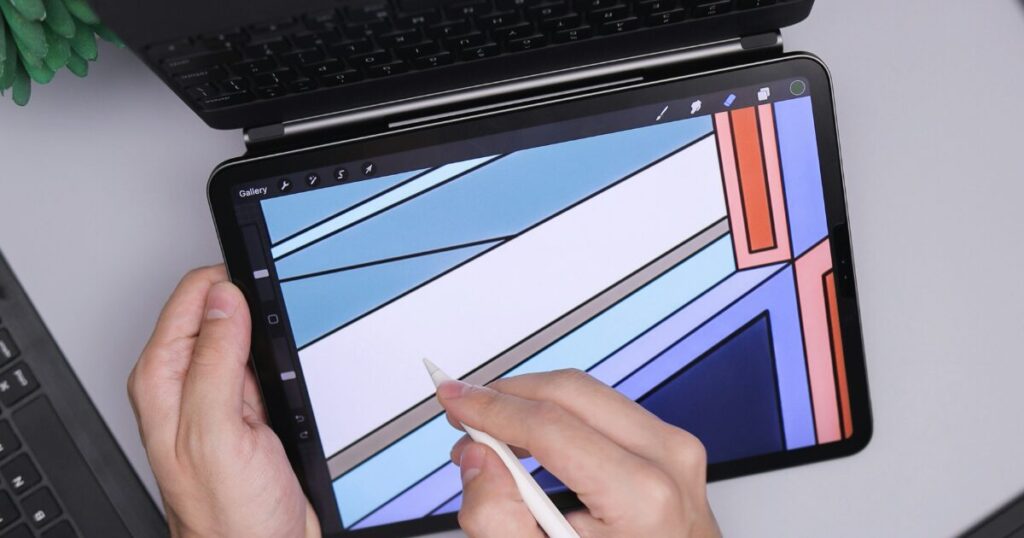
ゲームだけを目的にするなら、基本的にはゲーミングモニターのほうが合理的です。
それでも液タブを選ぶ価値があるのは、絵を描く時間が長く、ゲームは補助的に楽しみたい場合です。
絵メインなら液タブ
イラスト、漫画、3Dテクスチャ、動画素材制作などが中心なら、液タブを選ぶ価値は十分にあります。
制作の合間に軽いゲームを遊ぶ程度なら、液タブをサブモニター代わりに使えるだけでも便利です。
ゲーム性能だけで評価せず、制作環境の効率まで含めて判断するのが向いています。
- イラスト制作が中心
- ゲームは息抜き
- 机のスペースを節約したい
- 手元画面を活用したい
- サブモニターも欲しい
勝ちたいゲームなら専用モニター
FPS、格闘ゲーム、音楽ゲーム、対戦アクションを本気で遊ぶなら、液タブよりゲーミングモニターが向いています。
ゲーミングモニターは高リフレッシュレート、低応答速度、映像入力の豊富さ、スタンド調整のしやすさで有利です。
液タブは描くための道具なので、勝つための表示機器としては優先順位が下がります。
| 重視すること | 向く機器 | 理由 |
|---|---|---|
| 描き心地 | 液タブ | ペン入力が強い |
| 色の確認 | 液タブ | 制作向け設計 |
| 反応速度 | 専用モニター | 競技向け仕様 |
| 高FPS表示 | 専用モニター | 選択肢が多い |
| 価格効率 | 専用モニター | ゲーム特化で安い |
併用環境は配置が決め手
液タブとゲーム用モニターを両方使えるなら、役割を分けるのが最も快適です。
正面にゲーム用モニターを置き、斜め手前に液タブを置けば、制作とゲームの切り替えがしやすくなります。
液タブを正面に固定すると描きやすい反面、ゲーム時の姿勢が崩れやすいので、アームや角度調整スタンドの導入も検討したいところです。
液タブでゲームをするメリット
液タブをゲーム用に使う最大の魅力は、制作環境を活かしながら画面を増やせることです。
すでに液タブを持っている人なら、追加費用をかけずにサブ画面として活用できる可能性があります。
作業机を広く使える
液タブをサブモニターとして使えば、メインモニターを別作業に残したままゲーム画面を表示できます。
攻略情報や配信管理画面をメインモニターに置き、液タブ側でゲームを動かす使い方も可能です。
ただし、液タブは机の手前を占有しやすいので、キーボードやコントローラーの置き場所は工夫が必要です。
ペン操作が活きるゲームもある
一部のゲームでは、マウス操作の代わりにペンを使うことで直感的に遊べる場合があります。
お絵描き系、パズル系、ポイントクリック型のゲームでは、液タブのペン入力が便利に感じられることがあります。
ただし、多くのPCゲームはマウスやコントローラー前提なので、ペン操作が常に有利になるわけではありません。
- お絵描きゲーム
- パズルゲーム
- ノベルゲーム
- ボードゲーム
- クリック中心のゲーム
配信画面にも使いやすい
ゲーム配信や動画制作をする人にとって、液タブは補助画面としても便利です。
OBS、チャット、メモ、立ち絵素材、画像編集ソフトなどを液タブ側に置けば、制作と配信の作業をまとめやすくなります。
ゲーム本体を液タブで遊ぶより、周辺ツールを液タブに表示する使い方のほうが実用的なケースもあります。
| 使い道 | 便利度 | 向く人 |
|---|---|---|
| 攻略メモ | 高い | RPG好き |
| 配信管理 | 高い | 配信者 |
| チャット表示 | 高い | 実況者 |
| ゲーム本体 | 普通 | 軽く遊ぶ人 |
| 競技プレイ | 低め | 上級者には不向き |
液タブでゲームをする注意点
液タブをゲームに使うときは、映るかどうかだけでなく、継続して快適に遊べるかを考える必要があります。
特に熱、ケーブル、画面保護、操作姿勢は、使い始めてから不満になりやすいポイントです。
ケーブルが増えやすい
液タブは映像、電源、ペン入力で複数のケーブルが必要になることがあります。
ゲーム機とPCを切り替えて使う場合、ケーブルの抜き差しが増えて端子に負担がかかることもあります。
頻繁に切り替えるなら、HDMI切替器やUSB切替器を使う前提で机まわりを整理したほうが快適です。
- HDMIケーブル
- USBケーブル
- 電源ケーブル
- 変換アダプタ
- 切替器
画面保護に気を使う
液タブの画面は描画面でもあるため、通常のモニターより表面の状態が気になりやすいです。
ゲーム中にコントローラーやキーボードをぶつけると、傷や汚れの原因になることがあります。
ペーパーライク保護フィルムを貼っている場合は、映像の鮮明さや白っぽさが気になることもあります。
長時間プレイで熱が気になる
液タブは長時間点灯させると、機種によって本体の熱が気になることがあります。
描画中もゲーム中も画面を近い距離で見るため、熱や明るさによる疲れを感じやすい人もいます。
数時間単位で遊ぶなら、明るさを下げたり、休憩を挟んだり、放熱しやすい角度で設置することが大切です。
| 注意点 | 起きやすい不満 | 対策 |
|---|---|---|
| 発熱 | 手元が暑い | 明るさ調整 |
| 反射 | 画面が見づらい | 照明位置変更 |
| ケーブル | 机が散らかる | 配線整理 |
| 姿勢 | 首が疲れる | スタンド使用 |
| 音声 | 音が出ない | 外部出力 |
液タブでゲームを楽しむなら用途を絞る
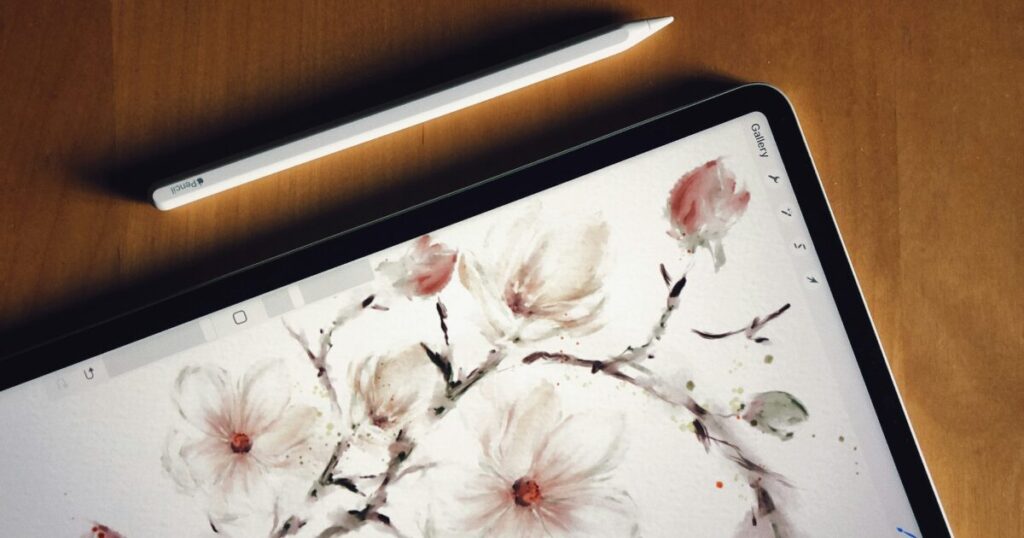
液タブでゲームできるかどうかの答えは、条件が合えばできます。
ただし、液タブはゲーム用モニターではなく、制作向けの画面付きペンタブレットです。
RPG、ノベルゲーム、パズル、軽めのPCゲームを手元画面で遊ぶなら、液タブは十分に活用できます。
一方で、FPS、格闘ゲーム、音楽ゲームのように反応速度や高リフレッシュレートが重要なジャンルでは、専用のゲーミングモニターを選ぶほうが満足しやすくなります。
すでに液タブを持っているなら、まずPCのサブモニターとして試し、映像、音声、姿勢、遅延に不満がないか確認するのがおすすめです。
これから購入するなら、絵を描く目的がメインで、ゲームは補助用途という人に液タブは向いています。
ゲーム目的が中心なら、液タブではなくゲーミングモニターを先に選び、必要に応じて制作専用の液タブを別に用意するほうが後悔しにくいでしょう。