
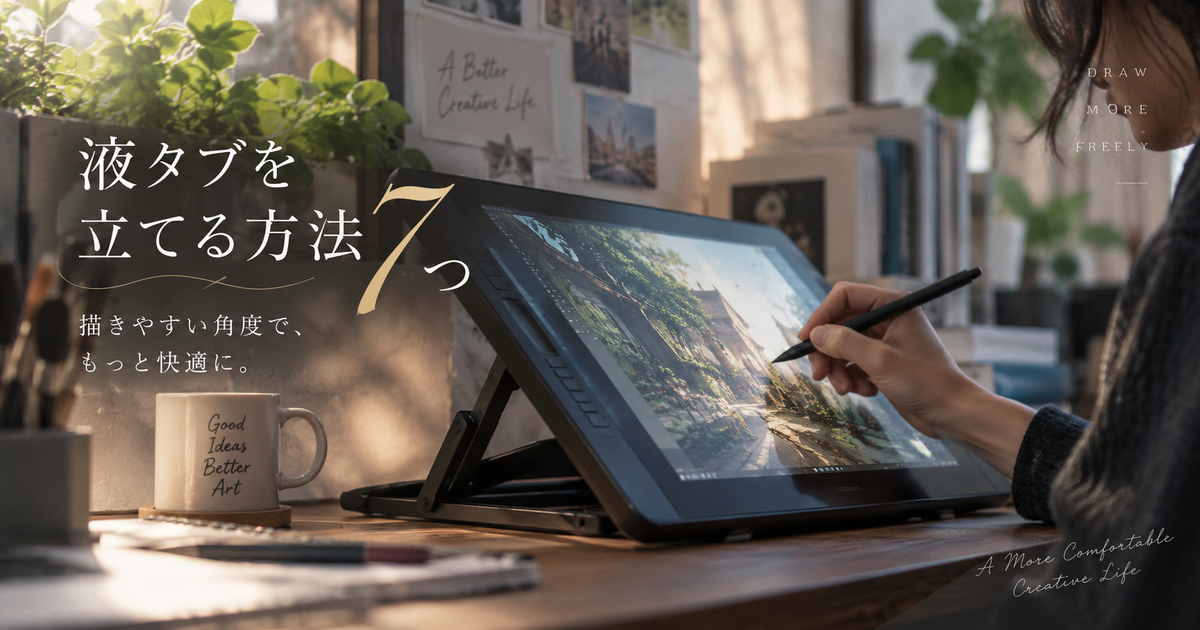
液タブを立てると、画面をのぞき込む姿勢が減り、線を引くときの腕の動きや首まわりの負担を整えやすくなります。
ただし、液タブは普通のタブレットより重く、ペンで押し込む力も加わるため、スマホスタンドのような軽い道具で無理に立てると揺れや転倒の原因になります。
液タブを立てるなら、角度だけでなく、サイズ、重量、滑り止め、VESA対応、ケーブルの逃がし方まで見て選ぶことが大切です。
ここでは、今ある液タブを安全に立てる方法から、描きやすい角度、縦置きの設定、揺れるときの見直し方まで順番に整理します。
液タブを立てる方法7つ
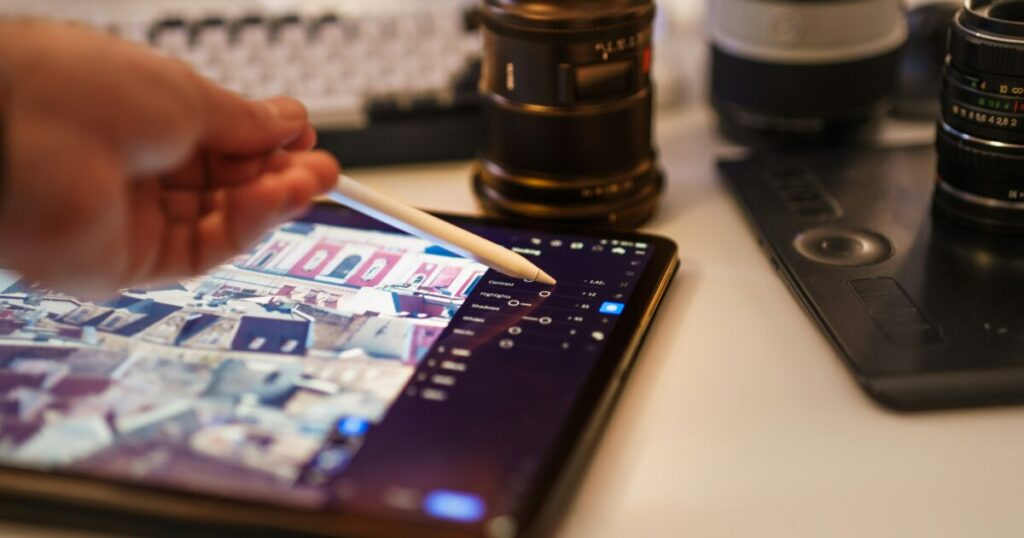
液タブを立てる方法は、付属スタンドを使う方法からモニターアームで浮かせる方法までいくつかあります。
大切なのは、見た目の角度だけで選ばず、ペンを置いたときに本体が沈まないか、手を乗せても滑らないか、ケーブルに無理が出ないかを確認することです。
付属スタンド
まず確認したいのは、液タブ本体に折りたたみ脚や角度調整スタンドが付いているかどうかです。
付属スタンドは本体サイズに合わせて設計されているため、最初に試す立て方としてはもっとも安全性を判断しやすい方法です。
一方で、固定角度しか選べない機種では、顔を近づけすぎたり、手首だけで描いたりしやすい場合があります。
低い角度で描きにくいと感じるなら、専用スタンドやVESA対応のアームを検討する流れが自然です。
汎用タブレットスタンド
小型の液タブなら、タブレット用スタンドで立てられる場合があります。
ただし、液タブはペンで画面を押しながら使うため、動画視聴用の軽いスタンドでは角度がずれたり、脚が開いたりすることがあります。
使うなら、接地面が広く、滑り止めがあり、耐荷重に余裕があるものを選ぶ必要があります。
- 本体重量より余裕のある耐荷重
- 画面下部を受ける深いストッパー
- 机との接地面が広い構造
- ゴム足や滑り止めパッド
- ケーブルを逃がせる背面スペース
ノートPCスタンド
ノートPCスタンドは接地面が広いものが多く、液タブを浅めの角度で立てたいときに候補になります。
特に15インチ前後の液タブでは、タブレットスタンドよりも安定しやすいことがあります。
ただし、キーボードを打つ前提の角度と、ペンで描く前提の角度は同じではありません。
画面下部のストッパーが低い製品では、筆圧をかけた瞬間に本体が前へ滑ることがあるため注意が必要です。
専用スタンド
専用スタンドは、対象機種のサイズや重量に合わせて作られているため、安定感を重視する人に向いています。
角度調整幅が広いものなら、ラフ、線画、塗り、資料確認で角度を変えながら使えます。
本体とネジで固定するタイプは、机の上でずれにくく、長時間作業でも位置が安定しやすいのが利点です。
価格は汎用品より上がりやすいものの、毎日使う液タブなら作業姿勢への影響が大きい投資になります。
VESA対応モニターアーム
背面にVESA穴がある液タブなら、対応するモニターアームで立てる方法もあります。
モニターアームを使うと、高さ、前後位置、角度を細かく変えられるため、作画時だけ手前に引き寄せる使い方がしやすくなります。
ただし、液タブは通常のモニターより手で押す力が加わるため、耐荷重だけでなく関節の硬さや揺れにくさも重要です。
| 確認項目 | 見るポイント |
|---|---|
| VESA規格 | 75×75mmまたは100×100mmなど |
| 耐荷重 | 本体重量より余裕があるか |
| 固定方式 | クランプ式かグロメット式か |
| 揺れ | 筆圧で沈みにくいか |
| 可動範囲 | 手前に引けるか |
イーゼル風スタンド
液タブを絵画用のイーゼルに近い感覚で立てたい人には、背面を大きく支えるタイプのスタンドが合います。
画面を高めに起こせるため、上半身を前に倒しすぎず、キャンバスを見る感覚で描きやすくなります。
一方で、角度が急すぎると腕が浮きやすく、細かい線を引くときに肩が疲れることがあります。
作画専用に使うなら、机の高さと椅子の高さも含めて、肘が自然に下がる位置に調整することが大切です。
一時的な代用品
本や箱を背面に置いて液タブを立てる方法は、短時間の確認だけなら使える場合があります。
しかし、作画中はペン圧と手の重みがかかるため、滑りやすい代用品を長時間使うのはおすすめしにくい方法です。
代用品を使うなら、画面下部を必ず止め、背面の支えが左右に逃げない状態にする必要があります。
高価な液タブを守る意味でも、継続して使うなら安定したスタンドへ切り替えるほうが安心です。
描きやすい角度は作業内容で変わる
液タブを立てる角度に絶対の正解はなく、線を描く作業か、色を塗る作業か、画面全体を見る作業かで向き不向きが変わります。
低すぎると首が下がりやすく、高すぎると腕が浮きやすいため、自分の姿勢と作業内容を合わせて調整するのが基本です。
低めの角度
低めの角度は、紙に描く感覚に近く、手首や前腕を画面に置いて細かい線を引きやすい立て方です。
ラフやペン入れのように線のコントロールを重視する作業では、画面が寝ているほうが安定する人も多いです。
ただし、長時間うつむいた姿勢が続くと、首や背中に負担が出やすくなります。
- 細かい線を引きやすい
- 手を置きやすい
- 紙に近い感覚になる
- 首が下がりやすい
- 机の奥行きを使いやすい
中間の角度
中間の角度は、描く作業と見る作業のバランスを取りやすい立て方です。
液タブを初めて立てる人は、極端に寝かせるよりも、少しだけ起こした状態から始めると違和感を減らしやすくなります。
線画、塗り、資料確認を同じ姿勢で行うなら、中間角度を基準に微調整するのが無難です。
椅子に深く座ったとき、画面中央が自然に視線へ入る位置を目安にすると失敗しにくくなります。
高めの角度
高めの角度は、画面全体を見渡しやすく、姿勢を起こして作業しやすいのが特徴です。
カラー作業や構図確認では、画面を立てることで全体のバランスを確認しやすくなります。
一方で、腕を浮かせる時間が長くなると、肩や肘に疲れが出やすくなります。
| 角度の傾向 | 向いている作業 |
|---|---|
| 低め | ラフや線画 |
| 中間 | 線画から塗りまで |
| 高め | 色確認や構図確認 |
| かなり高め | 資料表示やサブモニター利用 |
スタンド選びは安全性を先に見る
液タブを立てる道具を選ぶときは、値段や見た目よりも、まず本体を安全に支えられるかを確認する必要があります。
特に大型モデルは重量があり、ペン入力時の力も加わるため、耐荷重ぎりぎりのスタンドでは不安定になりやすいです。
画面サイズ
スタンドは、対応インチ数だけでなく、液タブ本体の横幅と奥行きも見て選びます。
同じ16インチでも、ベゼルの広さや本体の厚みによって、スタンドに収まるかどうかが変わります。
受け皿部分が浅いスタンドでは、画面を立てたときに下部が前へ外れやすくなります。
購入前には、画面サイズではなく本体寸法を基準にして確認するほうが安全です。
本体重量
耐荷重は、本体重量と同じ数字ではなく、余裕を持って見ることが大切です。
液タブは置いて終わりではなく、作業中に手の重みや筆圧が加わります。
そのため、耐荷重ぴったりのスタンドより、余裕のある製品を選ぶほうが揺れや角度ずれを防ぎやすくなります。
| 見る場所 | 確認する内容 |
|---|---|
| 液タブ仕様 | 本体重量 |
| スタンド仕様 | 最大耐荷重 |
| 設置面 | 脚の広さ |
| 支える部分 | 下部ストッパー |
| 角度調整部 | 固定の硬さ |
滑り止め
滑り止めは、液タブを立てるうえで見落としやすい重要なポイントです。
机とスタンドの間、スタンドと液タブの間、本体下部の受け部分のすべてに滑りにくさが必要です。
描いている途中に少しずつ位置がずれる場合は、耐荷重よりも接地面の摩擦が足りない可能性があります。
- 机側のゴム足
- 本体側のシリコンパッド
- 下部ストッパーの深さ
- 左右の支えの幅
- 角度固定部の硬さ
縦に立てるなら画面設定も合わせる
液タブを縦に立てる場合は、本体を物理的に回すだけではなく、パソコン側の画面向きやペンの作業領域も合わせる必要があります。
表示だけ縦になっても、ペン位置がずれると作業しにくいため、OS設定とドライバー設定をセットで確認するのが基本です。
Windowsの向き
Windowsで縦置きにする場合は、ディスプレイ設定から対象の液タブを選び、画面の向きを縦に変更します。
複数モニターを使っている場合は、メインモニターではなく液タブ側を選択してから変更することが大切です。
変更後に表示が合わないと感じたら、縦と縦反対のどちらが実際の置き方に合うかを確認します。
- 設定を開く
- システムを選ぶ
- ディスプレイを選ぶ
- 液タブ側の画面を選ぶ
- 画面の向きを縦にする
ペン位置
縦置きで表示を変更したあとは、タブレットドライバー側の作業領域も確認します。
画面表示とペン入力の向きが一致していないと、右へ描いたつもりが別方向へ動くような違和感が出ます。
メーカーごとに設定名は異なりますが、回転、作業領域、マッピング、キャリブレーションの項目を確認すると調整しやすくなります。
ペン先の位置が少しずれるだけでも作業効率が落ちるため、縦置き後は必ず試し描きをしておきましょう。
縦置きの相性
縦置きは漫画原稿や縦長イラストには便利ですが、すべての作業に向いているわけではありません。
横長の資料やタイムラインを表示する作業では、かえって画面の使い方が窮屈になることがあります。
物理的に縦へ回す場合は、ケーブルの出口が下側に押しつぶされないかも確認が必要です。
| 使い方 | 相性 |
|---|---|
| 漫画原稿 | 縦置きと相性がよい |
| 縦長イラスト | 全体を見やすい |
| 横長イラスト | 横置きが使いやすい |
| 動画編集 | 横置きが無難 |
| 資料表示 | 資料の向き次第 |
立てた液タブが揺れる原因を減らす
液タブを立てたときに揺れる場合、スタンドだけが原因とは限りません。
机の剛性、ケーブルの引っ張り、筆圧、設置位置、アームの調整不足が重なっていることもあります。
ケーブルの重み
液タブの背面や側面から出るケーブルが引っ張られていると、スタンドが安定していても本体が動きやすくなります。
特に画面を高く立てると、ケーブルの曲がりがきつくなり、端子に負担がかかることがあります。
ケーブルは軽く余裕を持たせ、机の端や背面に逃がすと本体への引っ張りを減らせます。
- ケーブルに余裕を作る
- 端子を強く曲げない
- 机の奥へ逃がす
- 結束バンドで固めすぎない
- 本体の可動範囲を残す
筆圧の影響
強い筆圧で描く人は、同じスタンドでも揺れを感じやすくなります。
液タブを立てるほど、ペンで押した力が前後方向の揺れとして出やすくなります。
スタンドを変える前に、ブラシ設定や筆圧カーブを調整し、必要以上に押し込まなくても線が出る状態にするのも効果的です。
線が薄いから強く押す癖がある場合は、ソフト側のブラシ濃度や入り抜き設定も見直す価値があります。
机の安定性
軽い机や脚が細い机では、スタンドがしっかりしていても机ごと揺れることがあります。
液タブを立てる位置は、机の端よりも中央寄りのほうが安定しやすくなります。
モニターアームを使う場合は、天板の厚みやクランプ位置によって揺れ方が大きく変わります。
| 揺れる場所 | 対策 |
|---|---|
| 液タブ本体 | 角度を少し寝かせる |
| スタンド | 滑り止めを追加する |
| モニターアーム | 関節の硬さを調整する |
| 机 | 中央寄りに置く |
| ケーブル | 引っ張りを逃がす |
自分の作業姿勢に合う立て方を選ぼう
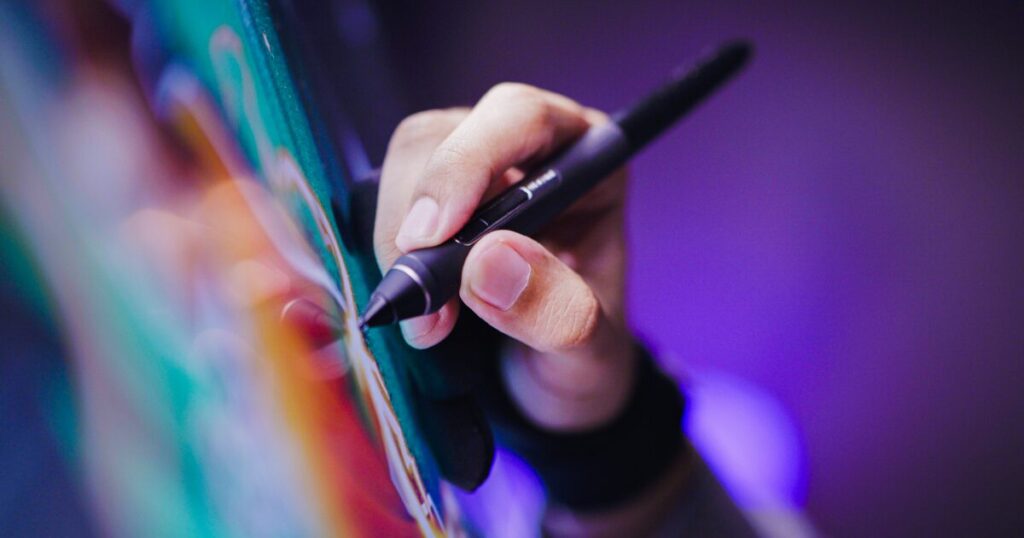
液タブを立てる目的は、ただ画面を起こすことではなく、描きやすく疲れにくい姿勢を作ることです。
まずは付属スタンドで低めから中間の角度を試し、首が下がるなら角度を少し上げ、腕が疲れるなら少し寝かせると調整しやすくなります。
小型モデルなら安定した汎用スタンド、大型モデルなら専用スタンドやVESA対応アームを優先して考えると安全性を確保しやすくなります。
縦置きで使う場合は、本体の向きだけでなく、OSの画面向き、ドライバーの作業領域、ケーブルの逃がし方まで合わせて確認しましょう。
液タブは毎日の作業姿勢に直結する道具なので、角度、固定、机まわりを少しずつ整えるだけでも、線の引きやすさと作業中の快適さが大きく変わります。