
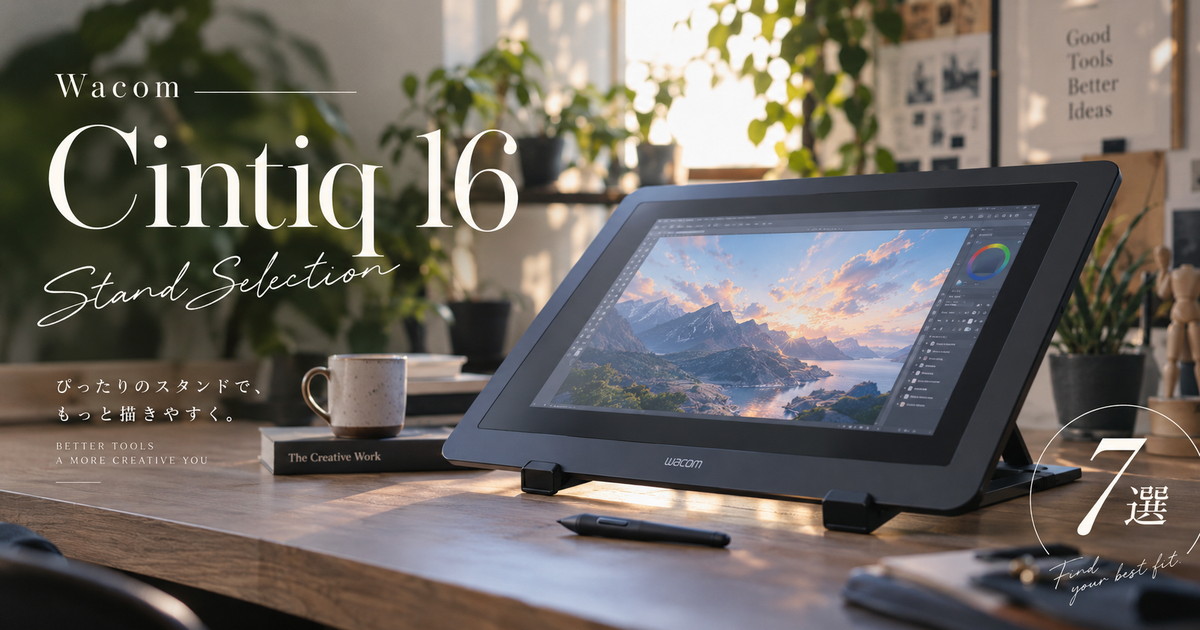
Wacom Cintiq 16は画面に直接描ける液晶ペンタブレットですが、長時間使うほどスタンドの角度や高さで描き心地が大きく変わります。
純正スタンドを買うべきか、ノートPCスタンドやVESA対応アームで代用できるのか迷う人は多いです。
特に旧モデルのWacom Cintiq 16(DTK1660)と新しいWacom Cintiq 16(DTK168)では本体仕様や付属スタンドの考え方が異なるため、最初に自分の型番を確認することが大切です。
この記事では、Wacom Cintiq 16のスタンドを代用したい人に向けて、実用性のある候補と選ぶ前の注意点を整理します。
Wacom Cintiq 16スタンド代用候補7選

Wacom Cintiq 16のスタンドを代用するなら、最初に「VESA固定で安定させるか」「台に載せて手軽に使うか」を分けて考えると選びやすくなります。
純正品に近い固定感を求める人、価格を抑えたい人、持ち運びたい人、首や肩の負担を減らしたい人では、合うスタンドが変わります。
Wacom Adjustable Stand ACK620K
Wacom Adjustable Stand ACK620Kは、旧モデルのWacom Cintiq 16(DTK1660K0D)に対応する純正オプションスタンドです。
ワコムストアの公式仕様では対応角度が19°〜68°とされており、机に置いて描く用途では最も無難な選択肢です。
本体背面にネジで取り付ける構造なので、ノートPCスタンドのように液タブが前へ滑る不安を減らしやすいです。
価格は代用品より高めですが、互換性の確認やネジ穴の位置で悩みにくい点は大きなメリットです。
中古のWacom Cintiq 16を使っている人や、描画中のぐらつきをできるだけ避けたい人は最初に候補へ入れてよいです。
| 名称 | Wacom Adjustable Stand ACK620K |
|---|---|
| タイプ | 純正VESA固定スタンド |
| 特徴 | 19°〜68°調整 |
| 向いている人 | 安定性重視 |
| 価格帯目安 | 1万円台前半 |
| 注意点 | 対応型番の確認が必要 |
longsafe CTQ1601-BK
longsafe CTQ1601-BKは、Wacom Cintiq 16向けの互換スタンドとして販売されているVESA固定タイプの代用品です。
商品説明上はWacom Cintiq 16(DTK1660)系への互換を打ち出しており、純正より価格を抑えたい人に向いています。
VESA 75×75mmのネジ穴を使って取り付けるため、机に置くだけのスタンドより一体感を出しやすいです。
ただし互換品はロットや販売ページによって付属ネジや細かな仕様が変わる可能性があるため、購入前に対応型番と付属品を確認したほうが安全です。
純正の安心感よりもコストを優先しつつ、載せるだけのスタンドよりしっかり固定したい人に合います。
| 名称 | longsafe CTQ1601-BK |
|---|---|
| タイプ | 互換VESA固定スタンド |
| 特徴 | 低価格で固定しやすい |
| 向いている人 | 費用を抑えたい人 |
| 価格帯目安 | 5千円台前後 |
| 注意点 | 付属ネジの確認が必要 |
Parblo PR100
Parblo PR100は、10〜16インチ前後のタブレットや液晶ペンタブレットを載せる用途で使われるスタンドです。
角度を大きく起こしやすいタイプなので、Wacom Cintiq 16を低い角度で使うと首がつらい人に向いています。
本体にネジで固定する純正スタンドではなく、基本的には台に載せる使い方になるため、滑り止めと受け部分の深さが重要です。
机の上に置くだけで使えるため、設置が簡単で、別のタブレットやノートPCにも使い回しやすいです。
描くときに手を強く乗せる癖がある人は、購入後に低角度から試して、前滑りや揺れがないか確認しながら使うと安心です。
| 名称 | Parblo PR100 |
|---|---|
| タイプ | 載せ置き式スタンド |
| 特徴 | 大きく角度を付けやすい |
| 向いている人 | 高めの角度で描く人 |
| 価格帯目安 | 4千円台前後 |
| 注意点 | 固定式ではない |
BoYata N19
BoYata N19は、ノートPCスタンドとして人気が高く、液タブを載せる代用スタンドとしても検討されやすい製品です。
高さと角度を無段階で変えやすい構造なので、机の高さや椅子の位置に合わせて画面を起こしたい人に向いています。
アルミ系のしっかりした作りで、軽いタブレットスタンドより安定感を得やすい点が魅力です。
一方で、Wacom Cintiq 16を載せる場合は本体下部を支える爪の高さや、画面下部に手が当たる感覚を確認する必要があります。
別キーボードを使いながら液タブをやや高めに配置したい人には、机上スペースを整理しやすい候補になります。
| 名称 | BoYata N19 |
|---|---|
| タイプ | ノートPCスタンド |
| 特徴 | 高さ調整に強い |
| 向いている人 | 姿勢改善重視 |
| 価格帯目安 | 3千円〜6千円台 |
| 注意点 | 受け爪の干渉に注意 |
MOFT Z
MOFT Zは、薄く折りたためるノートPCスタンドで、外出先や省スペース環境で使いやすい代用候補です。
4段階の角度調整に対応するタイプとして紹介されることが多く、低めの作業角度から立て気味の姿勢まで切り替えやすいです。
金属製の重いスタンドほどの剛性感は期待しにくいものの、軽さと収納性を優先するなら魅力があります。
Wacom Cintiq 16を常設するというより、必要なときだけ広げて使うサブスタンドとして考えると失敗しにくいです。
筆圧が強い人や画面に体重をかける人は、描画中のたわみや揺れが気にならないか慎重に判断したほうがよいです。
| 名称 | MOFT Z |
|---|---|
| タイプ | 折りたたみ式スタンド |
| 特徴 | 薄く収納しやすい |
| 向いている人 | 持ち運び重視 |
| 価格帯目安 | 5千円〜8千円台 |
| 注意点 | 常設用途は慎重に判断 |
エレコム PCA-LTSH8BK
エレコム PCA-LTSH8BKは、8段階で傾斜角度を変えられる折りたたみ式ノートPCスタンドです。
エレコムの公式製品情報では23°・27°・31°・36°・40°・47°・50°・53°の角度調整が案内されています。
角度を段階的に固定できるため、無段階タイプのようにヒンジの硬さを毎回調整するのが苦手な人でも扱いやすいです。
Wacom Cintiq 16を載せる場合は、15.6インチ級の液タブとして横幅や奥行きが合うかを確認しておくと安心です。
価格を抑えながら、低角度から中角度まで試したい人には選びやすい代用候補です。
| 名称 | エレコム PCA-LTSH8BK |
|---|---|
| タイプ | 段階調整式スタンド |
| 特徴 | 8段階で固定 |
| 向いている人 | 角度を迷わず変えたい人 |
| 価格帯目安 | 2千円〜5千円台 |
| 注意点 | 横幅と奥行きの確認が必要 |
HUANUO HNSS6
HUANUO HNSS6は、VESA 75×75mmや100×100mmに対応するガススプリング式モニターアームとして検討される候補です。
Wacomのサポート情報では旧Wacom Cintiq 16(DTK1660)が75×75mmのVESAマウントを使うと案内されています。
モニターアームを使うと、描くときだけ手前へ引き寄せ、普段は奥へ逃がすような使い方ができます。
ただしWacom Cintiq 16は一般的なモニターより軽めなので、アームの最低耐荷重を下回ると位置が安定しない可能性があります。
机にクランプを固定できる環境があり、首の角度や机上スペースを大きく改善したい人向けの代用です。
| 名称 | HUANUO HNSS6 |
|---|---|
| タイプ | VESAモニターアーム |
| 特徴 | 位置調整の自由度が高い |
| 向いている人 | 机を広く使いたい人 |
| 価格帯目安 | 4千円〜8千円台 |
| 注意点 | 最低耐荷重に注意 |
代用前に型番確認が欠かせない理由

Wacom Cintiq 16と呼ばれる製品には複数世代があり、同じ16インチ級でもスタンド周りの仕様が同じとは限りません。
代用スタンドを探す前に、背面の型番、VESA穴の有無、内蔵スタンドの有無を確認すると無駄な買い物を避けやすくなります。
型番確認
旧モデルのWacom Cintiq 16はDTK1660系として流通しており、スタンド代用の情報もこの型番を前提に書かれていることが多いです。
2025年以降に登場した新しいWacom Cintiq 16はDTK168系として案内され、公式仕様では内蔵スタンドやVESA 75×75mm対応が確認できます。
検索結果やレビューで「Cintiq 16に使えた」と書かれていても、旧モデルなのか新モデルなのかが違うと判断を誤ることがあります。
中古購入や譲渡品の場合は箱や購入ページではなく、できれば本体背面の表記で型番を確認しましょう。
型番を先に押さえておくと、純正スタンド、互換スタンド、モニターアームのどれを選ぶべきかが一気に絞れます。
| 確認項目 | 見る場所 | 判断の目安 |
|---|---|---|
| 型番 | 本体背面 | DTK1660系かDTK168系 |
| VESA穴 | 背面中央 | 75×75mmか確認 |
| 内蔵脚 | 背面上部 | 角度不足なら代用検討 |
| ケーブル位置 | 背面端子 | アーム干渉を確認 |
VESA規格
VESA規格に対応している場合は、スタンドやアームをネジで固定できるため、載せ置き式より安定させやすいです。
旧Wacom Cintiq 16(DTK1660)は公式サポートで75×75mmのVESAマウント対応が案内されています。
ただしVESA対応と書かれているモニターアームでも、75×75mmだけでなく100×100mm中心の設計になっている製品があります。
取り付けプレートが本体のくぼみや端子周りに干渉しないかも、実際の使いやすさに関係します。
購入前には次の項目を見て、Wacom Cintiq 16の背面に無理なく取り付けられるか確認しましょう。
- VESA 75×75mm対応
- ネジ規格と長さ
- 最低耐荷重
- プレートの大きさ
- 端子との干渉
純正角度
純正ACK620Kの角度は19°〜68°なので、多くの人にとっては机上で描く角度を調整しやすい範囲です。
低い角度で紙のように描きたい人は20°前後、高めに起こして首を楽にしたい人は50°以上を使うことが多いです。
代用品を選ぶときは、純正より安いかどうかだけでなく、自分がほしい角度域をカバーしているかを見る必要があります。
特に載せ置き式は角度が大きいほど前滑りしやすくなるため、数字上の最大角度だけで選ぶと使いにくい場合があります。
角度の自由度と固定力はセットで考えると、購入後の違和感を減らしやすくなります。
描きやすい角度は姿勢で変わる

液タブのスタンドは、単に画面を立てるための道具ではなく、首、肩、手首、視線の負担を調整するための道具です。
同じWacom Cintiq 16でも、椅子の高さ、机の奥行き、キーボードの位置によって最適な角度は変わります。
手首の角度
手首を強く曲げたまま描くと、線の入り抜きが不安定になりやすく、長時間作業で疲れやすくなります。
低めの角度は紙に近い感覚で描けますが、画面をのぞき込む姿勢になりやすいです。
高めの角度は首を起こしやすい反面、画面下側に手を置いたときに液タブが押されやすくなります。
筆圧が強い人ほど、スタンドの揺れや受け爪の安定感が描き味に影響しやすいです。
まずは自分の描き方が次のどれに近いかを確認すると、代用スタンドの方向性を決めやすくなります。
- 紙のように寝かせる
- 少し起こして描く
- 大きく立てて描く
- 手を強く置く
- 肘まで机に置く
視線の高さ
視線が下がりすぎると首が前へ出やすくなり、作業時間が長いほど肩や背中の負担が増えます。
Wacom Cintiq 16を代用スタンドに載せる目的が姿勢改善なら、角度だけでなく画面中心の高さも見る必要があります。
モニターアームや高さ調整できるノートPCスタンドは、画面を上げやすい点で有利です。
一方で画面が高すぎると腕を持ち上げる時間が増え、肩が疲れやすくなることがあります。
視線と腕のバランスを取るなら、次のように目的ごとに候補を分けると選びやすいです。
| 目的 | 合いやすいタイプ | 注意点 |
|---|---|---|
| 首を楽にする | 高さ調整式 | 腕が上がりすぎないこと |
| 紙に近づける | 低角度スタンド | 前傾姿勢に注意 |
| 机を広くする | モニターアーム | 最低耐荷重に注意 |
| 外でも使う | 折りたたみ式 | 剛性を確認 |
机の奥行き
机の奥行きが浅い場合、スタンドを置くだけでキーボードや左手デバイスの置き場がなくなることがあります。
Wacom Cintiq 16は16インチ級の液タブなので、スタンド本体の奥行きまで含めると想像より広いスペースを使います。
奥行きが足りない机では、モニターアームで必要なときだけ手前に引く方法が合う場合があります。
ただしクランプ式アームは机の天板厚や背面スペースが必要なので、壁付けの机では設置しにくいことがあります。
机上に常設したい人は、液タブ本体、スタンド、キーボード、マウス、左手デバイスを置いた状態で奥行きを測ってから選ぶと失敗しにくいです。
VESAアーム代用は自由度が高い

VESA対応のモニターアームを使うと、Wacom Cintiq 16を描くときだけ手前に出し、使わないときは奥に逃がせます。
ただし液タブは通常のモニターと違って画面を手で押しながら使うため、耐荷重だけでなく揺れにくさも大切です。
耐荷重
モニターアーム選びでは最大耐荷重だけでなく、最低耐荷重を必ず確認する必要があります。
旧Wacom Cintiq 16(DTK1660)は本体重量が約1.9kgと案内される資料があり、一般的なモニターより軽い部類です。
ガススプリング式アームの最低耐荷重を下回ると、アームが上がりきったり、狙った位置で止まりにくかったりすることがあります。
液タブ本体にスタンドやVESAプレートを足しても、アーム側の対応範囲に入るかは必ず見ておきましょう。
次の表のように、耐荷重の見方を分けると候補を絞りやすくなります。
| 確認点 | 意味 | 失敗例 |
|---|---|---|
| 最低耐荷重 | 軽すぎないか | 上に跳ねる |
| 最大耐荷重 | 重すぎないか | 下がってくる |
| チルト固定 | 角度を保てるか | 画面が倒れる |
| 関節の硬さ | 押しても揺れにくいか | 線がぶれる |
ケーブル余裕
Wacom Cintiq 16をアームに付ける場合は、画面の移動に合わせてケーブルも動くことを前提にする必要があります。
ケーブルに余裕がないと、画面を手前に引いたときに端子へ負荷がかかります。
特にHDMIやUSB、電源ケーブルを使う旧モデルでは、アームの可動域より配線の取り回しが制限になることがあります。
ケーブルをきつく束ねると、アームを動かすたびに引っ張られて接触不良の原因になる可能性があります。
VESAアームで代用するなら、次の配線ポイントを設置前に確認しましょう。
- 端子の向き
- ケーブルの長さ
- 余長の確保
- アーム内配線の余裕
- 机裏の逃げ道
固定方式
モニターアームにはクランプ式とグロメット式があり、机の形状によって向き不向きがあります。
クランプ式は机の端を挟むだけで設置しやすいですが、天板が薄すぎたり弱かったりすると安定しません。
グロメット式は穴を使って固定するため安定しやすい反面、机に穴がない場合は導入しにくいです。
液タブは描画中に前後左右へ力が加わるため、通常の閲覧用モニターより固定部への負担を意識する必要があります。
ぐらつきが出る場合はアームの関節だけでなく、机そのものが揺れていないかも確認しましょう。
ノートPCスタンド代用は手軽さが魅力

ノートPCスタンドでWacom Cintiq 16を代用する最大の魅力は、ネジ固定なしで試しやすいことです。
一方で、液タブは画面に手を置いて描くため、ただ載ればよいわけではありません。
受け爪
ノートPCスタンドを液タブに使う場合、本体下部を支える受け爪の形状がとても重要です。
受け爪が低すぎると高角度で前へ滑りやすく、深すぎると手やペン先の動きに干渉することがあります。
Wacom Cintiq 16の画面下部付近まで線を引く人は、受け爪が邪魔に感じないかを特に確認したほうがよいです。
ノートPCでは問題ない爪でも、液タブでは描画面に近いため違和感が出ることがあります。
購入前の写真では、次の部分を優先して見ると判断しやすいです。
- 爪の高さ
- 爪の幅
- 滑り止め素材
- 画面下部との距離
- 手首との干渉
滑り止め
載せ置き式の代用スタンドでは、滑り止めの有無が安全性と描きやすさに直結します。
液タブ本体の背面とスタンド接触面の両方に滑り止めがあると、筆圧をかけたときのズレを抑えやすいです。
角度を高くするほど重力で前へ動きやすくなるため、低角度で安定しても高角度で安定するとは限りません。
シリコンやゴムの滑り止めは劣化やほこりで効きが落ちることがあるため、定期的に拭くと安定感を保ちやすいです。
滑り止めを見るときは、素材だけでなく配置も確認しましょう。
| 場所 | 役割 | 確認点 |
|---|---|---|
| 底面 | 机との固定 | 机上で滑らないか |
| 背面受け | 本体の保持 | 面で支えるか |
| 下部爪 | 前滑り防止 | 浅すぎないか |
| 接触素材 | 傷防止 | 硬すぎないか |
100均代用
100均のブックスタンドやタブレットスタンドでWacom Cintiq 16を支えたいと考える人もいます。
短時間の角度確認や仮置きなら使える場合がありますが、長時間の描画用としては安定性に不安が残ります。
特にWacom Cintiq 16は画面に直接手を置くため、軽いスタンドでは押した瞬間にずれたり倒れたりする可能性があります。
本体価格を考えると、落下や端子破損のリスクを取ってまで極端に安い代用品を常用するメリットは大きくありません。
100均グッズを使うなら、あくまで角度の好みを探すための一時的なテスト用と考えるのが安全です。
純正品に近づけるなら安定性を優先する

スタンド代用で後悔しやすいのは、価格だけで選んで描画中の揺れや前滑りに悩むケースです。
Wacom Cintiq 16は液晶画面そのものにペンと手を乗せるため、普通のタブレット台より安定性の基準を高く見たほうがよいです。
固定感
固定感を最優先するなら、VESA穴を使う純正スタンドや互換スタンドが候補になります。
本体とスタンドをネジでつなげるため、載せ置き式より液タブがずれる不安を抑えやすいです。
ただし角度調整の自由度や高さ調整では、モニターアームやノートPCスタンドのほうが便利な場合があります。
机の上でほとんど位置を変えない人は固定式、頻繁に手前へ引いたり奥へ戻したりする人はアーム式が合いやすいです。
固定感の違いは描き心地に直結するため、価格差だけでなく制作時間の長さも含めて判断しましょう。
| 方式 | 固定感 | 向く使い方 |
|---|---|---|
| 純正スタンド | 高い | 机上で常設 |
| 互換スタンド | 中〜高 | 費用を抑える |
| モニターアーム | 製品次第 | 位置を動かす |
| 載せ置き式 | 中程度 | 手軽に試す |
描画中の揺れ
描画中の揺れは、スタンド本体だけでなく机、床、アームの関節、キーボード位置の影響も受けます。
軽い折りたたみスタンドは持ち運びやすい反面、強い筆圧で描くと揺れを感じやすいことがあります。
アーム式は空中に浮かせる構造なので、関節がしっかりしていないとペンを置くたびに微振動が出る可能性があります。
揺れが気になる人は、液タブを完全に浮かせるより、机に一部を預ける角度のほうが安定する場合があります。
導入後は次の条件で試し描きをして、違和感が出ないか確認しましょう。
- 強めの筆圧
- 細い線
- 画面端の描画
- 消しゴム操作
- ショートカット操作
価格差
代用スタンドは純正より安く買えることが多いですが、安さだけを優先すると買い直しで結果的に高くなることがあります。
最初から純正やVESA固定式を選んだほうがよい人もいれば、まずノートPCスタンドで好みの角度を探したほうがよい人もいます。
趣味で短時間使うなら数千円のスタンドでも満足しやすいですが、仕事や長時間制作では安定性への投資価値が上がります。
また、モニターアームはスタンド単体より設置条件が厳しいため、机との相性が悪いと性能を活かせません。
価格を見るときは本体代だけでなく、買い直し、追加ネジ、滑り止め、ケーブル延長の費用も含めて考えると現実的です。
作業姿勢に合わせて無理なく選ぼう

Wacom Cintiq 16のスタンド代用は、旧DTK1660系ならVESA 75×75mmを活かした純正スタンド、互換スタンド、モニターアームが有力です。
価格を抑えて手軽に試すならParblo PR100、BoYata N19、エレコム PCA-LTSH8BKのような載せ置き式やノートPCスタンドも候補になります。
ただし載せ置き式は固定されないため、受け爪、滑り止め、角度、筆圧との相性を必ず確認しましょう。
首や肩の負担を減らしたいなら高さ調整やアーム式、紙に近い描き味を優先したいなら低角度で安定するスタンドが向いています。
新しいDTK168系を使っている場合は内蔵スタンドや本体サイズが旧モデルと異なるため、古いレビューだけで判断しないことが大切です。
最終的には、使っている型番、机の奥行き、描く角度、筆圧、常設か持ち運びかを整理して、自分の制作環境に一番無理のない代用品を選びましょう。