
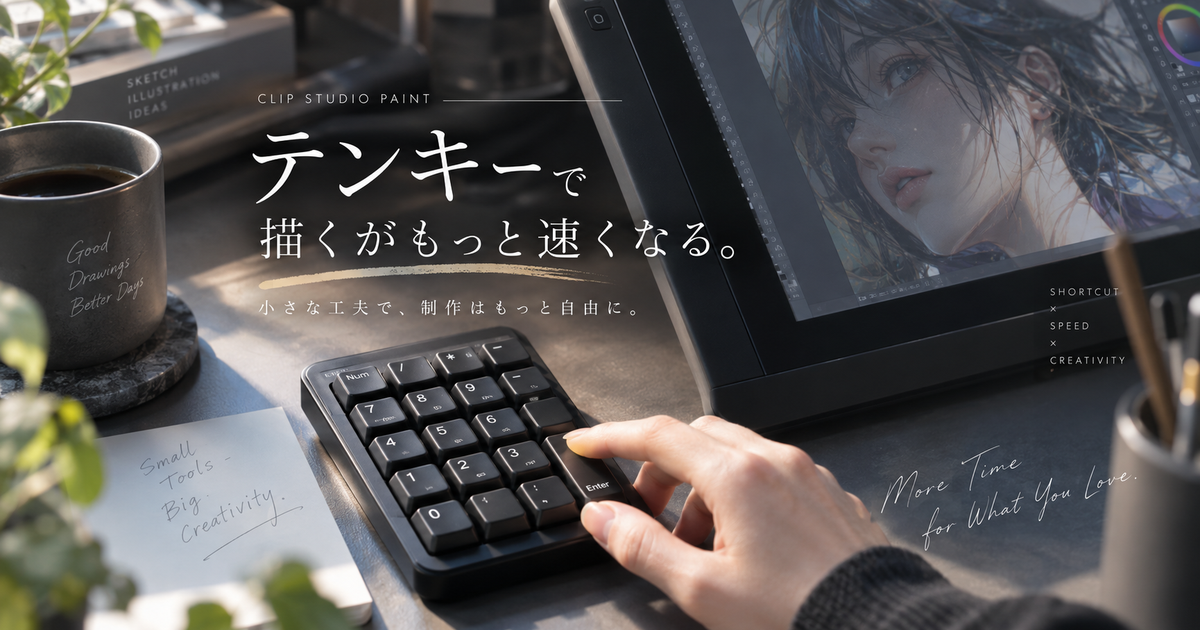
クリスタでテンキーを使うと、ペンを持つ手を止めずにツール切り替えや表示操作をしやすくなります。
特に外付けテンキーは安価な左手デバイスとして使いやすく、ショートカットを覚えやすい配置にできる点が魅力です。
ただし、テンキーは専用左手デバイスではないため、NumLockの状態やキー登録の制限、修飾キーとの違いを理解しておかないと、思ったように動かないことがあります。
ここでは、クリスタでテンキーを使うメリット、設定方法、割り当て例、反応しないときの見直し方まで、実際の制作で迷いやすいポイントを整理します。
クリスタでテンキーを使うメリット7つ

クリスタでテンキーを使う一番の価値は、よく使う操作を左手側に集めて、作画中の移動量を減らせることです。
本格的な左手デバイスを買う前の入門にも向いており、イラスト、漫画、素材作成、テクスチャ塗りなど幅広い作業で効率化を狙えます。
作画中の手の移動を減らせる
テンキーを利き手と反対側に置くと、ペンを持つ手を画面や板タブから離す回数を減らせます。
ブラシ、消しゴム、スポイト、取り消し、表示回転などをテンキー側に集めると、視線をキャンバスに残したまま操作しやすくなります。
特に液タブやiPadで描く場合は、画面上のアイコンを毎回タップするよりも、物理キーを押すほうが姿勢を崩しにくくなります。
| 効果 | 手の往復を削減 |
|---|---|
| 向く作業 | 線画と塗り |
| 実感しやすい操作 | 取消と消しゴム |
| 注意点 | 配置の慣れが必要 |
安く左手デバイス化できる
テンキーは専用の左手デバイスよりも安価に入手しやすく、失敗しても買い替えの負担が小さい機材です。
すでに手元にテンキー付きキーボードがある場合は、外付け機器を買わなくてもショートカット配置の考え方を試せます。
まずテンキーで必要なキー数を把握してから専用デバイスを検討すると、自分に必要なボタン数やダイヤルの有無を判断しやすくなります。
- 初期費用を抑えやすい
- 試しやすい
- 買い替え判断がしやすい
- 机上配置を確認しやすい
数字配置で覚えやすい
テンキーは数字が格子状に並んでいるため、機能を場所で覚えやすい構造です。
たとえば上段を表示操作、中段を描画ツール、下段を編集操作のように分けると、キー名よりも指の位置で操作を記憶できます。
ショートカットを覚えるのが苦手な人でも、同じ系統の機能を近い場所にまとめると混乱しにくくなります。
| エリア | 割り当て例 |
|---|---|
| 上段 | 拡大と縮小 |
| 中段 | ペンと消しゴム |
| 下段 | 取消とやり直し |
| 親指側 | 手のひら |
画面を広く使いやすい
テンキーに操作を集めると、クリスタのパレットやコマンドバーに頼る場面を減らせます。
特に小さなノートPC、iPad、液タブ一体型の環境では、画面上のボタンを減らせるだけでキャンバスの見やすさが変わります。
ショートカットで操作できる範囲が増えるほど、ブラシサイズやレイヤー操作のたびにパレットを開閉するストレスも減ります。
- キャンバスを広く表示
- パレット開閉を削減
- 視線移動を削減
- 小画面でも扱いやすい
作業別の切り替えに向く
テンキーは、ラフ用、線画用、塗り用、漫画用のように作業別の配置を決めると便利です。
線画中はペンや消しゴムを中心にし、塗り中はスポイト、塗りつぶし、透明色、選択範囲関連を近くに置くと使いやすくなります。
作業工程ごとに必要な操作は変わるため、最初から完璧な配置を目指すよりも、よく使う工程から順番に固めるのが現実的です。
| 工程 | 優先操作 |
|---|---|
| ラフ | 拡大縮小 |
| 線画 | ペンと取消 |
| 塗り | スポイトと塗り |
| 仕上げ | 表示確認 |
外部ツールなしでも始めやすい
クリスタのショートカット設定だけでも、多くのメニューコマンド、ツール、サブツール、オプションにキーを割り当てられます。
そのため、最初は外部のキー割り当てソフトを使わず、クリスタ内の設定だけでテンキーを試すのがおすすめです。
外部ツールは便利ですが、どこで何を変更したか分かりにくくなるため、基本配置を作ってから必要に応じて導入するほうが安全です。
- クリスタ内で設定しやすい
- トラブル原因を絞りやすい
- 環境移行時に整理しやすい
- 初心者でも試しやすい
専用機材の前に相性を試せる
左手デバイスは便利ですが、ボタン数、形状、角度、接続方式が合わないと使わなくなることがあります。
テンキーで操作を試しておくと、自分が本当に使うキー数や、欲しい機能がボタンなのかホイールなのかを判断しやすくなります。
作業速度だけでなく、手首の角度や机の空きスペースも確認しておくと、次に買う機材選びで失敗しにくくなります。
| 確認項目 | 見るポイント |
|---|---|
| キー数 | 不足しないか |
| 配置 | 押し間違えないか |
| 姿勢 | 手首が疲れないか |
| 机の幅 | 無理なく置けるか |
テンキーをショートカットに登録する基本手順

クリスタでテンキーを使うには、まずショートカット設定から必要な操作にキーを割り当てます。
テンキー側のNumLock状態や、すでに別操作に使われているキーとの重複を見ながら、少しずつ登録していくのが失敗しにくい進め方です。
ショートカット設定を開く
Windows版ではファイルメニューからショートカット設定を開き、macOSやタブレット版ではCLIP STUDIO PAINTメニュー側から開きます。
ショートカット設定では、メニューコマンド、ポップアップパレット、オプション、ツール、サブツール、オートアクションなどのカテゴリを選んで割り当てます。
目的の項目を選んでショートカット編集を行い、テンキーの登録したいキーを押してから確定します。
| 手順 | 操作内容 |
|---|---|
| 1 | 設定画面を開く |
| 2 | カテゴリを選ぶ |
| 3 | 項目を選ぶ |
| 4 | テンキーを押す |
| 5 | OKで確定 |
カテゴリを分けて探す
テンキーに割り当てたい操作が見つからないときは、カテゴリの見方を変えると探しやすくなります。
ペンや消しゴムのような道具はツールやサブツール側にあり、ブラシサイズ変更や表示系の一部はオプション側にあることがあります。
メニューから実行する操作はメニューコマンド側にあるため、レイヤー複製や選択解除のような操作はツール名だけで探さないほうが見つけやすいです。
- ツールは道具切り替え
- サブツールは細かい道具
- オプションは表示や補助
- メニューは編集操作
- オートアクションは一括処理
重複キーを整理する
テンキーのキーを押したときに既存のショートカットと重なる場合は、どちらを優先するかを決める必要があります。
すでに覚えているキーボードショートカットを消すと作業が遅くなることがあるため、最初は追加登録できる項目から試すのが無難です。
よく使う操作ほど押しやすい位置に置き、あまり使わない操作はテンキーではなく通常のメニューやコマンドバーに残すと整理しやすくなります。
| 状況 | 対応 |
|---|---|
| 既存キーあり | 残すか検討 |
| 追加可能 | 併用を試す |
| 追加不可 | 置き換えを判断 |
| 迷う操作 | 後回しにする |
作業別に割り当てたいキー配置

テンキー配置は、すべての人に共通する正解があるわけではありません。
それでも、よく使う操作を近くに置き、誤操作が困る機能を離しておくという考え方を守ると、作業効率を上げやすくなります。
線画向け配置
線画では、ペン、消しゴム、取り消し、やり直し、手のひら、拡大縮小を優先して配置します。
線を引くたびに使う機能は中央付近に置き、たまに使う機能は外側に置くと押し間違いを減らせます。
特に取り消しは頻度が高いため、無理なく押せる位置に置いておくと描き直しのストレスが少なくなります。
| キー位置 | 割り当て例 |
|---|---|
| 中央 | ペン |
| 中央隣 | 消しゴム |
| 下段 | 取り消し |
| 上段 | 拡大縮小 |
| 大きいキー | 手のひら |
塗り向け配置
塗りでは、スポイト、塗りつぶし、透明色、選択範囲、参照レイヤー関連の操作を優先します。
色を拾って塗る流れが多い人は、スポイトとブラシを隣同士にすると指の移動が少なくなります。
選択範囲をよく使う人は、追加、削除、解除のような操作を近い場所に置くと作業の流れが途切れにくくなります。
- スポイト
- 塗りつぶし
- 透明色
- 選択解除
- 参照切り替え
- ブラシサイズ変更
漫画向け配置
漫画制作では、ペンだけでなく、コマ枠、フキダシ、テキスト、ページ移動、選択範囲関連の操作が増えます。
テンキーのキー数だけで全工程をまかなうのは難しいため、作画用と編集用を分けて配置する考え方が向いています。
オートアクションを使っている場合は、よく使う一括処理をテンキーに置くと、ベタ、トーン、書き出し前の整形などを呼び出しやすくなります。
| 用途 | 割り当て例 |
|---|---|
| 作画 | ペンと消しゴム |
| 編集 | 選択解除 |
| 文字 | テキスト |
| 枠線 | コマ枠 |
| 時短 | オートアクション |
テンキーが反応しないときの原因

クリスタでテンキーが反応しない場合、ソフトの不具合だけでなく、NumLock、IME、接続方式、キーの種類が原因になっていることがあります。
設定を何度も作り直す前に、テンキー自体がどのキーとして認識されているかを切り分けることが大切です。
NumLockが切れている
テンキーで特定の数字が登録できない場合、まずNumLockがオンになっているかを確認します。
NumLockがオフの状態では、数字キーとしてではなく、カーソル移動や別の機能として扱われることがあります。
特に2、4、6、8は方向キーのように働くことがあるため、テンキー登録時に反応が違って見える原因になりやすいです。
| 症状 | 見直し |
|---|---|
| 数字が入らない | NumLock確認 |
| 2468だけ変 | 方向キー扱い確認 |
| 登録できない | オンで再登録 |
| 毎回変わる | 起動後に確認 |
IMEが入力を奪っている
テンキーを押したときに文字入力のような表示になる場合は、日本語入力やテキスト入力状態が影響している可能性があります。
テキストツールを使った直後や、パレット内の入力欄にフォーカスが残っている状態では、ショートカットではなく文字入力として扱われることがあります。
半角英数に切り替える、キャンバスをクリックしてフォーカスを戻す、テキスト編集を確定するという順で確認すると原因を絞りやすいです。
- 半角英数にする
- テキスト編集を終える
- キャンバスをクリック
- 入力欄の選択を外す
- クリスタを再起動
登録できないキーを使っている
テンキーのすべてのキーが、クリスタ側で同じようにショートカット登録できるとは限りません。
機種によっては、NumLock、電卓キー、特殊なファンクションキー、接続ソフト側で処理されるキーがクリスタに届きにくいことがあります。
登録できないキーにこだわるより、確実に認識される数字キーや演算子キーを中心に配置したほうが安定します。
| キー種別 | 考え方 |
|---|---|
| 数字 | 優先候補 |
| 演算子 | 候補にする |
| Enter | 環境差あり |
| NumLock | 避ける |
| 特殊キー | 要確認 |
修飾キーとテンキーの違い

テンキーでつまずきやすいのは、ショートカット設定と修飾キー設定を同じものとして考えてしまうことです。
クリスタでは、通常のショートカットと、Ctrl、Alt、Shift、Spaceなどを押している間だけ動作を変える修飾キーは、性質が異なります。
ショートカットは命令の呼び出し
ショートカットは、キーを押した瞬間に特定の命令やツールを呼び出すための設定です。
ペンに切り替える、消しゴムに切り替える、選択解除をする、キャンバスを左右反転するなどの操作に向いています。
テンキーを左手デバイスとして使う場合は、このショートカット登録が基本になります。
| 種類 | 向く操作 |
|---|---|
| ツール | ペン切替 |
| メニュー | 選択解除 |
| オプション | 表示操作 |
| アクション | 一括処理 |
修飾キーは一時的な切り替え
修飾キーは、押している間だけ別の動作に切り替えるための仕組みです。
たとえばSpaceで手のひら、Altでスポイト、Shiftで直線や追加選択のように、作業中の一時操作に使われます。
テンキーの数字をそのままShiftやCtrlの完全な代わりにしたい場合は、クリスタ内のショートカット設定だけでは思い通りにならないことがあります。
- 押している間だけ変化
- ツールごとの動作差あり
- CtrlやAltなどが中心
- 数字キーとは別概念
- 外部設定が必要な場合あり
代用しにくい操作を見極める
テンキーに向くのは、押した瞬間に切り替わる操作や、メニューから実行できる操作です。
一方で、押しながらドラッグする操作や、ペン入力と同時に働く修飾キー操作は、単純なテンキー登録では再現しにくいことがあります。
直線描画やブラシサイズ変更のような操作は、テンキーで呼び出すより、専用の設定や別の操作手順に置き換えるほうが安定する場合があります。
| 操作 | 相性 |
|---|---|
| ツール切替 | 良い |
| 選択解除 | 良い |
| 左右反転 | 良い |
| 押しながら操作 | 要注意 |
| 修飾キー代用 | 環境次第 |
iPadとPCで変わる使い勝手

クリスタでテンキーを使う場合、PC版とiPad版では接続や認識、操作感が変わることがあります。
同じテンキーでも環境によって登録できるキーや安定性が違うため、機材購入前に自分の制作環境を前提に考える必要があります。
PCは安定性を重視する
WindowsやmacOSでは、有線テンキーやBluetoothテンキーをキーボード入力として認識させて使うのが基本です。
有線は接続が安定しやすく、Bluetoothは机周りをすっきりさせやすい反面、スリープ復帰や電池切れに注意が必要です。
長時間作業する人は、遅延の少なさや再接続の手間も含めて選ぶと失敗しにくくなります。
| 接続 | 特徴 |
|---|---|
| 有線 | 安定しやすい |
| Bluetooth | 配線が少ない |
| USB無線 | 環境差あり |
| 内蔵テンキー | 配置が固定 |
iPadは接続確認が大切
iPadでテンキーを使う場合は、Bluetooth接続後にクリスタ側でキー入力として認識されるかを確認します。
iPad版では画面タッチ、ペン、外部キーボード、エッジキーボードの操作が混在するため、最初は少ないキー数から登録するほうが安全です。
マウス操作や修飾キー設定に対応する範囲もバージョンや入力機器で変わるため、アプリを最新にしてから試すのが基本です。
- Bluetooth接続を確認
- キー入力を確認
- 少数から登録
- アプリ更新を確認
- ペン操作と併用確認
持ち運びでは誤操作を防ぐ
外出先でテンキーを使う場合は、軽さだけでなく、キーの押しやすさや誤入力の少なさも重要です。
薄型テンキーは持ち運びやすい一方で、キーの境目が浅いとブラインド操作で押し間違えやすいことがあります。
カフェや移動先で使うなら、静音性、接続の速さ、電源スイッチの位置も確認しておくと実用性が上がります。
| 確認点 | 理由 |
|---|---|
| 重さ | 持ち運びやすさ |
| 打鍵感 | 押し間違い防止 |
| 静音性 | 外出先向き |
| 電源 | 電池切れ対策 |
| サイズ | 設置しやすさ |
テンキー配置を長く使うための調整法

テンキー設定は、最初に作った配置をそのまま固定するよりも、実際に描きながら少しずつ調整するほうが定着します。
押しやすさ、使用頻度、誤操作の危険性を基準に見直すと、自分専用の使いやすい配置に近づきます。
使用頻度を記録する
テンキー配置を決めるときは、理想の操作ではなく、実際に何度も使っている操作を優先します。
一日描いたあとに、何度もメニューから選んだ操作や、画面上のボタンを押した操作をメモすると、割り当てるべき機能が見えます。
使っていないキーに便利そうな機能を入れ続けるより、頻度の高い操作を押しやすい位置へ移すほうが効果は大きくなります。
| 頻度 | 配置方針 |
|---|---|
| 毎分使う | 中央付近 |
| 数分ごと | 近い位置 |
| たまに使う | 外側 |
| ほぼ使わない | 登録しない |
誤操作が危険な機能を離す
保存、削除、結合、初期化、閉じるなどの操作は、誤って押すと作業に影響が出やすい機能です。
テンキーに登録する場合は、中央の押しやすい位置ではなく、意識して押す場所に置くか、そもそも登録しない判断も必要です。
取り消しで戻せる操作と戻しにくい操作を分けて考えると、安全な配置を作りやすくなります。
- 削除系は避ける
- 結合系は離す
- 保存系は慎重にする
- 閉じる操作は登録しない
- 戻せる操作を中央に置く
ラベルで記憶を助ける
テンキーのキー配置を覚えるまでは、キーキャップや周囲に小さなラベルを貼ると迷いにくくなります。
ただし、長い文字を貼ると見づらくなるため、ペン、消し、戻、拡、縮のように短い表記にするのが実用的です。
慣れてきたらラベルを外し、指の位置だけで押せる状態にすると作業中の視線移動をさらに減らせます。
| 表記 | 意味 |
|---|---|
| 戻 | 取り消し |
| 消 | 消しゴム |
| 筆 | ブラシ |
| 拡 | 拡大 |
| 反 | 左右反転 |
テンキーは安価に始められるクリスタ時短環境

クリスタでテンキーを使うなら、まずはショートカット設定でペン、消しゴム、取り消し、スポイト、拡大縮小、左右反転などの高頻度操作を割り当てるのが効果的です。
NumLock、IME、キー重複、登録できない特殊キーを確認すれば、反応しないトラブルの多くは切り分けやすくなります。
テンキーは専用左手デバイスほど多機能ではありませんが、安価で始めやすく、自分に必要な操作を見極める練習にもなります。
最初は少ないキー数で始め、作業中に何度も使う操作だけを残していくと、無理なく長く使えるショートカット環境を作れます。
本格的な機材を買う前に、まずテンキーで左手操作の相性を確かめると、自分の描き方に合った効率化の方向性が見つかります。