
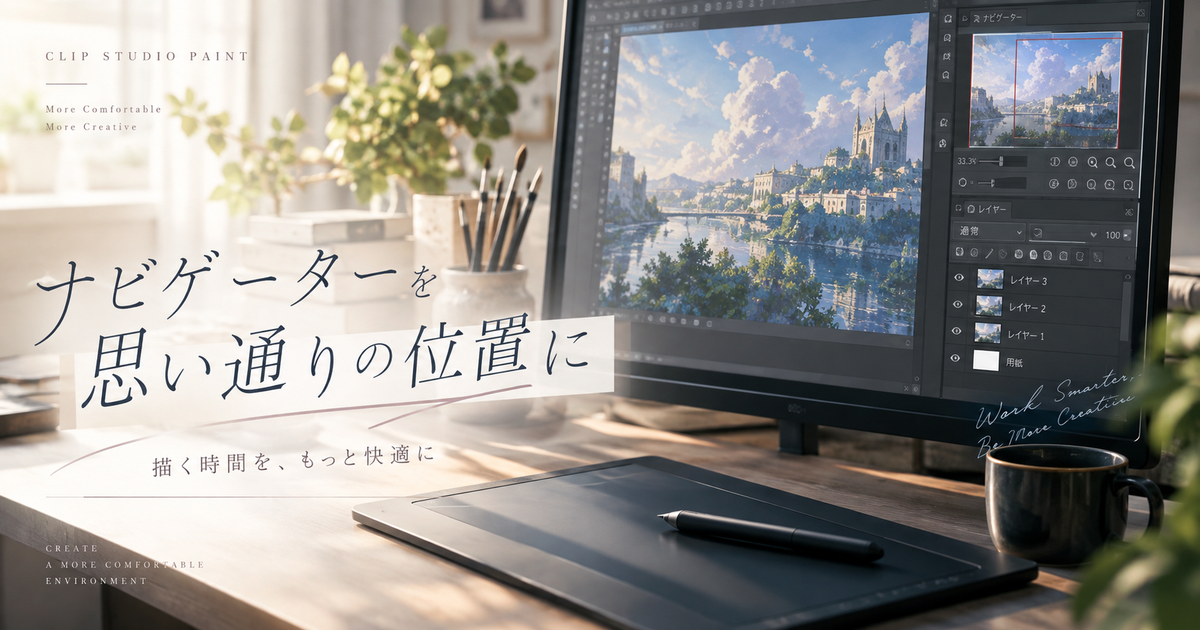
クリスタでキャンバス全体を見ながら描きたいのに、ナビゲーターの位置が変わったり、どこにあるのか分からなくなったりすると、作業の流れが大きく止まります。
ナビゲーターはキャンバスの表示倍率、表示位置、回転、反転を扱うためのパレットなので、置き場所を整えるだけで描き心地がかなり変わります。
特に画面の右側にレイヤーやカラー系のパレットをまとめている人は、ナビゲーターをどこへ置くかで視線移動や誤操作の量が変わります。
この記事では、クリスタのナビゲーター位置を戻す方法、見つからない時の確認場所、作業しやすい配置、固定や初期化の考え方まで順番に整理します。
パソコン版だけでなく、タブレットで位置が動いて困る場合にも使いやすい考え方を中心にまとめます。
クリスタのナビゲーター位置を整える方法7項目
ナビゲーターの位置を直す時は、いきなり初期化するよりも、表示、移動、ドック収納、固定の順に確認すると無駄が少なくなります。
ナビゲーターそのものが消えたのか、パレットの中に隠れているのか、別の場所へ移動しただけなのかで対処が変わります。
まずは基本操作を7項目に分けて、今の画面状態に合う直し方を選べるようにしましょう。
表示メニュー
ナビゲーターが見当たらない時は、最初に画面上部のウィンドウメニューを確認します。
クリスタでは、ナビゲーターパレットの表示切り替えをウィンドウメニューから行えます。
チェックが外れているだけなら、ナビゲーターを選ぶだけで再表示できます。
位置調整の前に表示状態を確認しておくと、パレットを探し回る時間を減らせます。
- ウィンドウを開く
- ナビゲーターを選ぶ
- 表示された場所を見る
- 必要なら移動する
右側配置
ナビゲーターを迷わず使いたい場合は、まず右側上部に置くのが扱いやすいです。
多くの作業画面では右側にレイヤー、サブツール、カラー系のパレットが集まりやすいため、ナビゲーターも同じ視線の流れに入れやすくなります。
キャンバス全体の確認、拡大率の変更、左右反転の確認を同じ側で行えるので、描画中の視線移動が少なくなります。
ただし右利きでタブレットを使う場合は、手が当たる位置を避けて少し上や外側へ寄せると安定します。
タブ収納
ナビゲーターは単独で出すだけでなく、ほかのパレットと重ねてタブのように収納できます。
レイヤーやヒストリーなどの近くに重ねると、必要な時だけナビゲーターを前面に出せます。
画面が狭いノートパソコンやタブレットでは、常に大きく表示するよりもタブ収納のほうが作業領域を確保しやすいです。
一方で全体図を常に見たい人は、タブ収納にすると確認回数が増えるため、独立した見える位置に置いたほうが快適です。
| 配置 | 向いている使い方 |
|---|---|
| 右上 | 常に全体を確認 |
| レイヤー横 | 編集系パレットと併用 |
| タブ収納 | 画面を広く使う |
| フローティング | 一時的に大きく確認 |
フローティング
ナビゲーターを一時的に自由な場所へ置きたい場合は、フローティング表示が便利です。
タイトルバーやタブ部分をドラッグしてドックの外へ出すと、パレット単体で扱える状態になります。
大きな画面や複数モニターの環境では、キャンバスの外側にナビゲーターを逃がすことで作業スペースを広く保てます。
ただしフローティングは画面上に浮くため、キャンバスや他のパレットに重なりやすい点には注意が必要です。
ドック幅
ナビゲーターを右側や左側のドックに入れて使うなら、幅の調整も重要です。
幅が狭すぎるとプレビューが小さくなり、赤い表示枠や全体のバランスを見にくくなります。
幅が広すぎるとキャンバスが圧迫され、描く領域が狭く感じやすくなります。
ナビゲーターは細かい設定を読むパレットではなく全体を眺めるパレットなので、画像の形が分かる程度の幅にするのが実用的です。
配置固定
せっかく整えたナビゲーターの位置が何度もずれる場合は、パレットの配置固定を検討します。
クリスタにはパレットドックの配置を固定する項目があり、うっかりドラッグして場所が崩れるのを抑えられます。
特に液晶タブレットやiPadのように画面へ直接触れる環境では、指や手のひらがパレットに触れて位置が動くことがあります。
配置を決めた後に固定しておくと、毎回ナビゲーターを戻す手間を減らせます。
- 位置を決める
- 幅を整える
- 表示順を整える
- 配置を固定する
基本レイアウト
ナビゲーターの位置だけでなく、複数のパレットが大きく崩れている場合は、基本レイアウトに戻す方法が有効です。
基本レイアウトに戻すと、初期状態に近いパレット配置へ戻せます。
ただしナビゲーターだけでなく他のパレット位置も変わるため、自分で細かく整えた作業環境がある場合は最後の手段にするほうが安全です。
現在の配置を再現したい場合は、初期化の前にスクリーンショットを残しておくと戻しやすくなります。
| 状態 | おすすめ対応 |
|---|---|
| ナビゲーターだけ消えた | 表示メニュー |
| 場所だけずれた | ドラッグ移動 |
| 何度も動く | 配置固定 |
| 全体が崩れた | 基本レイアウト |
ナビゲーターが見つからない時に見る場所
ナビゲーターが消えたように見える時でも、実際には非表示、タブ化、最小化、画面外への移動など複数の可能性があります。
まずは表示メニューで存在を確認し、その次にパレットドックやタブの中を探すと見つけやすくなります。
むやみに設定を初期化する前に、画面上で起きている状態を切り分けることが大切です。
メニュー確認
一番確実なのは、ウィンドウメニュー内のナビゲーターを確認する方法です。
ナビゲーターにチェックが入っていない場合は、非表示になっているだけの可能性が高いです。
チェックを入れて表示された場所を確認すれば、そこから希望の位置へ動かせます。
表示されても見つからない場合は、画面端や他のパレットのタブに入っていないかを見ます。
- 非表示
- タブ収納
- ドック最小化
- 別モニター表示
タブ確認
ナビゲーターは他のパレットと重ねて配置できるため、タブの奥に隠れていることがあります。
レイヤーやヒストリーの近くに小さなタブが並んでいる場合は、その中にナビゲーターが含まれていないか確認します。
アイコンだけの表示になっていると、名称が見えずに見落としやすくなります。
タブをクリックまたはタップして前面に出せば、ナビゲーターを再び確認できます。
| 見え方 | 起きている状態 |
|---|---|
| 名前がない | アイコン表示 |
| 細いタブだけ | 重ね表示 |
| 一瞬だけ出る | ポップアップ表示 |
| 端に寄る | ドック収納 |
全パレット非表示
ナビゲーターだけでなく、レイヤーやツールなどもまとめて消えている場合は、すべてのパレットを隠す状態になっている可能性があります。
この場合はナビゲーターの位置だけの問題ではなく、パレット全体の表示切り替えが原因です。
ウィンドウメニューからすべてのパレットを表示する操作を行うと、元の表示に戻せる場合があります。
キーボード操作で意図せず切り替わることもあるため、突然画面が広くなった時はこの状態を疑うと早いです。
使いやすい置き場所は作業スタイルで変わる
ナビゲーターの正解の位置は一つではなく、使っている端末、利き手、画面サイズ、よく使う機能によって変わります。
線画中心の人、カラー中心の人、漫画原稿のようにページ全体を見る人では、見やすい配置も異なります。
自分の作業中にどのタイミングでナビゲーターを見るのかを考えると、置き場所を決めやすくなります。
右上配置
右上は、ナビゲーターを常に見える状態で置きたい人に向いています。
全体の構図、キャンバスの傾き、左右反転の状態をすぐ確認できるため、イラスト制作で使いやすい位置です。
レイヤーパレットの上に置くと、全体確認からレイヤー操作へ視線を移しやすくなります。
ただし画面が小さい場合は、ナビゲーターを大きくしすぎるとレイヤー一覧が圧迫されます。
左側配置
左側にナビゲーターを置く配置は、右側をレイヤーやカラー専用にしたい人に向いています。
左手デバイスやショートカット操作と組み合わせる場合、左側に表示確認系のパレットを集めると役割を分けやすくなります。
キャンバスの左端に近すぎると描画領域と視覚的にぶつかるため、ドック幅を控えめにするのがポイントです。
右利きでペン操作をする人は、右側の手元を空けられるため誤タップ対策にもなります。
- 右側を広く使う
- 左手操作と合わせる
- 表示確認を分離する
- 誤タップを減らす
タブレット配置
タブレットでは画面が限られるため、ナビゲーターを常時表示するか、必要時だけ出すかを決めることが重要です。
常時表示すると全体確認はしやすくなりますが、キャンバスが狭くなりやすいです。
必要時だけタブやポップアップで出すと、描く領域を広く保てます。
指が当たって位置が変わる場合は、配置固定やアイコン表示を組み合わせると安定しやすくなります。
| 環境 | 向く配置 |
|---|---|
| 大画面PC | 右上常時表示 |
| ノートPC | タブ収納 |
| 液晶タブレット | 手が当たらない端 |
| iPad | 必要時表示 |
ナビゲーターでできる表示操作を整理する
ナビゲーターは位置を変えるだけのパレットではなく、キャンバスの見え方を素早く調整するための場所です。
機能を理解しておくと、なぜ見やすい位置に置くべきなのかが分かります。
全体図を見ながら拡大、回転、反転を使う人ほど、ナビゲーターの配置は作業効率に直結します。
赤枠移動
ナビゲーターにはキャンバス全体のプレビューが表示され、現在見えている範囲が枠で示されます。
プレビュー上をドラッグすると、キャンバスで表示する場所を移動できます。
細かく描いている時に全体のどこを見ているのかを確認しやすいので、拡大作業が多い人には特に便利です。
大きなキャンバスや縦長漫画原稿では、スクロールだけよりも位置関係を把握しやすくなります。
倍率操作
ナビゲーターでは、表示倍率の変更や全体表示への切り替えを行えます。
細部を描く時は拡大し、構図を見る時は全体表示に戻すという往復がスムーズになります。
スライダーや倍率表示を使う場合は、クリックしやすい大きさで置いておくと操作しやすいです。
頻繁に倍率を触る人は、ナビゲーターを小さくしすぎないほうが失敗しにくくなります。
- 拡大
- 縮小
- 全体表示
- 原寸表示
反転確認
ナビゲーターには、表示上の左右反転や上下反転に関する操作があります。
表示だけを反転する操作は、絵のゆがみやバランス確認に役立ちます。
キャンバス自体を反転する編集操作とは意味が違うため、完成データを変えずに見え方だけ確認したい時に便利です。
反転確認をよく使うなら、ナビゲーターを目立つ位置に置いておく価値があります。
| 操作 | 主な目的 |
|---|---|
| 左右反転表示 | バランス確認 |
| 上下反転表示 | 見え方確認 |
| 回転 | 描きやすい角度 |
| リセット | 元の向きへ戻す |
位置が崩れないワークスペース管理の考え方
ナビゲーターの位置を整えても、制作中にパレットを動かしてしまうと、また同じ調整が必要になります。
よく使う配置が決まったら、ワークスペースや配置固定を使って再現しやすい状態にしておくと安心です。
初期化に頼る前に、自分用の戻し先を作っておくことが快適な画面づくりのコツです。
登録習慣
自分に合うナビゲーターの位置が決まったら、ワークスペースとして登録しておくと便利です。
ワークスペースにはパレットのレイアウトなどを保存できるため、作業環境が崩れても戻しやすくなります。
イラスト用、漫画用、素材整理用のように用途別に分けると、ナビゲーターの位置も作業内容に合わせられます。
PROやEXを使っている場合は、作業画面を整えた直後に登録しておくと後から楽になります。
- イラスト用
- 漫画用
- 線画用
- カラー用
再読み込み
ワークスペースを登録している場合は、配置が崩れた時に再読み込みで戻せます。
基本レイアウトに戻すよりも、自分が登録した使いやすい状態へ戻せる点がメリットです。
ナビゲーターだけでなく、レイヤーやカラー系の位置もまとめて復元したい時に向いています。
作業ごとに画面構成を変える人は、再読み込みの使い方を覚えておくと配置調整の時間を減らせます。
| 方法 | 戻る状態 |
|---|---|
| 表示メニュー | パレット単体 |
| 再読み込み | 登録済み配置 |
| 基本レイアウト | 初期配置 |
| 手動移動 | 任意の位置 |
初期化前準備
基本レイアウトに戻す操作は便利ですが、すべてのパレット位置が変わる可能性があるため慎重に使うべきです。
現在の配置に少しでもこだわりがある場合は、初期化の前に画面全体のスクリーンショットを保存しておきます。
どのパレットを右側に置いていたか、ナビゲーターをどの高さにしていたかを後から見返せるだけで復旧が楽になります。
初期化は直せない操作ではありませんが、作業環境を再構築する時間を減らす準備はしておくと安心です。
迷ったら右側の見える位置から整える
ナビゲーターの位置で迷ったら、まず右側上部に表示して、キャンバス全体が見える大きさに調整するのがおすすめです。
右側で見にくい場合は、タブ収納、左側配置、フローティング表示の順に試すと、自分に合う配置を見つけやすくなります。
ナビゲーターが消えた時は、ウィンドウメニューから表示状態を確認し、タブやドックの中に隠れていないかを見ます。
位置が何度も動く場合は、配置固定やワークスペース登録を使うと、毎回の修正を減らせます。
全体のパレット配置が大きく崩れた場合だけ、基本レイアウトに戻す方法を検討すると安全です。
ナビゲーターは小さなパレットですが、置き場所を整えるだけで全体確認、倍率変更、反転確認がしやすくなり、描く作業に集中しやすくなります。