
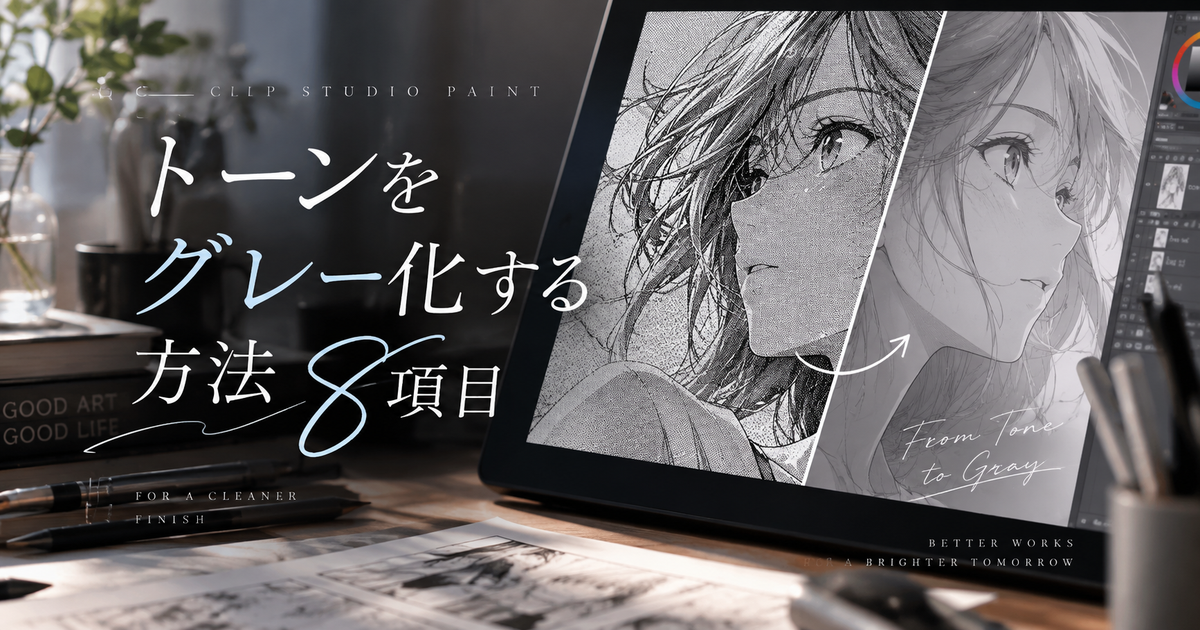
クリスタで貼ったトーンをそのまま使うと、網点が細かく表示されてWebや電子書籍ではざらついて見えることがあります。
一方で、印刷用のモノクロ漫画原稿では網点トーンを残したほうが安全な場面もあるため、単純に全部をグレーに変えればよいとは限りません。
クリスタでトーンをグレー化する時は、レイヤープロパティで見た目を変える方法、書き出し時だけグレーにする方法、レイヤー自体を変換する方法を分けて考えることが大切です。
ここでは、元データを壊さずに作業する前提で、トーンをグレー表示に近づける手順と失敗しやすい原因を整理します。
クリスタでトーンをグレー化する方法8項目

クリスタでトーンをグレー化する基本は、まずトーン効果がどこで有効になっているかを見つけることです。
トーンレイヤー、グレーで塗ったレイヤー、素材として貼った網点画像では、同じ見た目でも扱い方が違います。
レイヤープロパティを開く
最初に確認したいのは、対象レイヤーにレイヤープロパティのトーン効果が付いているかどうかです。
トーン効果で網点表示になっているレイヤーなら、設定を切り替えるだけでグレーに近い表示へ戻せる可能性があります。
レイヤーパレットで目的のレイヤーを選び、レイヤープロパティパレットにある効果項目を確認します。
トーンの項目がオンになっている場合は、実体がグレーでも表示だけが網点になっている状態と考えると理解しやすいです。
トーン効果をオフにする
レイヤープロパティのトーン効果をオフにすると、網点として表示されていた階調がグレー表示に戻る場合があります。
この方法はレイヤーの中身を直接削らないため、試しても元に戻しやすいのが大きな利点です。
ただし、最初から網点画像として貼り付けられている素材は、トーン効果をオフにしてもグレーには戻りません。
効果を切った瞬間にべた塗りのグレーや薄い塗りとして見えるなら、そのレイヤーはグレー化しやすい状態です。
- 対象レイヤーを選択
- レイヤープロパティを表示
- トーン効果を確認
- トーン効果をオフ
- 表示の変化を確認
書き出し設定で無効化する
作業画面では網点のまま残し、完成画像だけグレーにしたい場合は、書き出し設定を使う方法が向いています。
画像を統合して書き出す時に、レイヤーに付与されたトーン効果を反映するかどうかを切り替えられる場合があります。
トーン効果を無効にして書き出すと、Webや電子書籍向けに網点のざらつきを抑えた画像を作りやすくなります。
入稿用の原稿と公開用の画像を分ける時は、編集データは残したまま書き出し結果だけ変える運用が安全です。
| 方法 | 向いている場面 | 注意点 |
|---|---|---|
| 作業中にオフ | 見た目を確認したい時 | レイヤーごとに確認 |
| 書き出しでオフ | 完成画像だけ変えたい時 | 設定の保存忘れに注意 |
| 複製後に変換 | 固定データが必要な時 | 元レイヤーを残す |
表現色を確認する
クリスタではレイヤーごとにカラー、グレー、モノクロなどの表現色があり、階調の扱いが変わります。
モノクロの表現色では基本的に黒と白の二階調が中心になるため、なめらかなグレー表現とは相性がよくありません。
グレーの濃淡を残したい時は、対象レイヤーや書き出し側の表現色がグレーに合っているかを確認します。
線画だけはモノクロでくっきり残し、トーン部分だけグレーで見せるように分けると仕上がりを調整しやすくなります。
レイヤーを複製する
トーンをグレー化する前には、対象レイヤーやフォルダーを複製してバックアップを作っておくのが安全です。
ラスタライズや統合を行うと、後からトーン線数や濃度を簡単に変えられなくなることがあります。
特に漫画原稿では、印刷用、Web用、修正用で必要な状態が変わるため、元データを残しておく価値が大きいです。
複製したレイヤー名に用途を入れておくと、後からどれが網点版でどれがグレー版なのか判断しやすくなります。
フォルダー単位で扱う
複数のトーンレイヤーをまとめて管理したい場合は、トーン用のレイヤーフォルダーを作ると整理しやすくなります。
フォルダー単位でトーン効果や表示状態を確認できる構成にしておくと、広い範囲の見た目を一度に比較できます。
ただし、フォルダーに効果をかけた状態で書き出す時は、意図した見た目で統合されるかをプレビューで確認する必要があります。
個別レイヤーの濃度が違う場合は、フォルダーで一括処理する前に薄すぎる部分や濃すぎる部分を調整しておくと安心です。
素材の種類を見分ける
クリスタのトーンには、効果として網点化されているものと、画像やパターン素材として貼られているものがあります。
効果として表示されているトーンは設定変更で扱いやすい一方、画像化された網点は元のグレー情報が残っていない場合があります。
素材パレットから貼った単色パターンや外部画像のトーンは、通常のグレー塗りと同じ感覚では戻せないことがあります。
グレー化したい対象を選んだ時に、レイヤープロパティで濃度や線数を変えられるかどうかを見ると判断しやすいです。
プレビューで確認する
トーンをグレー化した後は、画面上の見た目だけでなく、書き出し後の画像でも必ず確認します。
特にWeb用に縮小する場合は、作業中にきれいに見えても、縮小後に網点や輪郭が不自然に見えることがあります。
出力時のプレビューや実際に保存したPNG、JPEGを開き、スマホ画面でも読みやすいかを見ておくと失敗を減らせます。
印刷用とWeb用を同じ基準で判断せず、見る媒体ごとに最終画像を確認する意識が重要です。
網点とグレーの違いで仕上がりは変わる

トーンをグレー化する前に、網点とグレーが見た目だけでなく用途も違うことを理解しておく必要があります。
漫画原稿では、印刷で安定しやすい網点表現と、画面表示でなめらかに見えるグレー表現を使い分けることが大切です。
網点は印刷向き
網点トーンは、黒い点の密度や大きさで濃淡を表すため、モノクロ印刷の漫画原稿で使いやすい表現です。
印刷所や出版社がモノクロ二階調の原稿を求めている場合は、網点を勝手にグレー化すると指定に合わなくなることがあります。
紙に印刷する目的なら、トーン線数、角度、解像度、仕上がりサイズの関係を崩さないことが重要です。
グレー化は便利ですが、印刷用の完成データではなく閲覧用データに向いた処理として考えるほうが安全です。
| 表現 | 得意な用途 | 見え方 |
|---|---|---|
| 網点 | 印刷漫画 | 点で濃淡 |
| グレー | Web閲覧 | 面で濃淡 |
| モノクロ二階調 | 線画入稿 | 黒白のみ |
グレーは画面向き
グレー表示は濃淡が面として見えるため、スマホやPCで読む画像ではなめらかに感じやすい表現です。
網点のまま画像を縮小すると、点の並びが細かくなりすぎて、ざらつきや縞のような見え方が出ることがあります。
Web漫画、SNS投稿、電子書籍のサンプル画像では、トーンをグレー化したほうが読みやすくなる場面があります。
ただし、グレーは表示環境や圧縮方式の影響を受けるため、薄い影が飛んだり濃い影がつぶれたりしないように調整が必要です。
モアレを避ける
網点トーンを縮小したり角度の違うトーンを重ねたりすると、モアレと呼ばれる不自然な模様が出ることがあります。
クリスタでトーンをグレー化する目的の多くは、このモアレやざらつきを避けて画面上で読みやすくすることです。
とはいえ、すべてのモアレをグレー化だけで解決できるわけではなく、解像度や縮小率の調整も必要になります。
Web用に出力する場合は、アップロード先でさらに縮小されないサイズに合わせて書き出すことも大切です。
- 縮小率を大きくしすぎない
- 網点を重ねすぎない
- 出力後に等倍で見る
- スマホ画面でも確認する
- 必要ならグレー版を作る
グレー化できない時に見直す原因

トーンをグレー化しようとしても変化しない時は、操作ミスよりもレイヤーの種類や表現色の違いが原因になっていることがあります。
見た目が同じ網点でも、クリスタ内部での扱いが違えば、使える対処法も変わります。
画像化されたトーン
外部から読み込んだ網点画像や、すでにラスタライズされたトーンは、トーン効果を切ってもグレーには戻りません。
この場合は、網点そのものが画像として存在しているため、元のなめらかなグレー情報が残っていない可能性があります。
どうしてもグレーに近づけたい時は、ぼかしや階調補正で疑似的に整える方法がありますが、線や質感が崩れやすくなります。
作業の自由度を残したいなら、素材を貼った直後の編集可能な状態を別名保存しておくことが重要です。
| 状態 | グレー化のしやすさ | 対処 |
|---|---|---|
| 効果トーン | 高い | 効果をオフ |
| トーンレイヤー | 中程度 | 複製して調整 |
| 網点画像 | 低い | 元素材を確認 |
表現色がモノクロ
対象レイヤーの表現色がモノクロになっていると、なめらかなグレー階調を扱えず、思ったような濃淡にならないことがあります。
グレーで塗ったつもりでも、モノクロ二階調の処理によって黒か透明に近い状態へ変換される場合があります。
トーンをグレー化したい時は、レイヤーの表現色だけでなく、キャンバスや書き出し時の表現色も確認します。
線画をくっきりさせたい目的と、影をグレーで残したい目的を同じレイヤーで処理しようとすると調整が難しくなります。
書き出し設定の違い
作業画面ではグレーに見えているのに、書き出した画像では網点に戻る場合は、書き出し設定が原因の可能性があります。
トーン効果を有効にする設定が入っていると、画面上の見え方とは違う形で出力されることがあります。
反対に、入稿用に網点を残したいのにトーン効果を無効にしてしまうと、提出データとして不適切になるおそれがあります。
出力目的ごとにプリセットやメモを作り、Web用と印刷用を混同しないようにしておくと作業ミスを防ぎやすいです。
- Web用はグレー寄り
- 印刷用は指定優先
- 電子書籍は編集部確認
- SNS用は縮小後確認
- 保存名で用途を分ける
Web公開で見やすくする書き出し設定

WebやSNSで見せる画像は、読者がスマホで小さく見ることが多いため、印刷用とは別の見やすさが求められます。
クリスタでトーンをグレー化する作業は、画面上での読みやすさを優先する時に特に役立ちます。
等倍で保存する
トーンを含む画像は、拡大縮小の影響を受けやすいため、最終的に表示するサイズを意識して保存することが大切です。
作業キャンバスが大きいまま投稿先で自動縮小されると、網点が潰れたり不自然な模様が出たりすることがあります。
あらかじめ投稿先に合うサイズで書き出しておけば、予期しない圧縮や縮小の影響を減らしやすくなります。
グレー版を書き出す場合でも、細かい線やセリフがぼやけていないかを等倍表示で確認することが必要です。
| 用途 | 優先すること | 確認方法 |
|---|---|---|
| SNS | 小さくても読める | スマホ表示 |
| ブログ | 本文幅に合わせる | 実ページ表示 |
| 電子書籍 | 端末差を考える | 複数画面 |
プレビューを使う
書き出し前のプレビューは、トーンがグレーとして見えるか、網点として残るかを確認するために重要です。
クリスタの編集画面は拡大率によって網点の見え方が変わるため、作業中の印象だけで完成を判断しないほうが安全です。
書き出しプレビューで濃度が薄すぎると感じた場合は、トーン効果を切るだけでなく、元の塗りの濃度も調整します。
セリフ、集中線、背景の影、人物の肌トーンをまとめて見て、読みやすさのバランスを確認します。
形式を分ける
Web公開ではPNGとJPEGのどちらを使うかによって、グレー化したトーンの見え方が変わる場合があります。
線や文字をくっきり保ちたい漫画ページではPNGが扱いやすく、写真や色数の多い画像ではJPEGが軽くなりやすいです。
ただし、JPEGは圧縮によって薄いグレー部分にノイズが出ることがあるため、画質設定を下げすぎないことが大切です。
同じページを複数形式で出力し、ファイルサイズと読みやすさを比較してから公開用を選ぶと失敗しにくくなります。
- 線画重視はPNG
- 容量重視はJPEG
- 薄い影は圧縮に注意
- 文字は拡大して確認
- 公開前に再表示
入稿前に残しておきたい安全な作業手順

トーンをグレー化する処理は便利ですが、印刷や納品の条件によっては元の網点版が必要になることがあります。
後から戻せない変換を避けるために、作業データ、確認用データ、提出用データを分けて保存する習慣が大切です。
元データを残す
一番安全なのは、クリスタ形式の作業ファイルをトーン効果が編集できる状態で残しておくことです。
グレー化した画像だけを保存してしまうと、あとから印刷用の網点トーンが必要になった時に再調整しにくくなります。
ページ数が多い漫画では、作業用フォルダーと書き出し用フォルダーを分け、ファイル名にも用途を入れておくと管理しやすいです。
原稿の納品前には、どのファイルが最新版なのかを自分で判別できる状態にしておくことが重要です。
- 編集用CLIP
- 印刷用画像
- Web用画像
- 確認用PDF
- バックアップ
複製してから統合する
画像を統合して書き出す前に、ページ全体やトーンフォルダーを複製しておくと、後戻りできない変換を避けやすくなります。
統合後の画像ではレイヤーごとのトーン設定を変更できないため、濃度や線数を直したい時に困ることがあります。
特にトーンをグレー化した確認用データは、最終入稿データとは別物として扱うほうが安全です。
複製したデータで問題がないと確認してから統合すれば、元原稿を守りながら必要な形式を作れます。
| 段階 | 保存内容 | 目的 |
|---|---|---|
| 作業中 | レイヤー保持 | 修正用 |
| 確認用 | グレー出力 | 閲覧用 |
| 提出用 | 指定形式 | 納品用 |
指定を優先する
印刷所、投稿サイト、編集部、電子書籍ストアがある場合は、それぞれの原稿指定を最優先にします。
自分の画面でグレー版がきれいに見えても、提出先がモノクロ二階調や特定の解像度を指定しているなら、その条件に合わせる必要があります。
指定が曖昧な時は、網点版とグレー版の両方を作って比較し、必要に応じて提出先へ確認します。
クリスタの設定だけで判断せず、最終的に使われる媒体で正しく見えるかを基準にすると失敗を減らせます。
トーンをグレー化した後の調整ポイント

トーンをグレー化すると網点の見た目は消えますが、濃度や線の見え方がそのまま最適になるとは限りません。
グレー化後は、薄い部分、濃い部分、線画との境目を見直すことで完成度を上げやすくなります。
濃度を整える
網点では自然に見えていた濃度でも、グレーにすると薄すぎたり重く見えたりすることがあります。
人物の肌、服の影、背景の奥行きなどは、グレー化した後に全体の明暗バランスを確認する必要があります。
トーン濃度を変えられる状態なら、線画を邪魔しない範囲で少しずつ濃度を調整します。
一括で濃くするよりも、読みやすさに影響する顔まわりやセリフ周辺から調整すると自然に仕上がります。
| 場所 | 起きやすい問題 | 調整の目安 |
|---|---|---|
| 肌 | 暗く見える | 薄めにする |
| 服 | 重く見える | 差を残す |
| 背景 | 線が沈む | 明度を上げる |
線画を守る
トーンをグレー化した時に線画まで薄く見える場合は、線画レイヤーとトーンレイヤーの扱いを分ける必要があります。
線画は黒く締め、影や質感だけをグレーで見せるほうが、漫画ページとして読みやすくなります。
線画とトーンを同じレイヤーに統合していると調整しづらいため、可能なら線画は独立したレイヤーで管理します。
統合後に線がぼやけた時は、元データに戻って書き出し設定や解像度を見直すほうがきれいに直せます。
余白を確認する
トーンをグレー化すると、白地との境界がなめらかになり、余白やフキダシの見え方が変わることがあります。
フキダシ周辺に薄いグレーが残っていると、セリフが読みにくく見える場合があります。
背景の影や効果トーンが文字の近くにある場合は、グレー化後に文字の可読性を必ず確認します。
最後はページ全体を縮小表示し、視線が自然にコマとセリフへ流れるかを見て調整します。
- フキダシ周辺
- セリフの背面
- 顔の影
- 背景の密度
- コマの外側
トーンのグレー化は用途に合わせて選ぶ

クリスタでトーンをグレー化する時は、まず対象がトーン効果なのか、トーンレイヤーなのか、画像化された網点素材なのかを見分けることが重要です。
レイヤープロパティのトーン効果をオフにできる場合は、元データを壊さずにグレー表示へ近づけやすくなります。
完成画像だけをグレーにしたい場合は、書き出し設定でトーン効果を反映するかどうかを確認し、Web用と印刷用のデータを分けると安全です。
印刷入稿では網点トーンやモノクロ二階調が必要になる場合があるため、グレー化した見た目だけで提出データを判断しないようにします。
作業前にレイヤーを複製し、元のクリスタ形式、グレー確認用、提出用を分けて保存しておけば、後から修正や再出力がしやすくなります。
トーンをグレー化する目的は、網点を消すことそのものではなく、読む媒体に合わせて見やすい原稿を作ることです。