
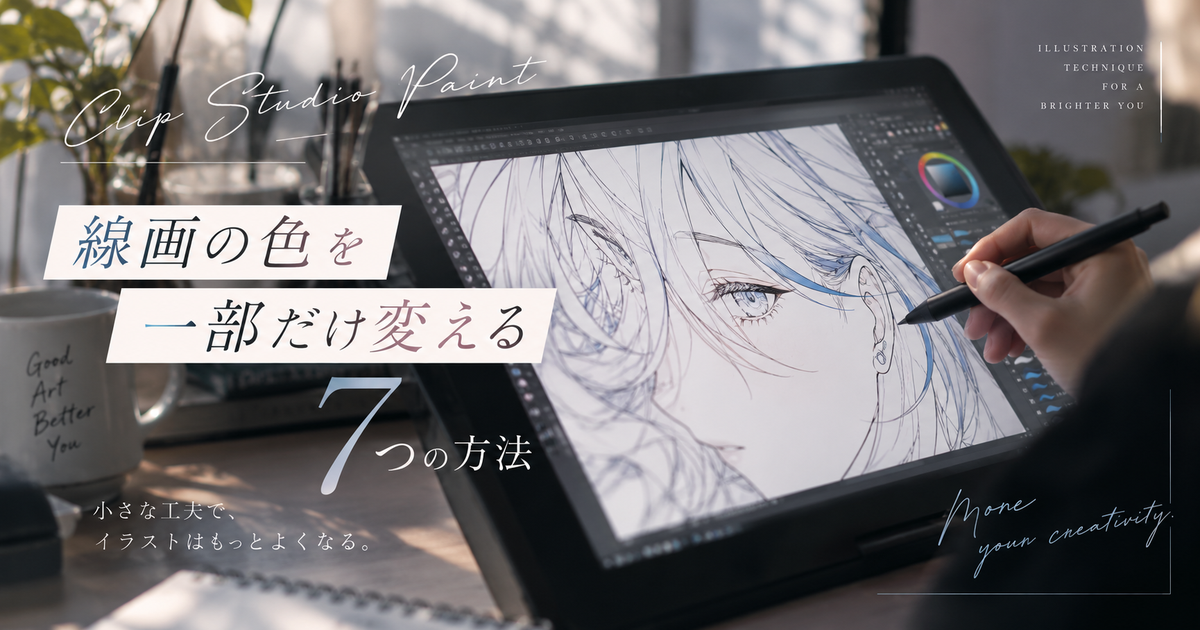
クリスタで線画の色を変える一部だけの操作は、レイヤーの種類と変更したい範囲の決め方を間違えなければ難しくありません。
線画全体を黒から茶色や赤色に変えるだけなら一括操作で済みますが、髪の内側だけ、目元だけ、影に近い線だけを変えたい場合は、選択範囲、透明ピクセルのロック、ベクター線の選択を使い分ける必要があります。
特にラスターレイヤーとベクターレイヤーでは向いている操作が違うため、先に自分の線画がどちらで描かれているかを確認してから進めると失敗が少なくなります。
ここでは、線画を一部だけ自然に色トレスしたい人に向けて、初心者でも実作業に移しやすい順番で方法を整理します。
線の色を変える操作は一度覚えると、人物イラスト、漫画原稿、アイコン、SDキャラ、背景小物などの仕上げで何度も使える基本テクニックになります。
クリスタで線画の色を一部だけ変える方法7つ

一部だけ色を変えるなら、最初に覚えるべき考え方は「どの線を対象にするか」と「その線にどう色を乗せるか」です。
同じ線画でも、選択範囲でまとめて変える方法、線の上を直接塗る方法、ベクター線を一本ずつ選ぶ方法では仕上がりと修正のしやすさが変わります。
まずは自分がいま使っている線画レイヤーの種類を確認し、失敗しても戻せるように複製してから試すと安心です。
選択範囲を作る
もっとも分かりやすい方法は、色を変えたい線の周辺に選択範囲を作ってから線色変更を実行するやり方です。
投げなわ選択や矩形選択で範囲を囲み、変更したい色を描画色にしてから線の色を描画色へ変える操作を行います。
選択範囲の内側だけが対象になるため、髪の毛の先、服のしわ、まつ毛の一部などをまとめて変えたいときに使いやすい方法です。
ただしベクターレイヤーでは選択範囲の境界で線が分かれる場合があるため、あとから線を一本のまま編集したい場合は注意が必要です。
この方法は一括変更に近い感覚で使えるため、細かく塗り足すよりも作業が早く、同じ色にしたい線が連続している場面で特に役立ちます。
| 向いている場面 | まとまった範囲の線色変更 |
|---|---|
| 対象レイヤー | ラスターとベクター |
| 主な操作 | 選択範囲を作って線色変更 |
| 注意点 | ベクター線は境界で分かれる場合あり |
透明ピクセルをロックする
ラスターレイヤーの線画なら、透明ピクセルをロックしてからブラシで塗る方法がかなり便利です。
透明部分には色が乗らず、すでに線が描かれている部分だけに色を重ねられるため、線からはみ出しにくくなります。
髪の影に近い線を暗い茶色にする、肌に近い線を赤みのある色にする、服の内側だけ彩度を落とすといった細かい色トレスに向いています。
ベクターレイヤーでは透明ピクセルのロックが使えないため、ラスターレイヤーに変換するか、別の方法を選ぶ必要があります。
線の透明度やアンチエイリアスの部分にもブラシの色が乗るため、強く塗りすぎると線の柔らかさまで変わることがあります。
- 線の上だけ塗れる
- ブラシの濃淡を活かせる
- 色トレスに向く
- ラスター向け
ベクター線を選ぶ
ベクターレイヤーで描いた線画なら、操作ツールのオブジェクトで線を選び、選択した線のメインカラーを変更する方法が自然です。
一本の線ごとに選べるため、目の輪郭だけ、髪の外側だけ、小物の線だけのように、ストローク単位で色を変えたいときに向いています。
Shiftキーを使って複数の線を選べば、似た部位の線をまとめて同じ色に変えられます。
線の途中だけを変えたい場合は、線を切る、選択範囲で変える、またはラスターレイヤー化して塗るなどの判断が必要です。
清書線をあとから何度も調整する予定があるなら、ベクター線の情報を残したまま色変更できるこの方法を優先すると管理しやすくなります。
クリッピングで重ねる
元の線画を壊したくない場合は、線画レイヤーの上に新しいレイヤーを作り、下のレイヤーでクリッピングして色を乗せる方法が安全です。
この方法では線画そのものの色を直接変更せず、上に重ねた色で見た目を変えるため、あとから色を消したり調整したりしやすくなります。
乗算や通常などの合成モードを試しながら、線画が塗りに自然になじむ色を探せます。
ただし線画が完全な黒で濃い場合は、上から薄い色を重ねても変化が弱く見えることがあります。
色が分かりにくいときは、線画側の不透明度や重ねる色の濃さを少しずつ変え、元の線の読みやすさを残したまま調整します。
レイヤーカラーで仮確認する
線画全体の雰囲気を先に見たい場合は、レイヤーカラーで線の見え方を仮に変えると判断しやすくなります。
一部だけの最終変更には向きませんが、黒線を茶色寄りにしたいのか、青み寄りにしたいのかを大きく確認する作業に向いています。
全体の方向性を決めてから、必要な部分だけ透明ピクセルのロックや選択範囲で色を変えると、色選びの迷いが減ります。
レイヤーカラーは見た目の補助として使い、仕上げでは実際の線色変更やクリッピングに切り替えると扱いやすくなります。
作業の最初に仮色を置いておくと、完成時の色味を想像しやすくなり、細部の色トレスで迷う時間も減らせます。
選択ペンを使う
まつ毛の先や髪の細い束など、投げなわ選択では囲みにくい部分は選択ペンを使うと細かく指定できます。
選択したい線の上をなぞる感覚で範囲を作れるため、細い線画の一部だけを変える作業と相性がよいです。
線画が細かい場合はキャンバスを拡大し、選択範囲が線の周辺をきちんと含むように調整します。
選択範囲が狭すぎると色が変わらない部分が残り、広すぎると隣の線まで変わるため、作業前に範囲表示を確認することが大切です。
選択ペンで作った範囲は解除すると見直しにくいため、複雑な部位では選択範囲をストックしておくと再調整がしやすくなります。
複製して試す
仕上げ前の線画を直接変えるのが不安なときは、線画レイヤーを複製してから作業すると安心です。
複製したレイヤーで色変更を試せば、失敗しても元の線画を残したまま戻せます。
特に複数の部位を別々の色にする場合は、目、髪、服、小物のように線画を分けておくと修正が楽になります。
色トレス後に違和感が出た場合でも、複製元を見比べながら濃さや色相を調整できます。
完成間近の絵ほど戻し作業の負担が大きくなるため、色を変える前の状態を残しておく習慣はかなり重要です。
ラスターレイヤーなら透明ピクセルのロックが近道

線画がラスターレイヤーの場合は、透明ピクセルをロックして線の上だけを塗る方法が扱いやすいです。
ペンやブラシで少しずつ色を変えられるため、アニメ塗り、厚塗り風、淡い色トレスなど幅広い仕上げに対応できます。
とくに線画が一枚のラスターレイヤーにまとまっている初心者の作業では、この方法を最初に覚えるだけでかなり多くの場面に対応できます。
線の上だけ塗る
透明ピクセルをロックすると、透明な場所には描画できなくなり、すでに線がある部分だけに色が乗ります。
つまり線画からはみ出してしまう心配が少なく、ブラシでなぞるだけで線の色を変えられます。
色を変えたいレイヤーを選び、透明ピクセルをロックしてから、任意のブラシで線の上を塗る流れです。
色が乗らない場合は、別のレイヤーを選んでいないか、線画がベクターレイヤーではないか、レイヤーがロックされていないかを確認します。
線画をスキャンして取り込んだ画像の場合は、背景の白が残っていることもあるため、先に線だけを扱いやすい状態へ整えてから作業します。
- 線画レイヤーを選択
- 透明ピクセルをロック
- 色を選ぶ
- ブラシで線上を塗る
- ロックを解除
ブラシの濃淡を使う
透明ピクセルのロックは、単色で置き換えるだけでなく、ブラシの濃淡を活かせる点が強みです。
エアブラシを使えば、線の端だけを柔らかく暖色にしたり、影側だけを少し暗くしたりできます。
ペンツールを使えば、線の一部をはっきりした色に変えられるため、目元やアクセサリーの強調に向きます。
線画を色トレスする目的なら、塗りの色より少し暗い色を選ぶと、線が消えすぎず自然に見えやすくなります。
濃淡を入れるときは一度で強く塗るよりも、低めの不透明度で重ねたほうが、線画の硬さを残しながら自然な変化を作れます。
| ブラシ | 向いている使い方 |
|---|---|
| ペン | くっきり変える |
| エアブラシ | なじませる |
| 水彩系 | 柔らかく混ぜる |
| 消しゴム | 重ねた色を戻す |
元に戻せる形にする
直接線画を塗る方法は簡単ですが、あとから完全に元へ戻したいときは少し不便です。
作業前にレイヤーを複製するか、線画の上にクリッピングレイヤーを重ねると安全性が上がります。
複製した線画で試してから本番レイヤーに反映すれば、色の濃さや部位ごとの違和感を確認できます。
仕事用の原稿や何度も修正するイラストでは、非破壊で調整できる手順を選ぶほうが安心です。
保存前に複製レイヤーへ分かりやすい名前を付けておくと、後日ファイルを開いたときにもどの線色が試作だったか判断しやすくなります。
ベクターレイヤーなら線を選んで変える

ベクターレイヤーの線画は、ラスターレイヤーと違って線そのものをオブジェクトとして扱えます。
一部だけの変更でも、選択した線だけを狙えるため、ストローク単位で管理したい人に向いています。
清書の線をあとから太くしたり細くしたりする予定があるなら、ベクターの編集性を残しながら色だけを調整する考え方が重要です。
オブジェクトで指定する
ベクター線の色を変える場合は、操作ツールからオブジェクトを選び、変更したい線をクリックします。
選択された線には制御点や枠が表示され、ツールプロパティでメインカラーを変更できます。
一本ずつ選べるため、線画全体を塗りつぶすのではなく、必要な線だけを正確に変えやすいです。
複数の線を同時に選択すれば、同じパーツの線色をまとめてそろえることもできます。
選択した線だけが対象になるので、顔の輪郭と髪の線が近接していても、ラスターレイヤーより狙った線を分けやすいことがあります。
| 操作 | 目的 |
|---|---|
| 線をクリック | 一本だけ選ぶ |
| 複数選択 | 同じ色にそろえる |
| メインカラー変更 | 線色を変える |
| 選択解除 | 作業を確定する |
途中だけは工夫する
ベクター線は一本のストロークとして管理されるため、クリック選択だけでは線の途中だけを別色にしにくい場合があります。
途中だけを変えたい場合は、線を切断してから色を変えるか、選択範囲を使って線色変更を行う方法があります。
ただし選択範囲でベクター線の一部を変えると、境界で線が分かれることがあります。
あとから線幅や形をきれいに調整したい場合は、どこで線が分かれても問題ないかを先に考えると安心です。
清書の途中で安易に分割すると修正が増えるため、色を変える工程は線の形がほぼ決まってから行うほうが効率的です。
- 一本ごとに変える
- 途中は線を分ける
- 範囲変更は慎重に使う
- 仕上げ前に複製する
ラスター化の判断
色トレスのように、線の途中へ柔らかいグラデーションを入れたい場合は、ベクターのままよりラスターレイヤー化したほうが楽なことがあります。
ベクターは後から線幅や形を直しやすい反面、ブラシでにじませるような色変更には向きにくいです。
線の形を確定したあとで複製し、複製側をラスター化して色を調整すると、元の編集可能な線も残せます。
下描きや清書の修正が残っている段階ではベクターのまま、仕上げの色トレス段階ではラスター化という分け方も実用的です。
ラスター化するとベクター特有の編集は戻せないため、必ず複製を残し、仕上げ専用のレイヤーとして扱うのがおすすめです。
一部分をきれいに選ぶコツ

線画の色を一部だけ変える作業では、色の選び方よりも範囲指定の精度が仕上がりを左右します。
選択範囲が雑だと、変えたい線が残ったり、変えたくない線まで巻き込んだりするため、部位ごとに丁寧に分けるのが近道です。
線画の色変更は小さな差が完成度に出やすいため、急いで全体を変えるより、目立つ部位から順番に調整するほうがきれいに仕上がります。
拡大して囲む
細い線を扱うときは、キャンバスを拡大してから選択範囲を作ると失敗が減ります。
特に髪の毛、まつ毛、指先、服のしわなどは線が密集しやすいため、等倍表示のまま囲むと隣の線まで選びがちです。
選択範囲の端が線の中心だけをかすめていると、色の変わる場所と残る場所が混ざって見えることがあります。
少し余裕を持って囲み、変更後に不要な部分を戻すほうが、細切れの塗り残しを減らせます。
範囲が見えにくいときは選択範囲ランチャーや表示色を確認し、どこまで対象になっているかを把握してから色を変えます。
- 表示倍率を上げる
- 線の周囲まで含める
- 隣の線を避ける
- 変更後に確認する
パーツ単位で分ける
顔、髪、服、小物のようにパーツ単位で線の色を変えると、仕上がりに統一感が出ます。
肌に接する線は赤茶色、髪の影側は暗い茶色、金属部分は彩度を落とした青灰色というように、塗り色に合わせて線色を決めます。
一度に広い範囲を変えるより、パーツごとに選んで色を置いたほうが、あとから違和感の原因を探しやすくなります。
慣れないうちは三色程度に絞ると、線画が派手になりすぎずまとまりやすいです。
パーツ単位で色を決めるときは、塗りレイヤーを表示したまま調整し、線だけを見て判断しないことも大切です。
| パーツ | 選びやすい線色 |
|---|---|
| 肌 | 赤みの茶色 |
| 髪 | 髪色より暗い色 |
| 服 | 塗り色の濃い色 |
| 金属 | 青灰色や暗色 |
選択漏れを直す
色を変えたあとに黒い線が少し残っている場合は、選択範囲が足りなかった可能性があります。
同じ色を選んだまま透明ピクセルのロックで塗り足すか、選択範囲を追加して再度線色変更を行います。
逆に変えたくない線まで色が変わった場合は、履歴で戻すか、元の色を選んでその部分だけ塗り直します。
作業中は細部だけでなく全体表示にも戻し、線色が絵全体の雰囲気に合っているかを確認することが大切です。
拡大表示では自然に見えても、縮小すると線が消えたように見える場合があるため、投稿サイズや印刷サイズでの確認も必要です。
色トレスで線画を自然になじませる考え方

線画の一部を変える目的が色トレスなら、ただ黒線を別の色に置き換えるだけではなく、塗りとの距離を調整する意識が必要です。
線を目立たせたい場所と溶け込ませたい場所を分けると、イラスト全体の見やすさを保ちながら柔らかい印象にできます。
色トレスは正解が一つではない作業なので、塗り、背景、キャラクターの印象に合わせて線の強さを調整する視点が役立ちます。
塗りより暗くする
線画を自然に見せたいときは、基本的に塗り色より少し暗い色を選ぶと失敗しにくいです。
塗りと同じ明るさに近づけすぎると、輪郭が弱くなり、顔や髪の形がぼやけて見えることがあります。
肌の周りなら薄い赤茶、金髪なら黄土色や茶色、青い服なら濃い青紫のように、塗りの色相に寄せた暗色を選びます。
線の存在感を残したい外側の輪郭は暗めにし、内側の細い線だけ少し明るくすると、立体感が保ちやすくなります。
線色を決めるときはカラーパレットだけで選ばず、実際の塗りの上で試し、背景色を含めた見え方で判断します。
| 塗り色 | 線色の目安 |
|---|---|
| 肌色 | 赤茶色 |
| 金髪 | 黄土色 |
| 黒髪 | 濃い青紫 |
| 白い服 | 薄い灰色 |
外側は残す
線画のすべてを明るくすると、キャラクターと背景の境目が弱くなりやすいです。
そのため、顔や髪の外側の輪郭は黒に近い色を残し、内側の線だけ塗りに近づけると見やすくなります。
目元や口元の線は表情に関わるため、薄くしすぎると印象がぼやけることがあります。
背景に溶け込ませたい部分だけ色を弱め、見せたい部分にはコントラストを残すと、色トレス後も画面が締まります。
視線を集めたい顔まわりは濃さを残し、目立たせなくてもよい服の内側や髪の奥だけをなじませると効果が分かりやすいです。
- 外側の輪郭は濃く残す
- 内側の線は塗りに寄せる
- 目元は薄くしすぎない
- 背景側はなじませる
色数を増やしすぎない
一部だけ線色を変えられるようになると、つい多くの色を使いたくなります。
しかし線画に色数が増えすぎると、塗りよりも線の情報量が目立ち、画面が散らかって見えることがあります。
最初は肌用、髪用、服用の三系統くらいに分け、必要な場所だけ微調整するほうがまとまりやすいです。
影やハイライトに合わせて細かく変える場合も、同じパーツ内では色相を大きく変えすぎないようにすると自然に見えます。
完成後に色が多いと感じたら、線色を統合するように近い色へ寄せるだけでも、絵全体のまとまりはかなり戻ります。
線画の色が変わらない原因

操作しているのに線画の色が変わらない場合は、色の選び方よりもレイヤーや表現色の設定に原因があることが多いです。
クリスタではレイヤーの種類、ロック状態、選択範囲、表現色によって使える操作が変わるため、順番に確認すると原因を絞れます。
原因を一つずつ切り分ければ、同じ失敗を繰り返しにくくなり、次回から短時間で目的の線色に調整できるようになります。
別レイヤーを選んでいる
もっとも多いのは、線画ではなく塗りや下描きのレイヤーを選んだまま操作しているケースです。
レイヤーパレットで線画レイヤーが選択されているかを確認し、必要なら対象レイヤーだけを表示して作業します。
フォルダー内に線画が複数ある場合は、どのレイヤーに目的の線が描かれているかを一時的に表示切り替えで確認します。
線画を複数レイヤーに分けている場合は、目や髪など目的のパーツがあるレイヤーを正しく選ぶ必要があります。
選択ミスを防ぐには、作業しないレイヤーを一時的にロックするか非表示にし、対象の線だけが見える状態で進めます。
- 線画レイヤーの選択
- 表示状態の確認
- フォルダー内の確認
- ロック状態の確認
表現色が合っていない
レイヤーの表現色がモノクロやグレーで、黒または白だけの状態になっていると、思ったように色変更できないことがあります。
カラーの線色にしたい場合は、対象レイヤーの表現色や作品の用途を確認します。
漫画原稿のように最終的にモノクロ出力を前提にしている場合は、カラー線画にすると意図した印刷結果と変わる可能性があります。
Web掲載用のカラーイラストなら、線画レイヤーをカラーで扱える状態にしてから色変更するのが基本です。
原稿設定によっては見た目と書き出し結果が変わることもあるため、完成前に一度書き出して線色が反映されているか確認します。
| 状態 | 見直す点 |
|---|---|
| 色が乗らない | 表現色 |
| 黒白になる | モノクロ設定 |
| 一部だけ残る | 選択範囲 |
| 操作できない | レイヤーロック |
ベクターとラスターを混同している
透明ピクセルをロックして塗る方法はラスターレイヤー向けで、ベクターレイヤーでは同じ感覚で使えません。
反対に、オブジェクトで線を一本ずつ選んで色を変える方法はベクターレイヤー向けです。
どちらのレイヤーか分からない場合は、レイヤーパレットのアイコンやレイヤー名を確認します。
作業方法が合っていないと、手順自体は正しくても色が変わらないように見えるため、最初にレイヤー種類を確かめることが大切です。
線画の作成方法を覚えていないファイルでは、まず小さな範囲でテストし、色が変わる操作を確認してから本番の範囲に進みます。
一部だけ色を変えると線画はもっと仕上がる

クリスタで線画の色を一部だけ変えるなら、ラスターレイヤーでは透明ピクセルをロックして塗る方法が扱いやすいです。
ベクターレイヤーでは操作ツールのオブジェクトで線を選び、選択した線の色を変える方法が向いています。
まとまった範囲を一括で変えたい場合は、選択範囲を作って線の色を描画色に変更する方法が便利です。
ただしベクター線は範囲の境界で分かれることがあるため、後から線を編集したい場合は複製してから試すと安心です。
線画の色を塗りに近づけるときは、外側の輪郭を残し、内側の線だけを少し暗い同系色に変えると、見やすさと自然さを両立しやすくなります。
色を変える前には線画レイヤーを複製し、変更後の見た目と元の黒線を見比べながら進めると、やりすぎを防ぎやすくなります。
選択範囲がずれた場合や思った色にならなかった場合でも、透明ピクセルのロック、クリッピング、複製レイヤーを使えば修正はしやすくなります。
まずは小さな範囲で試し、線の読みやすさが残っているかを確認してから、顔まわりや髪の内側など目立つ部分へ広げていくのがおすすめです。
一部だけ線画の色を変えられるようになると、黒線の硬さを抑えながら、塗りになじむ柔らかい仕上がりを作りやすくなります。
作業の判断順としては、まず線画がラスターレイヤーかベクターレイヤーかを確認し、次に色を変えたい範囲が面としてまとまっているのか、一本の線として選びたいのかを見分けると迷いにくくなります。
ラスターレイヤーであれば、透明ピクセルをロックして線の上から塗る方法を基本にし、細かい濃淡や柔らかいグラデーションを入れたい場所だけブラシの種類や不透明度を変えると自然に仕上がります。
ベクターレイヤーであれば、操作ツールのオブジェクトで線を選んで色を変える方法を基本にし、一本の線全体をきれいに変えたいときは選択範囲よりもストローク単位の操作を優先します。
線の途中だけを変える必要がある場合は、ベクターの編集性を残したいのか、色トレスの柔らかさを優先したいのかを考え、必要に応じて複製やラスター化を使い分けます。
選択範囲を使う方法は、髪の房、服のしわ、影側の内線など、同じ色にしたい線がまとまっている場面で便利ですが、範囲が粗いと塗り残しや巻き込みが出やすい点に注意します。
透明ピクセルをロックする方法は、線画の描画部分だけに色を乗せられるため直感的ですが、元の線画を直接変える作業になりやすいため、作業前の複製を忘れないことが大切です。
クリッピングを使う方法は、線画そのものを壊さずに見た目だけ変えられるため、完成後に色を調整する可能性があるイラストや、依頼制作のように修正が入りやすい作業に向いています。
レイヤーカラーは一部だけの最終変更には向きませんが、線画全体をどの方向の色味に寄せるかを事前に見る用途では役立ちます。
色選びでは、塗りと完全に同じ色へ寄せるより、塗りより少し暗く、彩度を少し抑えた色を選ぶと、線の読みやすさを残したまま柔らかく見せやすくなります。
外側の輪郭、目元、口元、手の輪郭など、形や表情を読み取るために重要な線は薄くしすぎず、内側の補助線や影に近い線から色を変えると失敗しにくいです。
一部だけ色を変えたあとに絵がぼやける場合は、線色が明るすぎるか、外側の輪郭まで塗りに近づけすぎている可能性があります。
反対に色を変えたのに硬さが残る場合は、黒に近い線が多く残っているか、塗り色と線色の色相が離れすぎている可能性があります。
細部の調整中は拡大表示だけを見てしまいがちですが、SNS投稿やブログ用画像では縮小表示での見え方が重要になるため、仕上げ前には必ず全体表示で確認します。
モノクロ原稿や印刷用データでは、カラーの線色が最終出力で意図通りに出ないこともあるため、Web用カラーイラストなのか、漫画原稿なのかによって使う手順を分けます。
線画の色が変わらないときは、選択レイヤー、レイヤーロック、透明ピクセルのロック対象、ベクターとラスターの違い、表現色の設定を順番に見ると、多くの原因を見つけられます。
初心者はまずラスターレイヤーの複製を作り、透明ピクセルをロックして小さな範囲を塗り替える練習から始めると、線画の一部だけ色を変える感覚をつかみやすいです。
慣れてきたら、選択範囲でまとめて変える方法、ベクター線を一本ずつ変える方法、クリッピングで非破壊に重ねる方法を組み合わせると、制作スタイルに合わせて効率を上げられます。
最終的には、どの機能が正解かを一つに決めるよりも、線画の状態、変更したい範囲、あとから修正する可能性に合わせて手順を選ぶことが、きれいで戻しやすい作業につながります。
人物イラストでは、肌に触れる線、髪の内側の線、服のしわの線を少しずつ変えるだけでも、黒線だけの状態より塗りとの一体感が出やすくなります。
背景や小物では、遠くにある線をやや薄くし、手前にある線を濃く残すことで、線画の色変更を奥行きの表現にも使えます。
目元やまつ毛のように印象を左右する部分は、急に明るい色へ変えるより、黒に近い茶色や紫を混ぜた色から試すと違和感を抑えやすいです。
髪の線を変えるときは、光が当たる側を少し明るくし、影側を暗く残すと、線だけで髪束の向きや立体感を補助できます。
服の線を変えるときは、服のベースカラーより暗い同系色を使うとまとまりやすく、装飾や縫い目だけを別色にすると情報の優先度を分けられます。
線画の一部だけを何度も塗り直すと境界が汚く見えることがあるため、気になる場合は元の線画を複製し直して、少ない手数で再調整するほうがきれいに戻せます。
作業後に線が浮いて見えるときは、色そのものではなく明度差が強すぎる場合もあるため、色相を変える前に明るさだけを少し落として確認します。
逆に線が消えたように見えるときは、塗り色との差が弱すぎるため、同じ色相のまま暗くするか、外側の輪郭だけ元の濃さに戻すと見やすくなります。
線画の色変更は仕上げの最後だけでなく、塗りの途中で仮に入れておくと、影色やハイライトの方向性を決める判断材料にもなります。
一部だけ色を変える操作に慣れると、黒線を消すのではなく、残す場所と弱める場所を選ぶ感覚が身につき、完成画面の情報整理がしやすくなります。
クリスタの機能名だけを覚えるより、自分の線画がどのレイヤーで、どの範囲を、どの程度なじませたいのかを毎回確認するほうが、実際の制作では役立ちます。
まずは一枚のイラストで顔まわりだけ、髪だけ、服だけの順に試し、どの部分の線色を変えると自分の絵柄に合うのかを見つけていくとよいでしょう。
色トレスを強く入れたい絵柄では、線画の内側を広く変えてもまとまりやすいですが、くっきりしたアニメ調では変える範囲を絞ったほうが輪郭の強さを保てます。
漫画風のモノクロ線に近い印象を残したい場合は、黒を完全になくすのではなく、肌や髪の近くにある細い線だけを控えめに変える程度でも十分です。
作業環境によってはモニターやタブレットの色味で線色の見え方が変わるため、完成後にスマホ表示でも確認すると投稿時の違和感を減らせます。
線画の一部だけを変える目的が時短なら、パーツごとに線画レイヤーを分けておくと、次回以降は選択範囲を作る手間をかなり減らせます。
逆にすでに一枚に結合された線画では、選択範囲や透明ピクセルのロックを使って、必要な場所だけを少しずつ拾う方法が現実的です。
作業の途中で迷ったときは、黒線のままの複製、色トレスした版、さらに薄くした版を並べて見比べると、どの強さが絵に合うか判断しやすくなります。
最初から完璧な色を選ぼうとすると手が止まりやすいため、まずは近い色で仮に変えて、全体を見ながら色相や明度を調整する流れがおすすめです。
線画の色を一部だけ変える技術は小さな仕上げに見えますが、絵の硬さ、視線誘導、パーツのなじみ方を大きく変えられる重要な工程です。
特に顔まわりの線色は、見る人が最初に注目しやすい部分なので、肌色になじませつつも目や輪郭の読みやすさを残すバランスが大切です。
背景に近いパーツの線色を少し弱めると、主役のキャラクターが前に出やすくなり、線画の色変更を画面設計の一部として使えます。
同じ茶色に見える線でも、赤みに寄せると柔らかく、紫に寄せると落ち着いた印象になり、わずかな色相差で絵の雰囲気は変わります。
そのため、線画の色を一部だけ変えるときは、単に黒を消す作業ではなく、完成後にどこを見せたいかを決める仕上げの工程として考えると効果的です。
クリスタの操作に慣れていないうちは、透明ピクセルのロック、選択範囲、オブジェクト選択の三つだけを覚えれば、多くの線画の色変更に対応できます。
あとは制作ごとに、直接塗るほうが早いのか、あとから直せるクリッピングが安全なのかを選べば、作業時間と仕上がりの両方を調整しやすくなります。
線画の色を変えた直後は良く見えても、塗りや背景を追加すると印象が変わるため、完成前にもう一度だけ線色を見直す習慣を持つと安定します。
一部の線色を整える小さな調整を重ねることで、キャラクターの表情、髪の柔らかさ、服の立体感が伝わりやすくなり、イラスト全体の完成度も上がります。
迷った場合は、外側の輪郭を残し、内側の細い線から少しずつ色を変える方針にすると、失敗しても修正しやすいです。
この流れを覚えておけば、クリスタで線画の色を変える一部だけの作業も、毎回手探りではなく目的に合わせて選べるようになります。
最初は顔まわりだけでも十分なので、小さな範囲で試しながら、自分の絵柄に合う線色の強さを探してみてください。