
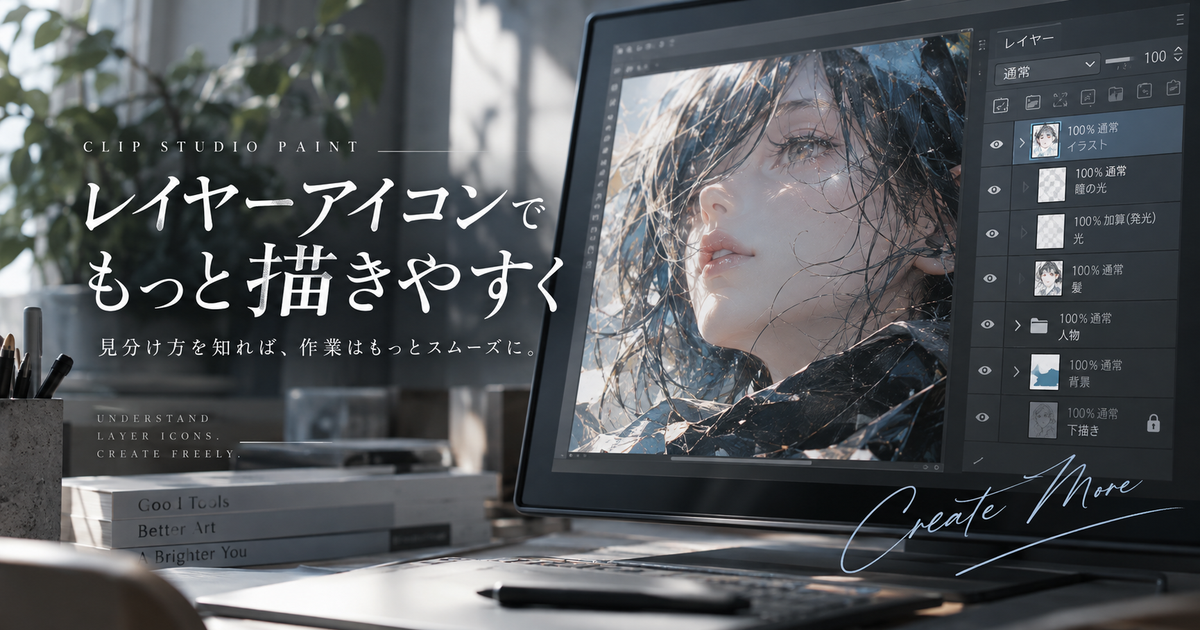
クリスタのレイヤーパレットには、レイヤーの種類を示すアイコン、表示状態を示すアイコン、ロックやマスクの状態を示すアイコンなどが並んでいます。
見た目は小さいものの、意味を覚えると「なぜ描けないのか」「どのレイヤーを編集しているのか」「どの設定が有効なのか」をすぐ判断できます。
特に初心者のうちは、ラスターレイヤーやベクターレイヤーの違いよりも、まずレイヤーパレットのどこに何が表示されているかを把握することが大切です。
ここでは、クリスタのレイヤーアイコン一覧を探している人向けに、アイコンの役割を実際の作業で迷いやすい順に整理します。
クリスタのレイヤーアイコン一覧で覚えるべき表示8項目

クリスタのレイヤーアイコンは、単に見た目を飾るものではなく、レイヤーの種類、表示状態、編集制限、補助機能の有無を知らせるための目印です。
サムネイル
サムネイルは、そのレイヤーに何が描かれているかを小さく表示する場所です。
ラスターレイヤーでは描画内容がそのまま見えやすく、線画や塗りのレイヤーを視覚的に探すときに役立ちます。
ラスターレイヤー以外では、サムネイルの右上などにレイヤーの種類を示す小さなマークが表示されることがあります。
サムネイルが見づらい場合は、レイヤーパレットの表示設定でサイズを変えると判断しやすくなります。
| 見る場所 | レイヤー名の左側 |
|---|---|
| 主な意味 | 描画内容の確認 |
| 迷いやすい点 | 種類アイコンと混同しやすい |
| 使いどころ | 線画や塗りの判別 |
表示切替
表示切替のアイコンは、そのレイヤーをキャンバス上に表示するか非表示にするかを切り替えるためのものです。
一般的には目のマークとして認識されやすく、非表示にするとキャンバス上からそのレイヤーの内容が見えなくなります。
描いたはずの線が消えたように見えるときは、削除ではなく表示がオフになっているだけのケースがあります。
複数レイヤーを使う作業では、不要な下描きや比較用レイヤーを一時的に隠すためによく使います。
- 目印は表示状態
- 削除とは別機能
- 比較作業で便利
- 下描き確認に有効
編集対象
編集対象の表示は、いま選択しているレイヤーがどれなのかを確認するために重要です。
クリスタでは、見えているレイヤーと実際に描き込んでいるレイヤーが一致していないことがあります。
別のレイヤーに描いてしまうミスは、選択中レイヤーの表示を確認するだけでかなり防げます。
描けない、消せない、移動できないと感じたときは、まず編集対象のレイヤーが正しいかを確認します。
| 状況 | 確認する場所 |
|---|---|
| 描けない | 選択中レイヤー |
| 消えない | 別レイヤーの可能性 |
| 移動できない | 対象レイヤー違い |
| 対処 | レイヤーを選び直す |
レイヤーマスク
レイヤーマスクのアイコンは、レイヤーの一部を隠したり表示したりする設定があることを示します。
マスクは実際の描画を直接消すのではなく、見える範囲を制御するための仕組みです。
そのため、消しゴムで消したつもりでも、実際にはマスク側を編集しているだけということがあります。
マスクのサムネイルが選択されている場合、通常のレイヤー本体ではなくマスク側に操作が入る点に注意が必要です。
- 白は表示範囲
- 黒は非表示範囲
- 本体とは別編集
- 非破壊編集に便利
定規
定規のアイコンは、対象レイヤーに定規が設定されていることを示します。
直線、曲線、パース、対称などの補助を使っているときに、レイヤー上に定規関連の表示が出ます。
線が意図しない方向へ吸着する場合は、定規が有効になっている可能性があります。
定規を使うレイヤーと通常描画のレイヤーを分けると、作業中の混乱を減らせます。
| 主な用途 | 線の補助 |
|---|---|
| 表示の意味 | 定規あり |
| 起こりやすい混乱 | 線が吸着する |
| 対処 | 定規表示を確認 |
クリッピング
クリッピングの表示は、上のレイヤーが下のレイヤーの描画範囲に合わせて表示されていることを示します。
肌の影、髪のハイライト、服の模様などを、はみ出さずに塗るときによく使います。
何も描いていない場所に色が出ない場合は、クリッピングが有効になっている可能性があります。
色が見えない原因を探すときは、不透明度や表示切替だけでなくクリッピングの状態も確認します。
- 下の描画範囲を参照
- はみ出し防止に便利
- 色が出ない原因にもなる
- 影塗りでよく使う
参照レイヤー
参照レイヤーのアイコンは、塗りつぶしや選択範囲作成で基準にするレイヤーを示します。
線画を参照レイヤーにしておくと、別の塗りレイヤーに色を置くときに線画を基準にできます。
灯台のような目印として覚えると、どのレイヤーが参照対象なのか判断しやすくなります。
塗りつぶしが思った範囲に入らないときは、参照レイヤーの設定が合っているかを見直します。
| 機能 | 参照先の指定 |
|---|---|
| 代表例 | 線画を基準に塗る |
| 向く作業 | アニメ塗り |
| 注意点 | 設定レイヤー違い |
ロック表示
ロック表示は、レイヤー全体または透明部分の編集が制限されていることを知らせます。
通常のレイヤーロックでは、そのレイヤーの描画や変形などができなくなります。
透明ピクセルをロックしている場合は、すでに描かれている部分だけに色を重ねやすくなります。
ブラシが反応しないと感じたら、ロック系のアイコンを確認するだけで原因が見つかることがあります。
- 鍵は編集制限
- 透明保護は塗り重ね向き
- 誤編集防止に便利
- 解除忘れに注意
種類アイコンでレイヤーの正体を見抜く

レイヤーの種類アイコンは、そのレイヤーがどんな性質を持つかを見分けるための目印です。
ラスターレイヤー
ラスターレイヤーは、クリスタで最も基本的に使う描画用レイヤーです。
ペン入れ、色塗り、影、加工など幅広い作業に使いやすく、初心者が最初に覚えるべきレイヤーです。
ピクセル単位で描画するため、拡大や変形を繰り返すと線や塗りが荒れることがあります。
ただし、塗りつぶしやフィルター処理などに対応しやすいため、仕上げ作業では非常に扱いやすいです。
| 種類 | ラスターレイヤー |
|---|---|
| 得意 | 塗りや加工 |
| 苦手 | 大きな拡大変形 |
| 用途 | 線画や彩色 |
ベクターレイヤー
ベクターレイヤーは、線をあとから調整しやすい線画向けのレイヤーです。
線の中心情報を持つため、描いたあとに線幅や形を修正しやすい特徴があります。
線画をきれいに保ちたい場合や、あとから線を整える予定がある場合に向いています。
一方で、通常の塗りつぶしやフィルター加工ではラスターレイヤーほど自由に扱えない場面があります。
- 線画向き
- あとから修正しやすい
- 拡大に強い
- 塗りには不向き
テキストレイヤー
テキストレイヤーは、文字を入力したときに作成されるレイヤーです。
文字内容、フォント、サイズ、行間などをあとから変更できるため、セリフや見出しの調整に便利です。
通常のペンで直接描くレイヤーではないため、ブラシで描き込もうとしても思ったように編集できないことがあります。
文字を画像として加工したい場合は、必要に応じてラスタライズしてから処理する流れになります。
| 種類 | テキストレイヤー |
|---|---|
| 得意 | 文字編集 |
| 苦手 | 直接描画 |
| 用途 | セリフや注釈 |
作成アイコンを覚えると新規レイヤーで迷わない

レイヤーパレットのコマンドバーには、新しいレイヤーを作るためのアイコンや、マスク作成、結合、削除などの操作アイコンが並びます。
新規ラスターレイヤー
新規ラスターレイヤーのアイコンは、通常の描画用レイヤーを追加するためのボタンです。
下描き、線画、塗り、影、ハイライトなど、多くの工程で最もよく使います。
迷ったら新規ラスターレイヤーを作るという考え方でも、初心者の制作では大きな問題になりにくいです。
ただし、線画をあとから細かく直したい場合は、最初からベクターレイヤーを選ぶほうが合う場合があります。
- 基本の追加ボタン
- 描画全般に使える
- 塗りに向いている
- 初心者向き
新規ベクターレイヤー
新規ベクターレイヤーのアイコンは、線画編集に強いレイヤーを追加するためのボタンです。
ベクター消去や線修正を使いたい場合は、ラスターレイヤーではなくベクターレイヤーを選ぶ必要があります。
アイコンだけで判断できるようになると、線画用と塗り用のレイヤーを作り間違えにくくなります。
漫画のペン入れや清書を重視する人ほど、ベクターレイヤーの作成アイコンを覚えておく価値があります。
| 作成対象 | ベクターレイヤー |
|---|---|
| 向く工程 | ペン入れ |
| 便利機能 | 線修正 |
| 注意点 | 塗りには不向き |
レイヤーフォルダー
レイヤーフォルダーのアイコンは、複数のレイヤーをまとめるためのフォルダーを作成します。
人物、背景、文字、効果などでフォルダーを分けると、レイヤー数が増えても管理しやすくなります。
フォルダーにも表示切替や不透明度、合成モードを設定できるため、まとまった範囲の調整に便利です。
大量のレイヤーで迷子になる人は、アイコンを覚えるだけでなく、早い段階でフォルダー整理を習慣にすると作業が安定します。
- 複数レイヤーを整理
- 人物別に分けやすい
- 効果別に分けやすい
- 表示管理に便利
状態アイコンを読むと編集できない原因が見える

クリスタで「描けない」「消せない」「色が出ない」と感じるときは、レイヤーの状態アイコンを見れば原因の候補を絞れます。
透明ピクセルロック
透明ピクセルロックは、すでに描かれている部分だけを編集したいときに使う設定です。
透明部分には描けなくなるため、塗りの範囲からはみ出したくないときに便利です。
しかし、新しく線や色を広げたい場面では、透明部分に描けないため不具合のように感じることがあります。
色を置いているのに反映されない場合は、透明ピクセルロックのアイコンを確認します。
| 状態 | 透明部分を保護 |
|---|---|
| 便利な場面 | 塗り重ね |
| 困る場面 | 新規描画 |
| 対処 | ロック解除 |
レイヤーロック
レイヤーロックは、対象レイヤーを編集できない状態にする設定です。
完成した線画や背景を誤って描き換えたくないときに役立ちます。
一方で、ロックしたことを忘れると、ブラシや消しゴムが効かない原因になります。
鍵のアイコンが出ている場合は、レイヤーが保護されている可能性が高いです。
- 誤編集を防ぐ
- 完成レイヤー向き
- ブラシが効かない原因
- 鍵マークを確認
マスク有効化
マスク有効化の状態は、レイヤーマスクが現在表示制御に使われているかを判断する手がかりになります。
マスクが有効な状態では、レイヤー本体に描画があっても、マスクの内容によって一部が見えなくなることがあります。
画像が消えたように見える場合でも、描画本体が消えたのではなくマスクで隠れているだけの場合があります。
非破壊で調整できる便利な機能ですが、初心者は本体編集とマスク編集を混同しやすいので注意します。
| 状態 | マスクが有効 |
|---|---|
| 役割 | 表示範囲を制御 |
| 混乱 | 描画が消えたように見える |
| 確認 | 本体とマスクの選択 |
アイコンが消えたと感じたときの直し方

レイヤーアイコンが見当たらないときは、機能が消えたのではなく、パレットの表示設定やコマンドバーの表示状態が変わっているだけの場合があります。
コマンドバー表示
新規レイヤー作成や削除のアイコンが見えない場合は、レイヤーパレットのコマンドバーが非表示になっている可能性があります。
レイヤーパレットのメニューからコマンドバーの表示をオンにすると、作成や削除のボタンを再表示できます。
特に画面が狭い環境やタブレット環境では、誤操作や表示切替で見え方が変わることがあります。
アイコンが突然なくなったように見えたら、まずコマンドバー表示を確認するのが早いです。
- 新規作成が見えない
- 削除が見えない
- メニューから再表示
- 狭い画面で起こりやすい
サムネイルサイズ
レイヤーの種類アイコンが小さくて読めない場合は、サムネイルサイズの設定を見直します。
サムネイルを大きくすると、描画内容やレイヤー種別の目印を判断しやすくなります。
逆にレイヤー数が多い作品では、サムネイルを小さくして一覧性を優先するほうが使いやすいこともあります。
自分の制作スタイルに合わせて、見やすさと一覧性のバランスを調整します。
| 設定 | サムネイルサイズ |
|---|---|
| 大きい表示 | 見分けやすい |
| 小さい表示 | 一覧性が高い |
| おすすめ | 制作段階で調整 |
パレット表示
レイヤーパレット自体が見当たらない場合は、ウィンドウメニューからレイヤーパレットの表示を確認します。
ワークスペースを変更したあとや、画面レイアウトを触ったあとに、パレットが閉じていることがあります。
レイヤーパレットを再表示すれば、レイヤー一覧、プロパティバー、コマンドバーを確認できる状態に戻せます。
表示が大きく崩れている場合は、ワークスペースの初期化や再読み込みも候補になります。
- ウィンドウメニューを確認
- レイヤーパレットを再表示
- ワークスペース変更後に注意
- 初期化も候補
レイヤーアイコンを読めるだけで制作はかなり楽になる

クリスタのレイヤーアイコンは、レイヤーの種類、表示状態、編集制限、マスク、定規、参照設定などをすばやく判断するための目印です。
最初に覚えるべきなのは、サムネイル、表示切替、選択中レイヤー、ロック、クリッピング、マスク、参照レイヤー、種類アイコンの基本です。
描けない、消えない、色が出ないといったトラブルは、レイヤーアイコンを順番に見るだけで原因をかなり絞れます。
レイヤー数が増えるほどアイコンの意味を知っている差が大きくなるため、作業に慣れる前から少しずつ確認する習慣をつけると安心です。
アイコンが見えない場合は、コマンドバー表示、サムネイルサイズ、レイヤーパレット表示を見直せば、元の使いやすい状態に戻せることが多いです。