
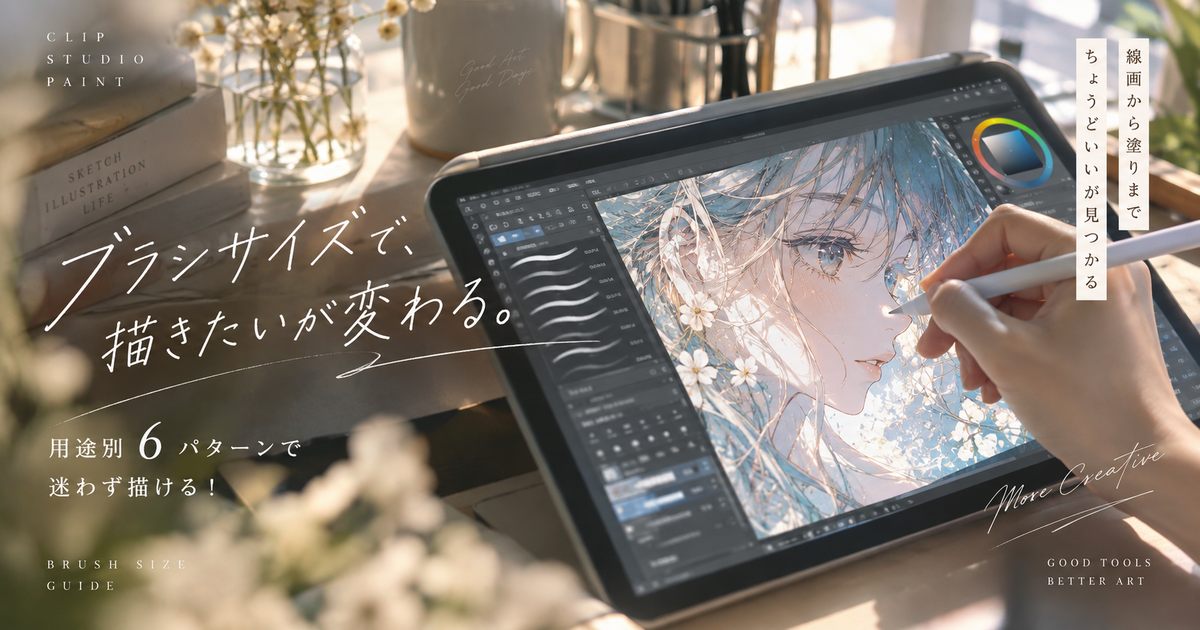
クリスタで絵を描いていると、線が太すぎる、細すぎる、塗りが汚く見えるなど、ブラシサイズだけで仕上がりが大きく変わる場面があります。
ただし、クリスタのブラシサイズのおすすめは全員共通の固定値ではなく、キャンバスサイズ、解像度、表示倍率、筆圧、描きたい絵柄によって変わります。
この記事では、初心者でも迷いにくいように、線画、ラフ、塗り、影、仕上げなどの用途別に、ブラシサイズの考え方と調整の目安を整理します。
最初に基準を作ってから、自分の筆圧や絵柄に合わせて少しずつ調整すれば、毎回なんとなく太さを変える状態から抜け出しやすくなります。
クリスタのブラシサイズのおすすめは用途別6パターン
クリスタのブラシサイズは、用途ごとに基準を分けて考えると選びやすくなります。
特に初心者は、線画用、ラフ用、塗り用、影用、仕上げ用を同じ感覚で決めてしまうと、線が浮いたり塗りが荒く見えたりしやすくなります。
線画
線画のブラシサイズは、完成時に見せたい線の存在感を基準に決めるのが安全です。
一般的な一枚絵なら、キャンバスの長辺が2000px前後の場合は3pxから8px程度を試すと、細すぎず太すぎない線を探しやすくなります。
ただし、ミニキャラやデフォルメでは少し太め、等身高めの繊細な絵では少し細めにすると印象が整いやすくなります。
| 用途 | 目安 | 向いている絵柄 |
|---|---|---|
| 細い線画 | 2pxから4px | 繊細な人物 |
| 標準の線画 | 4pxから8px | 通常の一枚絵 |
| 太めの線画 | 8pxから14px | ミニキャラ |
ラフ
ラフのブラシサイズは、細部を描き込めることよりも、形を大きくつかめることを優先します。
線画より少し太めにしておくと、迷い線が目立ちすぎず、全体のシルエットを見ながら描き進めやすくなります。
最初から細いブラシで描くと、顔や手などの部分だけに意識が寄りやすく、全体のバランスを崩しやすくなります。
- 線画より少し太め
- 不透明度は低め
- 細部よりシルエット優先
- 迷い線を許容
顔まわり
顔まわりは視線が集まりやすいため、ブラシサイズをやや細めにして情報量を調整します。
目、まつ毛、口、鼻、眉などは、主線と同じ太さで描くとパーツが重く見えることがあります。
顔の中だけ少し細いブラシにすると、表情が柔らかくなり、髪や輪郭の線とのメリハリも出しやすくなります。
髪
髪のブラシサイズは、外側のシルエットと内側の毛束で分けると自然に見えます。
外側の輪郭は線画の標準サイズに近くし、内側の細い毛束はそれより小さいサイズにすると、髪が重くなりにくくなります。
すべて同じ細さで描くと線が散らばり、すべて同じ太さで描くと髪の流れが単調に見えやすくなります。
塗り
塗りのブラシサイズは、線画よりも大きくして、面を作る意識で選ぶのがおすすめです。
小さいブラシで何度も塗るとムラが増えやすく、色の境界も細かく乱れやすくなります。
下塗りや大きな影は大きめ、境界を整える作業は中くらい、細部の色調整は小さめという順で切り替えると安定します。
仕上げ
仕上げのブラシサイズは、描き込みたい場所だけを絞って小さく使うのが向いています。
ハイライト、まつ毛、髪の細い光、服の縫い目などは、小さいブラシを使うほど情報量を足しやすくなります。
ただし、仕上げで全体を細かく描き込みすぎると主役がぼやけるため、顔や視線を誘導したい部分に限定すると見栄えが良くなります。
ブラシサイズが合わない原因は設定より見え方にある
クリスタでブラシサイズが合わないと感じるときは、ブラシそのものではなく、キャンバスや表示環境が原因になっていることがあります。
同じ5pxでも、キャンバスの大きさや表示倍率が変われば、画面上の見え方はかなり変わります。
キャンバス
ブラシサイズの印象は、キャンバスのピクセル数によって大きく変わります。
1000pxのキャンバスで5pxの線を引く場合と、4000pxのキャンバスで5pxの線を引く場合では、完成時の線の存在感がまったく違います。
まずは自分がよく使うキャンバスサイズを固定し、そのサイズで使いやすいブラシサイズを記録しておくと迷いにくくなります。
表示倍率
表示倍率を拡大しすぎると、実際にはちょうどよい線でも太く感じることがあります。
反対に、縮小表示のまま描いていると、細部が見えにくくなり、無意識に太い線を選びやすくなります。
ブラシサイズを決めるときは、描き込み時の表示倍率だけでなく、完成確認用の表示倍率でも見直すことが大切です。
| 確認場面 | 見る内容 | 判断 |
|---|---|---|
| 拡大表示 | 線の乱れ | 細部確認 |
| 等倍表示 | 完成時の印象 | 基準確認 |
| 縮小表示 | 全体の見やすさ | 遠目確認 |
筆圧
同じブラシサイズでも、筆圧が強い人と弱い人では線の太さが変わります。
筆圧で太さが大きく変わるブラシは表現力が出る一方で、線の太さが安定しにくいこともあります。
描くたびに線が太くなりすぎる場合は、ブラシサイズを小さくする前に筆圧設定や影響元の設定を見直すと改善しやすくなります。
- 筆圧が強い人は小さめ
- 筆圧が弱い人は大きめ
- 線幅が暴れるなら影響元を調整
- 均一線なら筆圧を弱める
線画をきれいに見せるブラシサイズの決め方
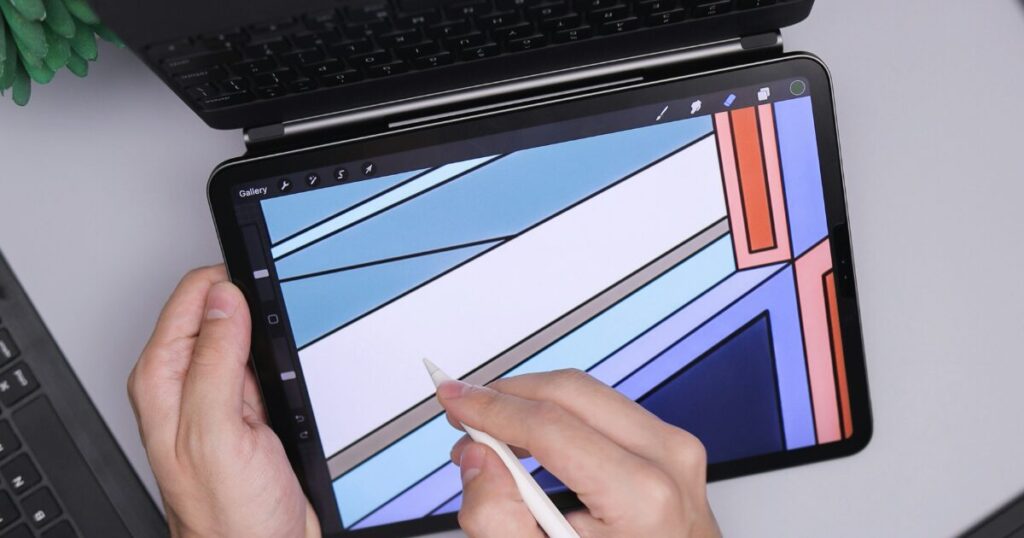
線画のブラシサイズは、絵の印象を決める重要な要素です。
きれいな線画に見せたい場合は、単に細い線を選ぶのではなく、主線、内側の線、強調線の役割を分けることが大切です。
主線
主線は、キャラクターや物の外側を認識させるための線です。
内側の細部線より少し太めにすると、絵全体の輪郭が見やすくなります。
主線が細すぎると縮小表示で形がぼやけ、太すぎると幼くポップな印象になりやすくなります。
| 線の種類 | 太さの考え方 | 効果 |
|---|---|---|
| 外側の主線 | やや太め | 形が読みやすい |
| 内側の線 | 標準から細め | 情報量が整う |
| 細部の線 | かなり細め | 繊細に見える |
強弱
線画に強弱を付ける場合は、ブラシサイズだけでなく筆圧の変化も使います。
影になる部分、奥に回り込む部分、重なりのある部分を少し太くすると、立体感が出やすくなります。
逆に、光が当たる部分や細い髪先は線を細くすると、線画が硬く見えにくくなります。
- 重なり部分は太め
- 影側は太め
- 光側は細め
- 髪先は細め
- 顔の内側は控えめ
手ブレ補正
線が震えるときは、ブラシサイズだけを大きくしてごまかすより、手ブレ補正も合わせて調整したほうが安定します。
補正を強くすると線は滑らかになりやすいですが、ペン先の反応が重く感じることがあります。
細い線ほどブレが目立ちやすいため、線画用ブラシはサイズと補正値をセットで決めるのがおすすめです。
塗りで迷わないブラシサイズの使い分け
塗りのブラシサイズは、線画よりも大きめに考えると作業が安定します。
大きな面を小さいブラシで塗ると、色ムラや塗り残しが出やすくなるため、作業段階ごとに太さを変えるのが効率的です。
下塗り
下塗りでは、細かい表現よりも塗り残しを減らすことを優先します。
選択範囲や塗りつぶしを使う場合でも、隙間を整えるブラシはやや大きめのほうが作業しやすくなります。
髪、肌、服などのパーツごとに、線からはみ出さない範囲でできるだけ大きいサイズを使うと時短になります。
| 作業 | サイズ感 | 目的 |
|---|---|---|
| 広い面 | 大きめ | 時短 |
| 境界付近 | 中くらい | 塗り残し防止 |
| 細部 | 小さめ | はみ出し調整 |
影
影を塗るブラシサイズは、影の種類によって変えると自然に見えます。
アニメ塗りのはっきりした影は中くらいのサイズで形を作り、厚塗りや柔らかい影は大きめのブラシでなじませると扱いやすくなります。
細いブラシで影を入れすぎると汚れのように見えることがあるため、最初は大きな影から置くのが安全です。
ハイライト
ハイライトは小さいブラシを使いたくなりますが、すべてを細かく光らせる必要はありません。
髪や瞳の強い光は小さめ、肌や服の柔らかい光は少し大きめにすると、質感の違いを出しやすくなります。
仕上げの光を入れる前に、縮小表示で見て主役が目立つかを確認すると、光の入れすぎを防げます。
- 瞳は小さめ
- 髪の線光は細め
- 肌の光は広め
- 金属は硬め
- 布は控えめ
作業が速くなるブラシサイズ設定の整え方
ブラシサイズは毎回スライダーで探すより、よく使う数値を登録しておくほうが効率的です。
クリスタにはブラシサイズパレットがあり、よく使うサイズをプリセットとして扱えるため、自分用の基準を作っておくと作業の迷いが減ります。
プリセット
プリセットは、よく使うブラシサイズをすぐ選べるようにするための基準になります。
線画、細部、塗り、仕上げで使う数値を並べておくと、作業中にサイズを探す時間を減らせます。
最初は細かく登録しすぎず、よく使う段階だけを残すと選びやすくなります。
| 登録例 | 用途 | 使う場面 |
|---|---|---|
| 小 | 細部 | 目や髪先 |
| 中 | 線画 | 主線 |
| 大 | 塗り | 広い面 |
| 特大 | 背景 | 大きなぼかし |
ショートカット
ブラシサイズ変更は、ショートカットで行えるようにしておくと描く流れが止まりにくくなります。
キーボードを使う環境なら、サイズを小さくするキーと大きくするキーを押しやすい場所にしておくと便利です。
左手デバイスやタブレットのボタンに割り当てる場合も、細かいサイズ変更と大きなサイズ変更を分けると作業しやすくなります。
- 小さくする操作
- 大きくする操作
- プリセット移動
- 消しゴム切替
- 手のひら移動
iPad
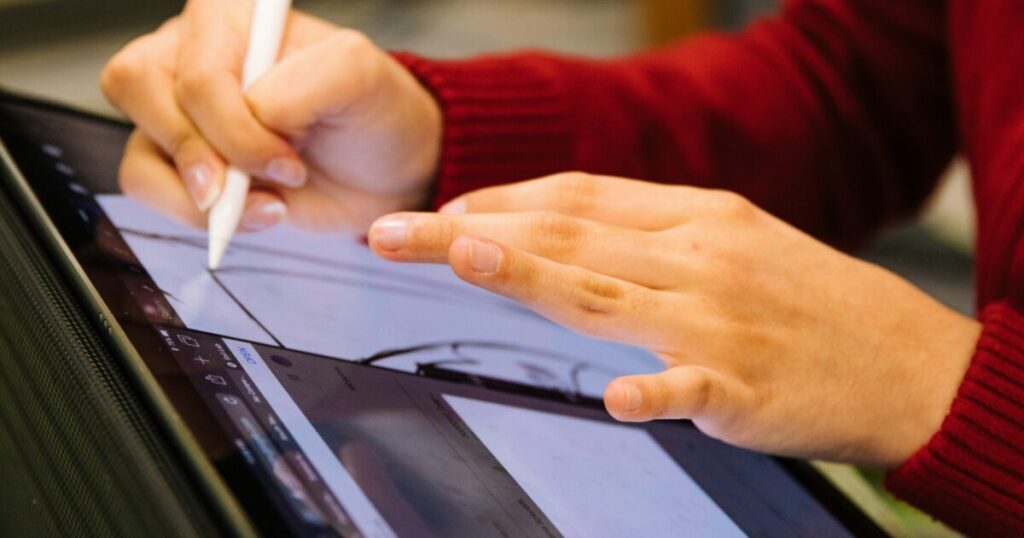
iPadでクリスタを使う場合は、画面の広さが限られるため、ブラシサイズを変える操作を見失いやすくなります。
よく使うブラシサイズを決めておくと、パレットを開いたまま細かく探す回数を減らせます。
Apple Pencilの筆圧や画面サイズによっても体感が変わるため、PCと同じ数値をそのまま使わず、iPad用の基準を別に作るのがおすすめです。
初心者がブラシサイズで失敗しやすい場面
ブラシサイズの失敗は、数値の選び間違いだけでなく、作業の順番や確認方法にも原因があります。
特に初心者は、拡大表示で描いているときの感覚だけで判断しやすいため、完成時に線や塗りが思ったより重く見えることがあります。
細すぎる線
細い線は繊細に見えますが、完成サイズで見たときに薄く消えたように見えることがあります。
SNSに投稿するイラストでは縮小表示される場面が多いため、拡大時にちょうどよい線でも、投稿後には弱く見える場合があります。
線画が薄く感じるときは、線を太くするだけでなく、線の色やレイヤーの不透明度も合わせて見直すと自然に整います。
| 症状 | 原因 | 対処 |
|---|---|---|
| 線が消える | 細すぎる | 少し太くする |
| 顔が弱い | 内側線が薄い | 重要線を残す |
| 全体がぼやける | 線の存在感不足 | 主線を強める |
太すぎる線
太い線は見やすく力強い印象になりますが、細部の情報がつぶれやすくなります。
顔のパーツや指先などの小さい部分まで同じ太さで描くと、線が密集して重く見えることがあります。
太めの絵柄を選ぶ場合でも、顔の内側や髪の細部だけは一段細いサイズにすると見やすさを保ちやすくなります。
- 顔の内側が重い
- 髪の束がつぶれる
- 服のしわが目立ちすぎる
- 縮小時に黒く見える
塗りムラ
塗りムラは、ブラシサイズが小さすぎると発生しやすくなります。
小さいブラシで何度も重ねると、ストロークの境界が残り、均一な色面を作りにくくなります。
広い面は大きいブラシで先に塗り、細部だけ小さいブラシで整えると、自然で清潔感のある仕上がりになります。
用途別の基準を作ればクリスタのブラシサイズは迷いにくい
クリスタのブラシサイズのおすすめは、線画なら細め、塗りなら大きめという単純な話ではなく、用途ごとに基準を分けることが重要です。
まずは線画、ラフ、顔まわり、髪、塗り、仕上げの6パターンで使うサイズを決めておくと、作業中に迷う時間を減らせます。
同じブラシサイズでも、キャンバスサイズ、表示倍率、筆圧、解像度によって見え方が変わるため、完成時の表示で確認する習慣も大切です。
最終的には、よく使うサイズをブラシサイズパレットに登録し、自分の絵柄と筆圧に合う数値を少しずつ残していくのが最も安定します。
最初から完璧な数値を探すより、用途ごとの基準を作って試し描きしながら調整するほうが、線画も塗りも自然に整いやすくなります。