
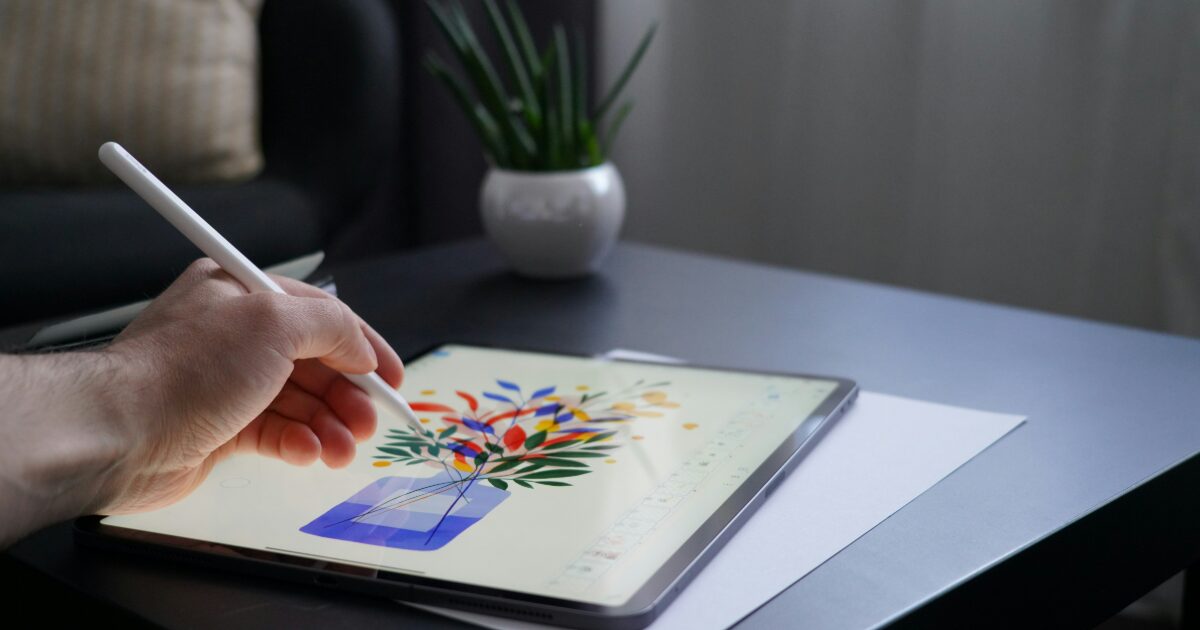
iPadをWindowsでペンタブ化したい人が最初に知るべきことは、Apple純正のSidecarは基本的にMac向けの機能であり、Windowsでは専用アプリを使うのが現実的な方法だという点です。
すでにiPadとApple Pencilを持っているなら、追加アプリを使うことでクリスタやPhotoshopなどのPCソフトをiPad画面上で操作できる可能性があります。
ただし、遅延、筆圧、ショートカット、画面サイズ、料金の違いによって快適さが大きく変わるため、液タブの完全代替と考えるよりも用途に合わせて見極めることが大切です。
この記事では、WindowsパソコンでiPadをペンタブ化する方法から、使いやすいアプリの選び方、うまく描けない時の調整までまとめます。
持ち運びやすく描きやすいと評判のペンタブ

 ポチップ
ポチップ
iPadをWindowsでペンタブ化する方法7つ

WindowsでiPadをペンタブ化する方法は、単にアプリを入れるだけではなく、接続方式、Apple Pencil、描画ソフト側の設定まで含めて考える必要があります。
専用アプリを使う
WindowsにはMacのSidecarのような標準連携がないため、iPadを描画用タブレットとして使うには専用アプリを導入する方法が基本です。
代表的な候補には、EasyCanvas、Astropad Studio、Duet Displayなどがあり、いずれもPC画面をiPadに表示してApple Pencilで操作する仕組みです。
単なるサブディスプレイアプリでは筆圧やペン操作が弱いことがあるため、イラスト制作を目的にするならドローイングタブレット対応を重視する必要があります。
特にクリスタやPhotoshopで使う場合は、アプリがApple Pencilの筆圧や傾きにどこまで対応するかを確認しておくと失敗しにくくなります。
最初は無料体験や短期利用で試し、描き心地に納得できたアプリだけを継続する流れが安全です。
- EasyCanvas
- Astropad Studio
- Duet Display
- spacedesk
- リモートデスクトップ系アプリ
USB接続を優先する
描画用途では、ワイヤレス接続よりもUSB接続を優先したほうが遅延や通信の不安定さを抑えやすくなります。
ペン先の動きと線の表示が少しでもずれると、下書きやラフでは許容できても、線画や細かい塗りでは違和感が強くなります。
Wi-Fi接続はケーブルが邪魔にならない反面、ルーター環境や周囲の通信状況の影響を受けやすい点が弱点です。
本格的に描きたい人は、まずUSBで安定動作を確認し、その後にワイヤレスでも実用できるかを試す順番が向いています。
充電しながら使える環境にしておくと、長時間作業でもiPadのバッテリー残量を気にせず作業できます。
| 接続方法 | USB接続 |
|---|---|
| 強み | 遅延が少なめ |
| 弱み | ケーブルが邪魔 |
| 向く作業 | 線画や細部修正 |
| 注意点 | 対応ケーブルが必要 |
Apple Pencilを用意する
iPadをペンタブ化するなら、指や汎用タッチペンではなくApple Pencilを使う前提で考えたほうが描画用途に向きます。
Apple Pencilは筆圧、傾き、低遅延の面で一般的なスタイラスよりも扱いやすく、線の強弱を出したいイラスト制作では差が出ます。
ただし、Apple Pencilの世代とiPad本体の対応はモデルごとに異なるため、すでに持っているiPadに合うPencilを確認する必要があります。
Windows側のアプリがApple Pencilの入力を受け取っても、描画ソフト側の設定が合っていないと筆圧が効かないことがあります。
ペンタブ化の満足度はアプリだけで決まらず、iPad本体、Apple Pencil、描画ソフトの組み合わせで決まると考えると選びやすくなります。
描画ソフト側を調整する
iPadとWindowsが接続できても、クリスタやPhotoshopで筆圧が効かなければペンタブとしては使いにくくなります。
この場合は、アプリ側だけでなく描画ソフト側のタブレット設定を見直す必要があります。
クリスタではタブレットサービスの切り替え、座標検出、筆圧検知レベルの調整などが影響することがあります。
PhotoshopではWindows Ink、ドライバ、アプリ側のペン認識が絡むため、使うアプリごとの推奨設定を確認することが大切です。
線がガタつく、筆圧が出ない、カーソルがずれるといった症状は、接続失敗ではなく設定の相性で起きている場合もあります。
- 筆圧検知を確認
- ペン座標を確認
- Windows Inkを確認
- タブレット設定を確認
- アプリを再起動
画面ミラーリングを選ぶ
画面ミラーリングは、Windowsパソコンの画面と同じ内容をiPadに表示して操作する使い方です。
初めてiPadをペンタブ化する人にとっては、PC側とiPad側で同じ画面が見えるため、操作の迷いが少ない点がメリットです。
一方で、PCモニターとiPadの解像度や比率が違うと、表示が縮小されたり黒帯が出たりして作業領域が狭く感じることがあります。
ミラーリングは設定がわかりやすい反面、iPadの画面サイズを活かしきれないこともあるため、短時間の修正や簡単なイラスト作業に向いています。
まずミラーリングで接続に慣れ、使いにくさを感じたら拡張ディスプレイ方式を試すと移行しやすくなります。
拡張ディスプレイを選ぶ
拡張ディスプレイは、iPadをWindowsの追加画面として扱い、描画ソフトのキャンバスやツールパネルをiPad側へ移動して使う方法です。
ミラーリングより自由度が高く、iPadの画面を作業専用スペースとして使いやすい点が魅力です。
ただし、カーソル移動や画面配置の感覚に慣れるまでは、ペン先がどこに対応しているのか迷うことがあります。
液タブに近い感覚を求めるなら、Windowsのディスプレイ設定でiPadの位置を実際の配置に近づけることが重要です。
ツール類はPCモニター、本命のキャンバスはiPadという配置にすると、画面の狭さを補いやすくなります。
| 表示方式 | 拡張ディスプレイ |
|---|---|
| 強み | 作業領域を分けやすい |
| 弱み | 配置に慣れが必要 |
| 向く作業 | 長めの制作作業 |
| 注意点 | カーソル位置の調整 |
液タブ購入も比較する
iPadをWindowsでペンタブ化する方法は便利ですが、常に専用液タブより優れているわけではありません。
専用液タブは最初からWindows用の描画デバイスとして作られているため、筆圧、ショートカット、ドライバ、画面サイズの面で安定しやすい傾向があります。
一方で、iPadをすでに持っている人なら追加費用を抑えて試せるため、入門やサブ環境としては十分に魅力があります。
毎日何時間も仕事で描くなら液タブ、たまに描くならiPad活用というように、頻度で判断すると後悔しにくくなります。
最初から高額な液タブを買うより、iPadで自分の作業量や不満点を把握してから本格環境を決める流れも現実的です。
Windowsで使いやすいペンタブ化アプリの選び方

ペンタブ化アプリはどれも似て見えますが、実際には料金体系、描画向け機能、設定の簡単さ、対応ソフトの相性が違います。
EasyCanvas
EasyCanvasは、iPadをWindowsの液晶ペンタブレットのように使いたい人にとって候補になりやすいアプリです。
有線接続と無線接続に対応する構成があり、PC側アプリとiPad側アプリを入れて接続する流れが比較的わかりやすい点が特徴です。
クリスタやPhotoshopなどのPCソフト上で直接描く用途を想定しやすく、初めて試す人でも導入の心理的ハードルが低めです。
ただし、筆圧が効かない場合は描画ソフト側のタブレット設定を触る必要があるため、接続できたら終わりではありません。
買い切りや試用の条件は時期や地域で変わる可能性があるため、導入前に現在の価格と対応OSを確認しておくと安心です。
| 項目 | 内容 |
|---|---|
| 特徴 | 導入しやすい |
| 接続 | 有線と無線 |
| 向く人 | まず試したい人 |
| 注意点 | 筆圧設定が必要な場合あり |
Astropad Studio
Astropad Studioは、iPadを本格的な描画タブレットとして使いたいクリエイター向けの選択肢です。
ショートカット、ジェスチャー、描画向けの細かい機能が用意されており、単なる画面転送より制作環境に寄せた設計がされています。
その分、料金は安さ重視のアプリより高くなりやすいため、趣味で少し描くだけの人には負担に感じる可能性があります。
Windows対応の有無やプラン内容は更新されることがあるため、公式の最新情報を確認してから判断するのが安全です。
作業時間が長い人やショートカットを多用する人ほど、安さよりも操作性の差を体感しやすくなります。
- 制作向け機能が多い
- ショートカットを組みやすい
- 料金は高めになりやすい
- 本格作業向け
- 試用で確認したい
Duet Display
Duet Displayは、iPadをWindowsのセカンドディスプレイや描画タブレットとして使いたい人に向く選択肢です。
もともとサブディスプレイ用途で知られているため、作業画面を増やしたい人にも使いやすいアプリです。
描画用途では、ペン入力や筆圧対応を含むプラン内容が重要になるため、単に画面が映るだけで選ばないことが大切です。
イラスト制作だけでなく、資料確認、画像編集、ノート的な操作も兼ねたい人には候補に入りやすくなります。
ペンタブ化目的なら、ドローイング機能が使えるプランかどうかを導入前に確認しておく必要があります。
| 項目 | 内容 |
|---|---|
| 特徴 | 表示用途にも強い |
| 接続 | 有線と無線に対応しやすい |
| 向く人 | サブ画面も欲しい人 |
| 注意点 | プラン確認が重要 |
遅延を減らして描きやすくする設定

iPadをWindowsのペンタブ代わりに使う時の満足度は、アプリ名よりも遅延対策で大きく変わることがあります。
有線接続
遅延を減らしたい場合は、まずUSBケーブルでWindowsとiPadを接続して動作を確認するのが基本です。
有線接続は通信が安定しやすいため、線を引いた瞬間の反応がワイヤレスより自然に感じられることがあります。
安いケーブルや充電専用ケーブルではデータ通信がうまくいかないことがあるため、データ転送に対応したケーブルを使う必要があります。
接続が途切れる場合は、USBハブを避けてPC本体のポートに直接つなぐだけで改善することもあります。
作業中にiPad側の充電が減り続ける場合は、給電能力のあるポートや別の接続構成も検討したほうが安心です。
- データ対応ケーブルを使う
- PC本体に直接つなぐ
- 接続後にアプリを起動する
- 不要なUSB機器を外す
- 充電状態を確認する
画質設定
アプリによっては、表示画質やフレームレートの設定を変更することで遅延を軽くできる場合があります。
高画質にしすぎると、iPadに送る映像情報が増えて反応が重くなることがあります。
ラフや線画では画質より反応速度を優先し、色確認や仕上げでは画質を上げるように使い分けると実用性が上がります。
画面解像度を高くしすぎると、ツールや文字が小さくなって作業しにくくなるため、見やすさとのバランスも重要です。
描いていて線が遅れてついてくる時は、まず画質を一段階下げて変化を確認すると原因を切り分けやすくなります。
| 設定 | 優先したい内容 |
|---|---|
| 線画 | 低遅延 |
| 塗り | 安定性 |
| 色確認 | 画質 |
| 長時間作業 | 発熱の少なさ |
ネットワーク
ワイヤレス接続で使う場合は、iPadとWindowsパソコンを同じ安定したWi-Fi環境に置く必要があります。
電子レンジ、古いルーター、距離の離れた部屋、混雑した回線は遅延やカクつきの原因になります。
可能であればWindowsパソコン側は有線LANにして、iPadだけWi-Fiにする構成のほうが安定しやすくなります。
5GHz帯のWi-Fiを使うと改善する場合がありますが、壁や距離に弱いこともあるため、作業場所との相性を見ながら調整します。
ワイヤレスで不満が出るなら、アプリの問題と決めつける前にUSB接続で同じ作業を試すと判断しやすくなります。
- 近い場所で使う
- 5GHz帯を試す
- PC側を有線LANにする
- 混雑時間を避ける
- ルーターを再起動する
クリスタやPhotoshopで筆圧が効かない時の直し方

接続できているのに描き心地が悪い場合は、iPad側ではなくWindowsや描画ソフト側の設定に原因があることも多いです。
タブレット設定
クリスタで筆圧が効かない時は、環境設定のタブレット関連項目を見直すことが第一候補になります。
アプリによっては、WinTab系の入力とTabletPC系の入力を切り替えることで筆圧が反映される場合があります。
どちらが正解かは使うペンタブ化アプリやWindows環境で変わるため、片方で駄目ならもう片方を試す考え方が必要です。
設定を変更した後は、描画ソフトだけでなくペンタブ化アプリやWindowsを再起動したほうが反映を確認しやすくなります。
筆圧が急に効かなくなった場合は、アプリ更新やWindows更新で入力方式の相性が変わった可能性も考えられます。
| 症状 | 見直す場所 |
|---|---|
| 筆圧なし | タブレットサービス |
| 線が飛ぶ | 座標検出 |
| 反応が重い | 表示品質 |
| ずれて描ける | 画面配置 |
ドライバ
Windows側に古いペンタブドライバや別メーカーのドライバが残っていると、入力が競合して不具合が出ることがあります。
以前にワコム、XP-Pen、HUIONなどの液タブや板タブを使っていた場合は、ドライバの常駐や設定が影響している可能性があります。
すべて削除すればよいわけではありませんが、現在使っていないドライバが干渉していないか確認する価値はあります。
ペンタブ化アプリのPC側ソフトも、古いバージョンのままだとiPadOSやWindowsの更新に追いつかないことがあります。
不具合が出た時は、アプリ本体、PC側ソフト、iPadOS、Windowsの順に更新状況を確認すると原因を絞りやすくなります。
- 古いドライバを確認
- 常駐ソフトを確認
- PC側アプリを更新
- iPad側アプリを更新
- 再起動して検証
キャンバス
ペン入力に問題がなくても、キャンバスサイズが重すぎると線が遅れているように感じることがあります。
高解像度のイラスト、大量のレイヤー、重いブラシ、手ぶれ補正の強い設定は、ペンタブ化環境では負荷になりやすい要素です。
まず小さなキャンバスと軽いブラシで試し、そこで問題がなければ作品データ側の重さが原因と考えやすくなります。
手ぶれ補正を強くしすぎると線の追従が遅く感じるため、遅延と補正の違いを切り分けることも大切です。
線画作業だけiPad、重い仕上げ作業はPCモニターとマウスや通常ペンタブで行うなど、工程ごとの使い分けも有効です。
| 負荷要因 | 軽くする方法 |
|---|---|
| 大きいキャンバス | 解像度を下げる |
| 多いレイヤー | 統合して試す |
| 重いブラシ | 軽いブラシに変える |
| 強い補正 | 数値を下げる |
専用液タブと比べた時の向き不向き

iPadのペンタブ化は便利ですが、専用液タブと同じものではないため、向いている人と向いていない人が分かれます。
練習
イラスト練習や趣味の制作であれば、iPadをWindowsのペンタブ代わりにする方法はかなり現実的です。
すでにiPadとApple Pencilを持っているなら、追加費用を抑えて液タブに近い環境を試せます。
液タブを買う前に、自分が画面に直接描く方式に向いているかを確認できる点も大きなメリットです。
ただし、毎回アプリを起動して接続する手間があるため、思い立った瞬間にすぐ描きたい人には面倒に感じる可能性があります。
練習目的なら、多少の遅延や設定の手間を許容できるかどうかが満足度を左右します。
- 趣味のイラスト
- ラフ作成
- 簡単な色塗り
- 液タブ体験
- サブ環境
仕事
仕事で毎日長時間描く場合は、iPadのペンタブ化だけで完結させるより専用液タブも比較したほうが安全です。
納期がある作業では、接続不良、アプリ更新、Wi-Fi不調、筆圧トラブルが大きなストレスになります。
専用液タブは導入費用がかかる一方で、Windows向けの描画デバイスとして安定した運用をしやすい点が強みです。
iPadを使う場合でも、サブ機や外出先の補助環境として位置づけると無理が少なくなります。
収益につながる制作で使うなら、安さよりも作業停止リスクの少なさを優先したほうが結果的に得をしやすくなります。
| 用途 | おすすめ度 |
|---|---|
| 趣味 | 試す価値が高い |
| 副業 | 環境次第 |
| 本業 | 液タブ比較が必要 |
| 外出先 | サブ用途向き |
持ち運び
iPadを使う大きなメリットは、普段使いのタブレットをそのまま制作環境の一部にできることです。
外出先ではiPad単体でラフを描き、自宅ではWindowsにつないでPCソフトを操作するという使い分けができます。
専用液タブは画面サイズや描き心地で有利でも、持ち運びや設置スペースではiPadのほうが扱いやすい場面があります。
小さめの机やノートPC環境では、iPadを一時的な液タブとして使えるだけでも作業の自由度が上がります。
ただし、ケーブル、スタンド、キーボード、左手デバイスを持ち運ぶと荷物が増えるため、本当に身軽かどうかは構成次第です。
- 外出先で使いやすい
- 机が狭くても置きやすい
- iPad単体制作と併用できる
- スタンドが必要になりやすい
- ケーブル管理が必要
手持ちのiPadを試してから本格環境を決めよう

iPadをWindowsでペンタブ化するなら、まずは専用アプリを使い、USB接続で遅延と筆圧を確認する流れが最も失敗しにくいです。
EasyCanvas、Astropad Studio、Duet Displayなどは候補になりますが、料金や機能だけでなく、自分のWindows環境と描画ソフトで快適に動くかを優先して選ぶ必要があります。
クリスタやPhotoshopで筆圧が効かない場合は、タブレット設定、ドライバ、Windows Ink、画面配置を順番に見直すと改善できる可能性があります。
趣味や練習ならiPad活用は十分に現実的ですが、仕事で長時間使うなら専用液タブの安定性も比較したほうが安心です。
すでにiPadとApple Pencilを持っている人は、いきなり液タブを買う前にペンタブ化を試し、自分の作業に足りない部分を見極めてから環境を整えるのがおすすめです。
持ち運びやすく描きやすいと評判のペンタブ
ポチップ