
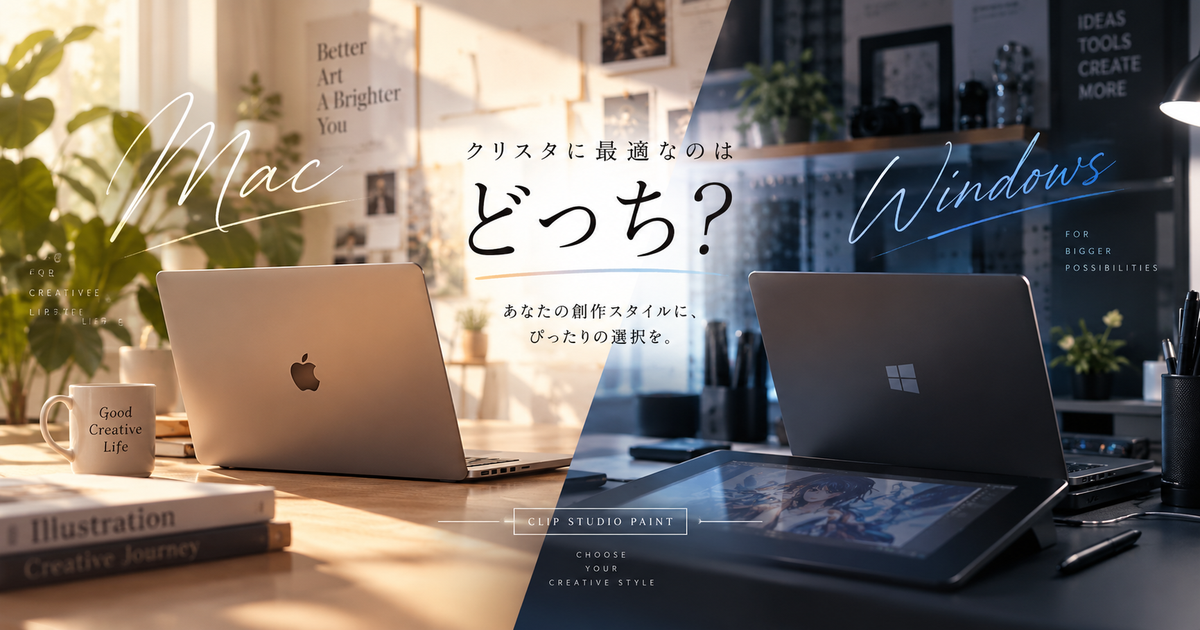
クリスタを使うためにMacとWindowsのどっちを選ぶべきか迷う人は、OSそのものの優劣よりも制作環境との相性を見たほうが納得しやすいです。
CLIP STUDIO PAINTはWindowsとmacOSの両方に対応しているため、基本的にはどちらでもイラストや漫画制作はできます。
ただし、液タブやペンタブの接続、予算、持ち運び、他ソフトとの併用、買い替えやすさまで含めると、向いている人はかなり変わります。
ここではクリスタでMacとWindowsのどっちが合うのかを、初心者にも判断しやすいように作業スタイル別に整理します。
クリアな輝きが食器を美しく仕上げる

 ポチップ
ポチップ
クリスタはMacとWindowsのどっちが向いているかを決める判断基準8個

先に結論を言うと、コスパと拡張性を重視するならWindows、持ち運びやApple製品との連携を重視するならMacが選びやすいです。
作業場所
自宅の机でじっくり描くなら、Windowsのデスクトップや大画面ノートを選ぶメリットが大きいです。
外出先やリビングで描く時間が多いなら、MacBookの軽さやバッテリー持ちが使いやすさにつながります。
クリスタは画面が広いほどパレットやキャンバスを並べやすいため、作業場所と画面サイズは最初に考えるべきです。
予算
同じ予算で性能を高くしやすいのはWindowsです。
特にデスクトップならメモリやストレージを積みやすく、液タブ代まで含めた総額を抑えやすいです。
Macは本体価格が高くなりやすい一方で、画面品質や筐体の完成度を重視する人には満足度が高いです。
| 比較軸 | Windows | Mac |
|---|---|---|
| 初期費用 | 抑えやすい | 高めになりやすい |
| 性能単価 | 選択肢が多い | 機種選びが簡単 |
| 買い替え | 柔軟にしやすい | 長く使いやすい |
| 向く人 | 予算重視 | 質感重視 |
液タブ
ワコム、XPPen、HUIONなどの液タブをつなぐ前提なら、Windowsは対応情報や利用者の事例を探しやすいです。
Macでも主要な液タブは使えますが、接続端子や変換アダプタの確認が重要になります。
液タブを買う前に、使いたい機種の対応OSと接続方法を確認しておくと失敗を減らせます。
- 対応OS
- 接続端子
- ドライバ配布
- 筆圧対応
- 画面解像度
ペンタブ
板タブで描くなら、WindowsもMacも大きな差は出にくいです。
ただし、Windowsではタブレット設定やWindows Inkまわりの調整が必要になることがあります。
Macは設定項目が比較的シンプルに感じやすい一方で、ドライバ更新後の動作確認は必要です。
漫画制作
ページ数が多い漫画原稿を扱うなら、メモリ容量と保存先の余裕が重要になります。
Windowsは大容量メモリや大容量SSDのモデルを選びやすく、長編制作の環境を組みやすいです。
Macでも十分に制作できますが、購入後にメモリを増設しにくい機種が多いため、最初の構成選びが大切です。
イラスト制作
単発のカラーイラスト中心なら、MacとWindowsの差よりも画面品質やペンの描き心地のほうが影響しやすいです。
ブラシを多用したり高解像度で描いたりする場合は、CPUとメモリに余裕がある機種を選ぶべきです。
趣味で描く程度なら、どちらのOSでも快適な構成を作れます。
他ソフト
Adobe系ソフト、動画編集、3Dソフト、ゲーム配信なども使うなら、クリスタ以外の用途も含めて選ぶ必要があります。
Windowsはゲームや一部のフリーソフト、周辺機器の対応幅が広いです。
Macは写真管理、動画編集、iPhoneやiPadとの連携を重視する人に向いています。
| 用途 | 選びやすいOS | 理由 |
|---|---|---|
| ゲーム配信 | Windows | 対応が広い |
| 動画編集 | どちらも可 | 性能次第 |
| iPhone連携 | Mac | 連携が自然 |
| 3D制作 | Windows | 選択肢が多い |
将来性
長く使うなら、今の性能だけでなく数年後の制作内容も考える必要があります。
Windowsは後から買い替えたり構成を変えたりしやすい点が強みです。
Macは環境を固定して安定して使いたい人に向きます。
迷ったときは、今後に液タブ、大型モニター、外部ストレージを足す予定があるかを基準にすると選びやすいです。
Windowsでクリスタを使う魅力

Windowsは、クリスタ用のパソコンをできるだけ現実的な予算で整えたい人に向いています。
価格を抑えやすい
Windowsはメーカーや構成の選択肢が多いため、予算に合わせたパソコンを探しやすいです。
クリスタだけでなく液タブや外部モニターも買う予定があるなら、本体代を抑えられる点は大きなメリットです。
特に初心者はソフト、ペン、タブレット、椅子、机などにも費用がかかるため、総額で考えることが大切です。
- 本体価格を抑えやすい
- 中古も探しやすい
- 周辺機器が多い
- デスクトップが強い
拡張しやすい
Windowsのデスクトップなら、メモリやストレージを増やせる構成を選びやすいです。
レイヤー数が増える漫画制作や、資料を開きながら作業する環境では、あとから拡張できる安心感があります。
ノートパソコンでも、ポート数や外部モニター接続の選択肢が多い機種を選べます。
| 項目 | Windowsの強み | 注意点 |
|---|---|---|
| メモリ | 増設可能な機種がある | 機種差が大きい |
| ストレージ | 大容量化しやすい | 保証確認が必要 |
| 外部モニター | 選択肢が多い | 端子確認が必要 |
| 液タブ | 事例を探しやすい | ドライバ調整が必要 |
周辺機器を選びやすい
Windowsは液タブ、板タブ、左手デバイス、外部キーボードなどの選択肢が広いです。
クリスタを快適に使ううえでは、パソコン本体だけでなく作業姿勢やショートカット環境も重要です。
自分に合う機材を少しずつ買い足したい人には、Windowsの自由度が便利です。
Macでクリスタを使う魅力

Macは、持ち運びや画面の見やすさ、Apple製品との連携を重視する人に向いています。
持ち運びやすい
MacBookは薄型で持ち運びやすいモデルが多く、外出先でもクリスタを使いたい人と相性が良いです。
カフェ、作業場、旅行先などでラフや着彩を進めたい場合、ノート単体の快適さは重要です。
ただし、液タブをつなぐ制作ではケーブルや電源も必要になるため、完全に身軽になるわけではありません。
- 外出先で描きやすい
- 本体が薄い
- 画面が見やすい
- Apple製品と連携しやすい
画面品質が高い
Macは画面の発色や文字の見やすさに満足しやすい機種が多いです。
カラーイラスト中心の人にとって、見やすいディスプレイは作業の気持ちよさにつながります。
ただし、最終的な色は閲覧環境によって変わるため、Macなら色が必ず正確になると考えすぎないほうが安全です。
| 項目 | Macの強み | 注意点 |
|---|---|---|
| 画面 | 見やすい | 外部表示と差が出る |
| 携帯性 | 持ち出しやすい | 液タブ時は荷物増 |
| 静音性 | 快適に使いやすい | 負荷で変わる |
| 連携 | Apple製品と強い | Windows機器は確認必要 |
連携が自然
iPhoneやiPadを使っている人は、Macとのデータ連携に便利さを感じやすいです。
資料写真を送ったり、ラフを別端末で確認したりする作業が多い人には向いています。
すでにApple製品を中心に使っているなら、OSをMacにそろえることで日常作業のストレスが減ります。
クリスタ用パソコンで重視したい性能

MacとWindowsのどっちを選ぶか以上に、クリスタではメモリ、CPU、ストレージ、画面の余裕が重要です。
メモリ
クリスタは軽い作業なら低めのメモリでも動きますが、快適さを重視するなら余裕を持たせたいです。
高解像度のキャンバス、複数ページの漫画、素材の多用、資料を開きながらの作業ではメモリの差が出ます。
これから新しく買うなら、最低限だけで選ばず、長く使う前提で考えるのがおすすめです。
| 用途 | 目安 | 考え方 |
|---|---|---|
| 軽い落書き | 少なめでも可 | 趣味向け |
| カラーイラスト | 余裕が必要 | レイヤー次第 |
| 漫画制作 | 多めが安心 | ページ数次第 |
| 同時作業 | 多めが快適 | 資料表示あり |
CPU
ブラシの反応、変形、フィルター、保存処理などではCPU性能が効いてきます。
クリスタだけなら最上位CPUでなくても使えますが、快適さを求めるなら安すぎる機種は避けたいです。
動画編集や3D素材も扱うなら、クリスタ単体ではなく総合作業用の性能として考えるべきです。
- ブラシ反応
- 変形処理
- 素材表示
- 保存処理
- 同時起動
ストレージ
クリスタの作品データ、素材、バックアップ、参考資料は意外と容量を使います。
本体ストレージが少ないと、制作途中で保存先の整理に追われやすくなります。
WindowsでもMacでも、外付けSSDやクラウド保存を併用すると安心です。
クリスタ利用で後悔しやすい注意点

OS選びで後悔する人は、性能不足よりも接続やライセンスや作業習慣を見落としていることが多いです。
ライセンス
クリスタは購入形態や契約形態によって、使える端末や切り替え条件が変わることがあります。
WindowsとMacを併用したい場合は、今のライセンスでどの端末に使えるかを必ず確認する必要があります。
古い買い切り版、現行版、月額利用プランでは条件が違う可能性があるため、購入前に公式の案内を見るのが安全です。
| 確認項目 | 見る理由 | 失敗例 |
|---|---|---|
| 契約形態 | 条件が違う | 台数を誤解 |
| 対応端末 | OS差がある | 併用できない |
| 同時起動 | 制限がある | 切替が面倒 |
| 更新条件 | 版で違う | 費用を見落とす |
接続端子
液タブを使う場合は、HDMI、USB-C、DisplayPort、給電方式などの確認が必要です。
MacBookは端子が少ないモデルもあるため、変換アダプタやドックが必要になることがあります。
Windowsも機種によって端子構成が違うため、購入前に液タブ側の必要端子と照らし合わせるべきです。
- HDMI
- USB-C
- DisplayPort
- 電源接続
- 変換アダプタ
作業姿勢
クリスタを長時間使うなら、OSよりも作業姿勢のほうが疲れやすさに直結します。
ノートパソコンだけで長時間描くと、首や肩に負担がかかりやすいです。
液タブ、外部モニター、キーボード、左手デバイスをどう置くかまで考えると、買うべき機種が見えやすくなります。
自分に合うOSは制作スタイルから選ぶ

クリスタはMacでもWindowsでも使えるため、どちらが絶対に正解というより、自分の制作スタイルに合うかで選ぶのが大切です。
予算を抑えながら液タブや外部モニターまで整えたいなら、Windowsはかなり現実的な選択です。
持ち運びや画面の見やすさ、iPhoneやiPadとの連携を重視するなら、Macの満足度は高くなりやすいです。
迷う場合は、クリスタで何を作るか、どこで描くか、どの周辺機器を使うかを先に決めると選びやすくなります。
最終的にはOS名だけで決めず、メモリ、画面サイズ、接続端子、液タブ対応、ライセンス条件まで確認して選ぶのが後悔しにくいです。
クリアな輝きが食器を美しく仕上げる
ポチップ