
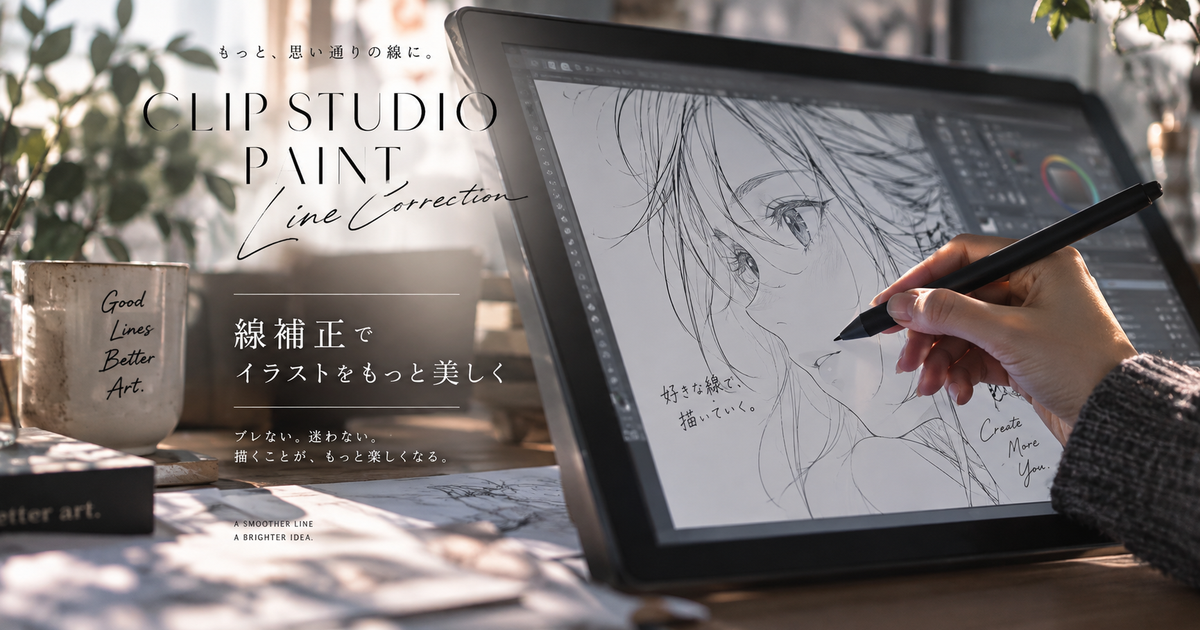
クリスタで線がガタガタになるときは、描く前の手ブレ補正だけでなく、描いた後に線を直す機能まで使い分けることが大切です。
特に線画をきれいにしたい場合は、ラスターレイヤーで描くのか、ベクターレイヤーで描くのかによって、使える補正方法が変わります。
線が震える、太さが安定しない、線と線のつなぎ目が汚い、拡大するとジャギーが目立つなど、悩みごとに見るべき設定は異なります。
この記事では、クリスタの線補正を自然に使いこなすために、手ブレ補正、後からの線修正、ベクターレイヤー、線幅修正、設定の目安まで順番に整理します。
クリスタの線補正で線をきれいにする方法7つ

最初に押さえたい結論は、線の補正には描く前に効かせる補正と、描いた後に整える補正があるという点です。
線をきれいにしたいときは、ひとつの設定だけを極端に上げるより、目的に合わせて複数の機能を軽く組み合わせるほうが自然に仕上がります。
手ブレ補正
手ブレ補正は、ペンや鉛筆などのブラシで線を引くときに、ストロークの揺れをなめらかにする基本設定です。
ペンツールを選んだ状態でツールプロパティを確認すると、手ブレ補正の数値を調整できます。
数値を上げるほど線はなめらかになりますが、上げすぎるとペン先が遅れてついてくるような描き味になりやすいです。
初心者は最初から最大値にするのではなく、低めから少しずつ上げて、自分の手の動きと画面上の線がずれにくい数値を探すのがおすすめです。
| 補正の強さ | 向いている場面 |
|---|---|
| 弱め | ラフや勢いのある線 |
| 中程度 | 人物の線画や清書 |
| 強め | 長い曲線や装飾線 |
| 強すぎ | 遅延や違和感に注意 |
後補正
後補正は、描き終わった線の太さ、形、ガタつき、つなぎ目などを後から整える考え方です。
手ブレ補正だけで完璧な線を描こうとすると、描き味が重くなり、かえって線に勢いがなくなることがあります。
そのため、描いている最中は自然に引ける補正値にとどめ、気になる部分だけ後から直すほうが作業しやすいです。
特に清書や漫画の線画では、描く前の補正と描いた後の補正を分けて考えると、線の品質を安定させやすくなります。
ベクターレイヤー
線を後から細かく直したいなら、最初からベクターレイヤーで線画を描く選択が有利です。
ベクターレイヤーの線は、線そのものをオブジェクトとして扱えるため、太さやカーブを後から修正しやすいです。
ラスターレイヤーでも線幅修正はできますが、部分的な曲線の調整や線のつなぎ直しはベクターのほうが向いています。
ただし、塗りや質感表現まで同じレイヤーで進めたい場合は、作業内容によってラスターレイヤーのほうが扱いやすい場面もあります。
- 線画の清書に向く
- 線幅を後から変えやすい
- 曲線を後から直しやすい
- 交点消去を使いやすい
- 塗り用レイヤーとは分ける
線幅修正
線幅修正は、描いた後に線を太くしたり細くしたりするための補正です。
ラスターレイヤーではフィルター系の線画修正として使い、ベクターレイヤーでは線修正ツールから部分的に使えます。
線画全体が細すぎると感じるときや、顔周りだけ線が太く見えるときは、描き直す前に線幅修正を試す価値があります。
ただし、ラスターレイヤーで細くしすぎると線が欠けたり消えたりすることがあるため、プレビューで確認しながら少しずつ調整することが大切です。
ベクター線つまみ
ベクター線つまみは、描いた線をつまむように動かして、線のカーブを後から整える機能です。
目の輪郭、髪の毛の流れ、服のしわなど、線の位置を少しだけ変えたいときに向いています。
線全体を描き直すほどではないけれど、カーブの一部だけがふくらみすぎた場合に便利です。
端の固定や効果範囲を調整すると、線の端を動かさずに中央だけをなめらかに修正しやすくなります。
ベクター線単純化
ベクター線単純化は、細かく揺れている線を整理して、より単純な線に近づける補正です。
手元の震えで制御点が増えすぎた線や、曲線が細かく波打っている線を整えたいときに役立ちます。
ただし、単純化を強くしすぎると、意図して描いたニュアンスまで丸くなり、線の表情が失われる場合があります。
線画全体に一括で強くかけるより、気になる部分だけに限定して使うほうが自然な印象を残しやすいです。
スマートスムージング
スマートスムージングは、拡大や変形によって発生した線の荒れやジャギーを軽減したいときに使う機能です。
線そのものの形を自由に変える補正ではなく、画像の見た目をなめらかに整える方向の機能と考えると分かりやすいです。
低解像度の線画を拡大した後や、変形で輪郭が荒れた後に使うと、ガタつきが目立ちにくくなることがあります。
ベクター線のカーブ調整とは役割が違うため、線画の形を直したい場合は線修正系、拡大後の荒れを目立たなくしたい場合はスマートスムージングと使い分けます。
手ブレ補正はどのくらいが描きやすい?

手ブレ補正の数値は、線をなめらかにするほど高ければよいというものではありません。
描きやすさはペンタブ、筆圧、ブラシサイズ、描く速度、画面倍率によって変わるため、自分の環境で微調整する必要があります。
最初の目安
最初は、線が震えすぎず、ペン先の遅れも気になりにくい中程度の補正から試すと判断しやすいです。
低すぎると手の揺れがそのまま出やすく、高すぎるとカーブの始点や終点が思った位置からずれやすくなります。
特に顔の輪郭や髪の毛のように長めの線を引くときは、少し高めの補正が役立つことがあります。
一方で、まつ毛や服のしわのように短く勢いのある線は、補正を上げすぎると線の切れ味が鈍くなりやすいです。
| 描く線 | 補正の考え方 |
|---|---|
| 短い線 | 弱めで勢いを残す |
| 長い曲線 | 中程度で揺れを抑える |
| 装飾線 | やや強めで整える |
| ラフ線 | 弱めで自由に描く |
| 清書線 | 中程度から調整 |
上げすぎのサイン
補正を上げすぎると、線がきれいになる代わりに、自分の手の動きと画面上の線の動きがずれて感じられます。
ペンを止めたのに線が少し遅れて伸びるように感じる場合は、補正が強すぎる可能性があります。
また、線の入りや抜きが丸くなりすぎると、絵全体の勢いが弱く見えることがあります。
きれいだけれど生気のない線になる場合は、手ブレ補正を下げて、後から必要な部分だけ修正するほうが向いています。
- ペン先が遅れる
- 線の始点がずれる
- 抜きが丸くなる
- 短い線が描きにくい
- 線の勢いが消える
ブラシごとの調整
手ブレ補正は、すべてのブラシで同じ数値にすればよいわけではありません。
太めのペン、細いペン、鉛筆風ブラシ、筆圧の強いブラシでは、同じ補正値でも描き味が変わります。
線画用のメインペンは少し安定させ、ラフ用の鉛筆は低めにして、用途ごとに分けると作業が楽になります。
よく使うブラシは複製して、ラフ用、清書用、髪の毛用のように補正値を変えたプリセットを作っておくと迷いにくいです。
描いた後の線を直すなら何を使う?

描いた後の線補正は、線の形を直したいのか、太さを直したいのか、荒れを目立たなくしたいのかで選ぶ機能が変わります。
特にベクターレイヤーを使っている場合は、線修正ツールを使い分けるだけで描き直しの回数を大きく減らせます。
ラスターレイヤー
ラスターレイヤーで描いた線は、画像として描かれた線を加工するイメージで補正します。
線幅を全体的に太くしたい場合や、選択範囲を作って一部分だけ太さを変えたい場合には、線画修正系の機能が役立ちます。
ただし、ラスターレイヤーの線はベクターのように制御点を動かしてカーブを自由に編集することはできません。
形の修正が多くなりそうな清書では、最初からベクターで線画を作るほうが後悔しにくいです。
| やりたいこと | 向く方法 |
|---|---|
| 全体を太くする | 線幅修正 |
| 一部だけ変える | 選択範囲を併用 |
| 形を動かす | 描き直しが中心 |
| 荒れを整える | スムージング系 |
| 清書を楽にする | ベクター化を検討 |
ベクターレイヤー
ベクターレイヤーで描いた線は、線修正ツールによって形や太さを後から調整できます。
制御点の移動、ベクター線つまみ、ベクター線単純化、線幅修正、線つなぎなどを使い分けると、細かい修正がしやすくなります。
特に髪の毛や服のしわのように、線の流れが重要な部分はベクターの後補正と相性がよいです。
ただし、すべての線を補正で直そうとすると時間がかかるため、描き直したほうが早い部分と補正したほうが早い部分を分ける意識も必要です。
- 形を直すなら制御点
- 曲線を直すなら線つまみ
- 揺れを減らすなら単純化
- 太さを直すなら線幅修正
- 隙間を直すなら線つなぎ
線画全体
線画全体を補正したいときは、いきなり強い効果をかけるより、レイヤーを複製して比較しながら作業するのが安全です。
補正後に一見きれいに見えても、拡大すると細部のニュアンスが消えていたり、線の強弱が単調になっていたりすることがあります。
特に顔、手、髪の毛の先端などは、線のわずかな揺れが表情になることもあるため、機械的に整えすぎないほうがよい場合があります。
線画全体の印象を整えるときは、太さ、密度、入り抜き、曲線の流れを順番に見て、問題が大きい部分から直すと迷いにくいです。
補正しても線が汚い原因はどこにある?

線が汚く見える原因は、手ブレ補正の数値だけとは限りません。
ペン設定、キャンバス解像度、描く速度、ブラシサイズ、筆圧、レイヤー選びが重なると、補正を上げても線が整わないことがあります。
キャンバス解像度
キャンバスが小さすぎると、線のガタつきやジャギーが目立ちやすくなります。
特に後から画像を拡大する前提で小さく描いていると、線の端が荒れて見えやすいです。
線補正を強くしても、元の解像度が足りない場合は根本的な改善になりにくいです。
印刷や大きめの表示を想定するなら、最初のキャンバスサイズと解像度を見直すことが重要です。
| 原因 | 見え方 |
|---|---|
| 低解像度 | 線の端がギザギザ |
| 細すぎるブラシ | 線が途切れやすい |
| 拡大しすぎ | 粗さが目立つ |
| 縮小前提なし | 完成時に印象が変わる |
| 変形の多用 | 輪郭が荒れやすい |
筆圧設定
線の太さが不安定な場合は、手ブレ補正よりも筆圧設定が原因になっていることがあります。
軽く描いた線が細くなりすぎる、少し力を入れるだけで急に太くなる、抜きが極端に消える場合は筆圧カーブを確認したほうがよいです。
ペンタブレット側の筆圧設定とクリスタ側のブラシ設定が合っていないと、線補正を上げても思った線になりにくいです。
線の震えではなく太さの暴れが気になるなら、手ブレ補正ではなく筆圧、ブラシサイズ、入り抜き設定を優先して見直します。
- 軽い筆圧で細すぎる
- 強い筆圧で太すぎる
- 入りが急に太る
- 抜きが途切れる
- 線の強弱が暴れる
描く速度
線がガタつくときは、ゆっくり描きすぎて手の震えが出ている場合があります。
丁寧に描こうとして必要以上に速度を落とすと、手の小さな揺れが線に反映されやすいです。
逆に速すぎると、狙ったカーブを通れず、線が大きく外れることがあります。
手ブレ補正は補助であり、線の方向を決めるのは手の動きなので、長い線は少し引いて戻すより、一定の速度で一気に引く練習も効果的です。
作業別に使いやすい線補正の考え方

線補正は、イラスト、漫画、ラフ、清書、素材作成など、作業の目的によって適した使い方が変わります。
自分の作業に合わない補正を使うと、きれいには見えても描きにくくなったり、線の個性が消えたりします。
ラフ作業
ラフでは、線をきれいにすることよりも、形や構図を素早く探ることが大切です。
手ブレ補正を強くしすぎると、思いついた線を勢いよく置きにくくなり、ラフのスピードが落ちます。
ラフの段階では補正を弱めにして、線の汚さを気にしすぎないほうがアイデアを出しやすいです。
どうしても線が見づらい場合だけ、ブラシサイズや不透明度を調整して、清書時に迷わない程度に整えます。
| 作業 | 補正の方向 |
|---|---|
| ラフ | 弱めで自由に描く |
| 下描き | 少し整える |
| 清書 | 中程度で安定させる |
| 漫画線画 | ベクターを活用 |
| 仕上げ | 部分補正を中心にする |
清書作業
清書では、線の見やすさ、太さの統一感、入り抜きの自然さが重要になります。
顔の輪郭や髪の大きな流れは手ブレ補正を少し高めにして、細かい表情線は補正を弱めたブラシに切り替えると描きやすいです。
線画用のベクターレイヤーを使えば、後から線の位置や太さを微調整しやすくなります。
最初から完璧に引くより、きれいに引けた線を残し、崩れた部分だけ線修正で整える流れにすると、清書の負担が軽くなります。
- 顔周りは安定重視
- 髪の毛は流れ重視
- 服のしわは勢い重視
- 手元は描き直しも使う
- 仕上げで線幅を整える
漫画作業
漫画作業では、ページ全体の線の統一感と作業速度が大切になります。
コマごとに補正値やブラシサイズが変わりすぎると、同じページ内でも線の印象がばらつきます。
人物の主線、背景の線、効果線、ふきだし周りなど、用途ごとに補正値を分けたブラシを用意しておくと安定します。
ベクターレイヤーを使う場合は、交点消去や線幅修正も活用しやすいため、清書後の修正時間を減らしやすいです。
線補正がうまく効かないときの見直し方

設定を変えても線が思ったようにきれいにならない場合は、機能の場所、対象レイヤー、選択中のツールを確認します。
補正機能はツールやレイヤーによって表示や使い方が変わるため、線が直らない原因を順番に切り分けることが大切です。
項目が見つからない
手ブレ補正が見つからないときは、まずペンや鉛筆などの描画ツールを選んでいるか確認します。
ツールプロパティが表示されていない場合は、ウィンドウメニューからツールプロパティを表示する必要があります。
さらに細かい補正項目を探す場合は、ツール詳細の補正タブを確認すると見つかることがあります。
スマートフォンやタブレットでは画面モードによって表示場所が変わるため、シンプルモードとスタジオモードの違いにも注意します。
| 状況 | 確認する場所 |
|---|---|
| 手ブレ補正がない | ツールプロパティ |
| 細かく調整したい | ツール詳細 |
| 線修正ができない | レイヤー種類 |
| ベクターを選べない | オブジェクト設定 |
| 表示が違う | 画面モード |
線が遅れる
線が遅れるときは、手ブレ補正の数値が高すぎるか、ブラシの処理が重くなっている可能性があります。
大きなブラシサイズ、重い素材ブラシ、高解像度キャンバスを同時に使うと、補正以前に描画が重く感じられることがあります。
まずは手ブレ補正を下げ、ブラシサイズを少し小さくし、不要なレイヤー表示を減らして描き味を確認します。
それでも改善しない場合は、ペンタブレットのドライバー、クリスタの環境設定、PCやタブレットの処理負荷も見直すと原因を探しやすいです。
- 補正値を下げる
- ブラシサイズを下げる
- 素材ブラシを避ける
- 表示レイヤーを減らす
- 端末負荷を確認する
後から直せない
後から線を思うように直せない場合は、ラスターレイヤーで描いている線をベクター線のように編集しようとしている可能性があります。
ラスターレイヤーは画像としての加工が中心で、ベクターレイヤーは線そのものの編集が中心です。
清書後に線の位置や太さを細かく直したいなら、線画レイヤーをベクターで作っておくほうが安心です。
ただし、すでにラスターレイヤーで描いた線は、選択範囲、線幅修正、描き直しを組み合わせて、必要な部分だけ整えると現実的です。
自然な線に仕上げるなら補正に頼りすぎない

線をきれいにするうえで補正は便利ですが、補正だけで魅力的な線画になるわけではありません。
手ブレ補正は揺れを抑える機能であり、線の強弱、入り抜き、リズム、太さの設計までは自動で整えてくれません。
まずは弱めから中程度の補正で描きやすい状態を作り、線画の重要な部分だけベクター線つまみ、線幅修正、単純化などで整える流れがおすすめです。
ラフは勢いを優先し、清書は安定を優先し、仕上げでは線幅やジャギーを確認するという順番にすると、補正の使いすぎを防げます。
クリスタで線がうまく描けないと感じたときは、手ブレ補正の数値だけで悩まず、レイヤー種類、筆圧、キャンバスサイズ、描く速度、後補正の使い分けまで見直してみましょう。
線の補正を正しく使えるようになると、描き直しの回数が減り、線画の完成度だけでなく作業スピードも安定しやすくなります。