
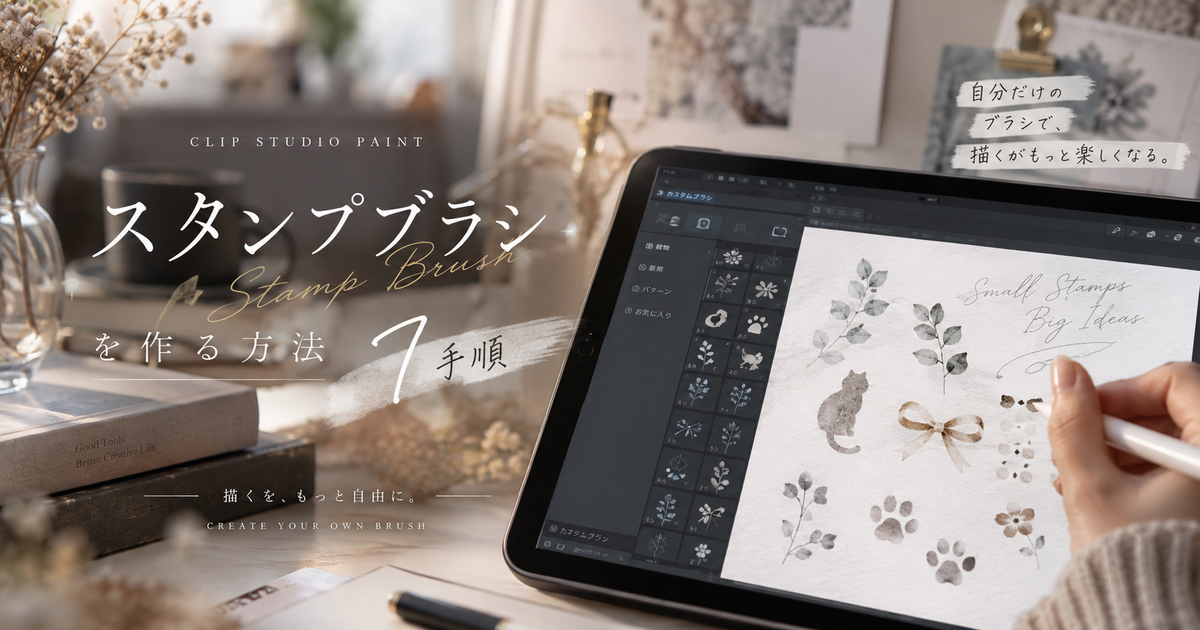
クリスタでスタンプブラシを作る方法を知っておくと、花、星、葉っぱ、効果線、模様、背景小物などを毎回描き直さずに使い回せます。
スタンプブラシは、1回押すだけで同じ形を置けるだけでなく、間隔や向きや散布を調整すれば、連続模様や装飾ブラシとしても使えます。
作り方の中心になるのは、描いた画像を素材として登録し、その素材をブラシ先端に設定する流れです。
最初は難しそうに見えますが、素材登録とサブツール詳細の場所さえ覚えれば、オリジナルのスタンプブラシはかなり自由に作れます。
ここでは、初心者でも迷いにくいように、画像作成、素材登録、ブラシ設定、色が変わらないときの対処まで順番に整理します。
クリスタでスタンプブラシを作る方法7手順

クリスタでスタンプブラシを作る基本は、スタンプにしたい画像を作り、画像素材として登録し、複製したブラシの先端にその素材を入れる流れです。
最初から完璧な設定を狙うより、まずは1つ押せる状態を作ってから、間隔や散布や向きを後で調整すると失敗しにくくなります。
完成形を決める
最初に、1回押すだけのスタンプにしたいのか、線を引くように連続して並ぶブラシにしたいのかを決めます。
同じ素材でも、設定によって単発スタンプにも装飾ラインにも散布ブラシにも変えられます。
花や星のような記号は単発向きで、葉っぱや雲やキラキラは連続向きです。
目的を先に決めておくと、余白の広さや画像サイズやブラシ間隔を調整しやすくなります。
- 単発スタンプ
- 連続模様
- 散布ブラシ
- 背景装飾
- 効果素材
新規キャンバスを用意する
スタンプ用の画像は、背景を透明にした新規キャンバスで作ると扱いやすくなります。
小さすぎる画像で作ると拡大時に粗く見えやすいため、最初は少し大きめに描いて後からブラシサイズで調整するのがおすすめです。
正方形のキャンバスは中心位置を合わせやすく、単発スタンプにも連続ブラシにも流用しやすいです。
細かい装飾ではなくシンプルな記号なら、最初は500px前後の正方形でも十分に練習できます。
| 用途 | 目安 |
|---|---|
| 小さな記号 | 300〜500px |
| 花や葉 | 500〜800px |
| 背景小物 | 800px前後 |
| 線画素材 | 透明背景 |
| 色替え前提 | グレー系 |
先端画像を描く
キャンバスを作ったら、スタンプとして使いたい形を1つのレイヤーに描きます。
最初の練習では、黒一色で星や丸や花びらのような単純な形を作ると、設定の変化が分かりやすくなります。
スタンプの輪郭がぼやけていると、ブラシサイズを小さくしたときに形が読み取りにくくなることがあります。
くっきり押したい素材ではエッジを明確にし、やわらかい装飾ではあえてぼかしを含めると自然な雰囲気になります。
複数の形を同時に登録したい場合でも、最初は1つずつ作って挙動を確認したほうが修正しやすいです。
余白を整える
スタンプブラシでは、画像の周りにある透明な余白も押したときの見え方に影響します。
余白が広すぎると、ブラシサイズを上げても絵柄が小さく見えることがあります。
余白が狭すぎると、連続させたときに絵柄同士が詰まりすぎて見える場合があります。
単発スタンプでは絵柄の外側を少しだけ空け、連続模様ではあえて余白を含めて登録すると間隔を管理しやすくなります。
中心から大きくズレた位置に絵柄を置くと、クリックした位置と実際に押される位置がズレて感じられます。
画像素材として登録する
先端画像ができたら、スタンプにしたいレイヤーまたは選択範囲を選んだ状態で画像素材として登録します。
登録時には、ブラシ先端形状として使用する項目にチェックを入れることが重要です。
このチェックを入れ忘れると、素材としては保存されてもブラシ先端の候補に出てこないことがあります。
素材名は後で検索しやすい名前にして、保存先もブラシ用のフォルダーや自分で見つけやすい場所にしておきます。
似た素材を増やす予定がある場合は、花スタンプ01や葉っぱ線用など、用途が分かる名前にしておくと管理が楽になります。
近いブラシを複製する
素材を登録しただけでは、まだスタンプブラシとして使える状態にはなりません。
次に、ペンやブラシなど作りたい挙動に近いサブツールを複製します。
単発で押したいならペン系、質感を残したいなら筆系、散らしたいならスプレー系に近いブラシを元にすると調整が少なくなります。
既存ブラシを直接変更すると元の設定が崩れるため、必ず複製してから触るほうが安全です。
複製したサブツールには、スタンプの種類が分かる名前を付けておくと後から探しやすくなります。
ブラシ先端に素材を入れる
複製したブラシを選んだ状態で、サブツール詳細を開き、ブラシ先端の設定から素材を選びます。
ブラシ先端を円形のままにしていると、自作したスタンプ画像は反映されません。
素材の追加画面で先ほど登録した画像素材を選ぶと、ブラシの先端形状がその画像に切り替わります。
登録素材が見つからない場合は、素材名の検索、保存先、ブラシ先端形状として使用のチェックを確認します。
素材を入れた直後は押し方が理想と違っても問題なく、ここからストロークや間隔を調整して仕上げます。
間隔を広げて保存する
スタンプブラシらしく見せるには、ストロークの間隔を広げる調整が重要です。
間隔が狭いままだと、絵柄が連続してつぶれたり、普通の線のように見えたりします。
単発で押す用途なら、クリックしたときに1つだけ見えるように、まずは間隔を広めに設定します。
連続模様にしたい場合は、少しドラッグして絵柄の詰まり方を確認しながら数値を調整します。
納得できる状態になったら、初期設定として登録しておくと、後で設定が崩れても戻しやすくなります。
一回押しで見栄えが変わる先端画像の作り方

スタンプブラシの完成度は、サブツール詳細の設定だけでなく、最初に作る先端画像の品質にも大きく左右されます。
素材画像の余白、濃淡、表現色、中心位置を整えるだけで、押したときの印象はかなり変わります。
線の濃さ
色を後から変えられるスタンプにしたい場合は、黒やグレーを中心にして形を作るのが扱いやすいです。
黒で描いた部分はメインカラーの影響を受けやすく、濃淡を付けるとブラシとして押したときにも質感が出ます。
白く塗った部分を残すと、設定や表現色によってサブカラーとして扱われたり、意図しない抜け方をしたりすることがあります。
最初は黒から透明へ変化する素材として作り、色替えと押し心地を確認してから複雑な色を試すと迷いにくいです。
- 黒は形を出しやすい
- グレーは濃淡を作りやすい
- 透明は余白に使う
- 白は扱いに注意
- 多色素材は固定色向き
表現色を選ぶ
スタンプの色を描画色に合わせて変えたい場合は、素材側の表現色を意識します。
フルカラーで作った画像は、そのままの色を持った固定素材として使いやすい一方で、描画色で自由に色替えする用途には向かない場合があります。
グレーやモノクロで作った素材は、メインカラーやサブカラーの影響を受けるブラシにしやすくなります。
色が変わらないと感じたときは、ブラシ設定だけでなく、素材を登録した時点の画像の表現色を見直す必要があります。
| 表現色 | 向いている用途 |
|---|---|
| カラー | 固定色のスタンプ |
| グレー | 色替えする装飾 |
| モノクロ | くっきりした記号 |
| 透明背景 | 余白を消す素材 |
| 濃淡あり | 質感ブラシ |
中心位置
スタンプブラシは、クリックした場所に対して素材の中心がどこに来るかで使いやすさが変わります。
絵柄がキャンバスの端に寄っていると、狙った場所からズレて押されるように感じます。
花や星のような単発素材は、キャンバスの中央に置くと直感的に使いやすくなります。
地面に生える草や下方向に伸びる飾りのような素材では、あえて下寄せにすると配置しやすいこともあります。
用途に合わせた中心位置を決めると、後からブラシ設定で無理に補正する手間が減ります。
連続して並ぶスタンプブラシに調整する

単発で押せる状態まで作れたら、次は連続して使ったときの見え方を整えます。
ストローク、間隔、向き、散布を調整すると、同じ先端画像でも装飾ラインや背景素材として使えるブラシに変わります。
ストロークの間隔
連続模様として使う場合は、ストロークの間隔を必ず確認します。
間隔が狭いと絵柄が重なり、間隔が広いと点々と離れた印象になります。
花びらや葉っぱのように重なっても自然な素材は少し狭め、星や記号のように形を見せたい素材は広めが合いやすいです。
線を引く速度やブラシサイズでも見え方が変わるため、実際にキャンバスへ何度か引いて確認します。
| 間隔 | 見え方 |
|---|---|
| 狭い | 密集する |
| 普通 | 連続模様 |
| 広い | 単発感が出る |
| 不均一 | 自然な散らばり |
| 重なり多め | 質感向き |
向きのランダム
同じ向きで絵柄が並ぶと、スタンプ感が強く出て機械的に見えることがあります。
葉っぱ、星、花びら、破片、キラキラのような素材では、向きにランダム性を入れると自然に見えやすくなります。
ただし、文字や矢印やアイコンのように向きが意味を持つ素材では、回転を入れすぎると読みにくくなります。
規則正しい模様にしたいときはランダムを弱め、背景の散らし素材にしたいときは強めにすると使い分けやすいです。
方向の変化は見た目に大きく影響するため、小さな数値変更でも試し描きをして判断します。
散布効果
散布効果を使うと、ブラシ先端がスプレーのように周囲へ広がります。
星空、雪、花吹雪、ほこり、光の粒、背景の質感などは、散布を使うと短時間で量感を出せます。
散布を強くしすぎると、狙った位置に絵柄を置きにくくなります。
主役の近くに使う装飾では控えめにし、背景全体へ散らす用途では広めに設定すると自然です。
- 星空
- 雪
- 花吹雪
- 光の粒
- 紙吹雪
- 砂ぼこり
色が変わらないときの直し方

自作のスタンプブラシでよくある悩みが、描画色を変えてもスタンプの色が変わらない問題です。
この原因は、素材画像の表現色、登録時の状態、ブラシ側のインク設定などに分かれます。
原因を切り分ける
色が変わらないときは、まず素材自体がカラー画像として登録されていないかを確認します。
カラーの絵をそのまま素材にした場合、ブラシで押しても元画像の色が残ることがあります。
色替えできるスタンプにしたいなら、素材をグレーまたはモノクロ寄りで作り直すほうが早い場合があります。
ブラシ側だけを触っても直らないときは、素材登録前のレイヤー設定まで戻って確認します。
| 症状 | 見直す場所 |
|---|---|
| 色が固定 | 素材の表現色 |
| 白が出る | 元画像の白部分 |
| 薄すぎる | 濃度と不透明度 |
| 形が出ない | 透明部分 |
| 候補にない | 素材登録のチェック |
黒と白の役割
色替え前提のブラシでは、黒と白の扱いを理解しておくと失敗を減らせます。
黒い部分はメインカラーとして反映されやすく、グレーの部分は濃淡として出やすくなります。
白い部分は透明ではないため、背景を白く塗ったまま登録すると、スタンプの周りに白い四角が出ることがあります。
背景を消したい場合は、白で塗るのではなく透明にしてから登録します。
紙に描いた絵を取り込む場合は、白背景を透明化してから素材にするとブラシ化しやすくなります。
素材登録をやり直す
設定をいろいろ触っても直らない場合は、素材登録をやり直したほうが早いことがあります。
特に、ブラシ先端形状として使用するチェックを忘れた素材は、ブラシ先端の候補に出ずに混乱しやすいです。
再登録するときは、不要な余白、白背景、別レイヤーの混入、表現色をまとめて確認します。
同じ名前の素材が増えると選び間違えやすいため、修正版には日付やv2を付けると管理しやすくなります。
- 透明背景にする
- 表現色を確認する
- 不要レイヤーを隠す
- 素材名を変える
- 先端形状にチェックする
素材配布や別端末利用まで考える

自分用のスタンプブラシに慣れてきたら、素材の整理や書き出しも意識しておくと便利です。
同じブラシを別の端末で使ったり、作業環境を移行したりする予定があるなら、名前と保存方法を最初から整えておくと後で困りません。
サブツール名
ブラシが増えてくると、名前が曖昧な素材はすぐに見つけにくくなります。
スタンプブラシには、用途、絵柄、挙動が分かる名前を付けると管理しやすくなります。
たとえば、星スタンプ単発、葉っぱ散布、花びらラインのように名前を分けると、使う場面を判断しやすくなります。
配布やチーム利用を考える場合は、自分だけに分かる略語よりも、第三者にも伝わる名前のほうが親切です。
同じ素材から派生ブラシを作る場合は、単発用、連続用、散布用のように末尾をそろえると整理できます。
書き出し
完成したサブツールは、必要に応じてブラシファイルとして書き出して保管できます。
書き出しておけば、別環境で読み込んだり、バックアップとして保存したりしやすくなります。
ただし、配布する場合は自分で作った画像や利用許可のある素材だけを使う必要があります。
普段使うブラシほど、完成直後に書き出しておくと、設定変更で崩れたときに戻しやすくなります。
| 目的 | 管理方法 |
|---|---|
| 自分用 | 名前を整理 |
| バックアップ | 書き出し保存 |
| 別端末 | ファイル移動 |
| 配布用 | 権利を確認 |
| 改良用 | 版数を付ける |
著作権
スタンプブラシに使う画像は、基本的に自分で描いたものを使うのが安全です。
ネット上の画像、既存キャラクター、他人の素材、写真の切り抜きなどを無断でブラシ化すると、個人利用でもトラブルになる可能性があります。
配布や販売をする場合は、元素材の利用規約や商用利用の可否を必ず確認します。
練習用なら自分で描いた単純な図形から始め、慣れてからオリジナルの装飾素材へ広げると安心です。
- 自作画像を使う
- 利用規約を読む
- 商用利用を確認
- 他人の絵を避ける
- 配布前に権利確認
自作素材を登録すれば作業用ブラシとして育てられる

クリスタでスタンプブラシを作る流れは、先端画像を作り、画像素材として登録し、複製したブラシのブラシ先端に設定するという順番です。
最初につまずきやすいのは、ブラシ先端形状として使用するチェックを入れ忘れることと、素材登録だけでブラシが完成したと思ってしまうことです。
単発で押したい場合は間隔を広めにし、連続模様にしたい場合はストロークや向きや散布を調整します。
色を変えられるブラシにしたい場合は、カラー画像ではなくグレーやモノクロを意識して素材を作ると扱いやすくなります。
うまくいかないときは、ブラシ設定だけでなく、素材画像の透明背景、余白、中心位置、表現色まで戻って確認します。
一度作り方を覚えれば、背景装飾、効果素材、漫画用の記号、ブログ用画像のパーツ作成など、同じ手順でさまざまな作業用ブラシを増やせます。