
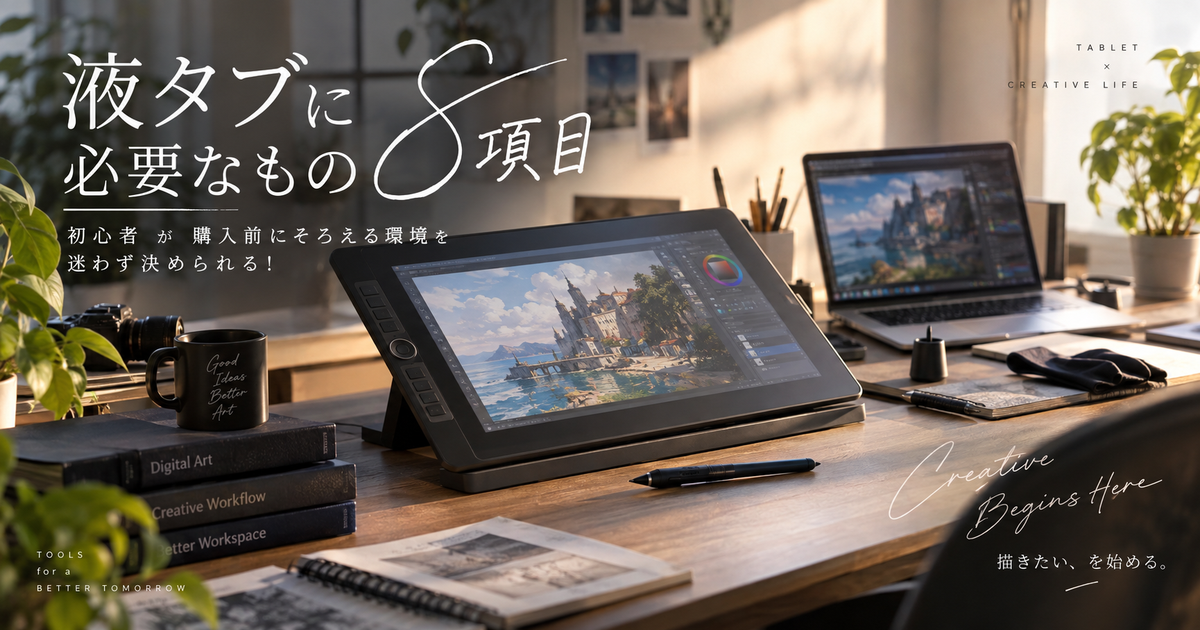
液タブを使い始めたいとき、多くの人が最初に迷うのは「本体を買えばすぐ描けるのか」という点です。
液タブは画面に直接描ける便利な機材ですが、基本的にはパソコン、接続ケーブル、電源、ドライバー、ペイントソフトなどを組み合わせて使います。
特に初心者は、購入後に端子が合わない、ソフトが入っていない、机に置くと姿勢がつらい、といった部分でつまずきやすくなります。
先に必要なものを整理しておけば、液タブ本体の価格だけでなく、実際に描き始めるまでに必要な環境を現実的に判断できます。
液タブに必要なもの8項目

液タブを使うために最低限必要なのは、液タブ本体だけではありません。
本体のほかに、表示と操作を処理するパソコン、映像やペン情報を送る接続環境、絵を描くためのソフト、長時間作業しやすい机まわりが必要です。
液タブ本体
液タブ本体は、ペン入力に対応した液晶画面のことです。
一般的な液タブは画面を表示するだけでなく、付属ペンの筆圧や傾きなどを読み取り、パソコン上のペイントソフトへ入力を送ります。
ただし、液タブ本体だけでWindowsやmacOSが動くわけではない機種が多いため、単体で完結するタブレット端末とは分けて考える必要があります。
初心者は、画面サイズ、解像度、付属ケーブル、スタンドの有無を先に確認しておくと、購入後の追加費用を抑えやすくなります。
対応パソコン
多くの液タブは、パソコンに接続して使う入力兼表示デバイスです。
そのため、イラストソフトを動かせる性能と、液タブを接続できる端子の両方が必要になります。
性能が低すぎると、ペンの線が遅れる、ブラシが重い、キャンバスの拡大縮小が固まる、といった不満につながります。
| 確認項目 | 見るポイント |
|---|---|
| OS | WindowsまたはmacOSの対応状況 |
| メモリ | 最低限より推奨容量を優先 |
| 映像出力 | HDMIまたは映像対応USB-C |
| USB端子 | ペン信号や給電に使う端子 |
| 保存容量 | 作品データと素材用の空き容量 |
接続ケーブル
液タブは、映像、ペン入力、電源を通すために複数のケーブルを使うことがあります。
最近はUSB-Cケーブル1本でつなげるモデルもありますが、パソコン側のUSB-Cが映像出力に対応していなければ画面は映りません。
HDMI接続の機種では、HDMIケーブルとUSBケーブルを同時に接続するケースが一般的です。
購入前には、液タブの同梱品だけで足りるのか、変換アダプターや延長ケーブルが別途必要なのかを確認することが大切です。
電源環境
液タブは画面を点灯させるため、板タブよりも電力を多く使います。
小型機種ではUSB給電だけで動く場合もありますが、画面の明るさが不安定になったり、ちらつきが出たりする場合は外部電源が必要になります。
大型の液タブではACアダプターをコンセントに接続する前提のモデルも多くあります。
机の近くにコンセントがあるか、電源タップに余裕があるか、ケーブルが足元で引っかからないかも見ておくと安心です。
専用ドライバー
液タブを正しく動かすには、メーカーが用意している専用ドライバーのインストールが必要です。
ドライバーを入れることで、筆圧、ペン先の位置調整、ショートカットキー、画面の割り当てなどを設定できるようになります。
古いドライバーが残っていると、カーソル位置がずれる、筆圧が効かない、ペンが反応しないといった不具合につながることがあります。
初回設定では、液タブを接続する前に公式の最新ドライバーを確認し、不要な旧ドライバーを整理してから進めると安定しやすくなります。
ペイントソフト
液タブは絵を描くための画面とペン入力を担当しますが、実際に線や色を扱うにはペイントソフトが必要です。
代表的な選択肢には、CLIP STUDIO PAINT、Photoshop、SAI、Krita、ibisPaintなどがあります。
初心者が迷う場合は、イラスト、漫画、アニメ、写真加工のどれを中心にするかで選ぶと失敗しにくくなります。
- イラスト中心ならブラシの描き味
- 漫画中心ならコマ割りとトーン
- 仕事利用ならPSD互換性
- 無料重視ならフリーソフト
- 教材重視なら利用者の多さ
作業スペース
液タブは画面を机に置いて描くため、板タブよりも奥行きと横幅が必要です。
本体サイズだけを見て購入すると、キーボード、マウス、資料、左手デバイスを置く場所が足りなくなることがあります。
特に16インチ以上の液タブは、実際の画面サイズよりも外枠やケーブルの取り回しを含めた設置幅で考える必要があります。
長時間描くなら、肘を置ける余白と、首が下を向きすぎない角度を確保することが重要です。
保存環境
液タブで描いた作品はパソコンやクラウドに保存します。
イラストデータはレイヤー数が増えるほどファイルサイズが大きくなり、漫画原稿や高解像度データでは保存容量を圧迫しやすくなります。
内蔵ストレージだけに保存していると、故障や誤削除で作品を失うリスクがあります。
外付けSSD、クラウドストレージ、別ドライブへの定期バックアップを用意しておくと、安心して制作を続けられます。
基本アクセサリー
液タブは本体とペンだけでも描けますが、快適さを上げるための基本アクセサリーもあります。
代表的なのは、ペン替え芯、描画用グローブ、画面保護フィルム、角度調整スタンドです。
最初からすべてを買う必要はありませんが、手が画面に引っかかる人や、姿勢がつらい人は早めに追加すると作業の負担が軽くなります。
予算を抑えるなら、まずは替え芯とグローブを用意し、必要に応じてフィルムやスタンドを足す流れが現実的です。
買う前に見落としやすい接続条件

液タブ選びで失敗しやすいのは、画面サイズや価格よりも接続条件です。
同じUSB-C端子に見えても映像出力に対応していない場合があり、HDMI端子があっても別のモニターで使っていて空きがないことがあります。
USB-C端子
USB-C接続の液タブは、ケーブルが少なく見た目もすっきりします。
ただし、USB-C端子なら何でも映像を出せるわけではなく、DisplayPort Alt ModeやThunderboltなどの映像出力に対応している必要があります。
充電専用やデータ転送だけのUSB-Cでは、液タブに画面が表示されない可能性があります。
| 端子の状態 | 判断の目安 |
|---|---|
| 映像対応USB-C | ケーブル1本接続を狙いやすい |
| 充電用USB-C | 画面表示には使えない場合がある |
| USB-Aのみ | HDMI併用が必要になりやすい |
| 端子表記不明 | PC仕様表で映像出力を確認 |
HDMI端子
HDMI接続は多くの液タブで使われる分かりやすい接続方法です。
映像はHDMIで送り、ペン入力はUSBで送る構成が多いため、HDMIだけ挿してもペンが動かない場合があります。
デスクトップパソコンでは、グラフィックボード側のHDMI端子に接続する必要があるケースもあります。
- HDMI端子の空き
- USB-A端子の空き
- モニターとの併用
- 変換アダプターの要否
- ケーブルの長さ
変換アダプター
パソコンと液タブの端子が合わない場合、変換アダプターを使うことがあります。
ただし、変換アダプターは向きや規格が重要で、USB-CからHDMIへ変換できても、逆方向では使えない製品があります。
安価な変換アダプターでは映像が不安定になったり、解像度やリフレッシュレートに制限が出たりすることもあります。
初心者は、メーカーが推奨しているケーブルや変換キットがあるかを確認し、対応機種が明記されたものを選ぶほうが安全です。
快適に描くためのパソコン環境

液タブそのものが高性能でも、パソコンの処理が追いつかなければ快適には描けません。
特に大きなキャンバス、複数レイヤー、重いブラシ、漫画原稿、録画配信を同時に行う場合は、パソコン側の余裕が重要になります。
メモリ容量
ペイントソフトは、キャンバスサイズやレイヤー数が増えるほどメモリを使います。
最低動作環境だけを満たしていても、実際の制作ではブラシの遅延や保存時の重さを感じることがあります。
初心者でも長く使うなら、8GBを最低ラインとして考え、できれば16GB以上を選ぶと安心です。
| 用途 | メモリの目安 |
|---|---|
| 趣味の小さなイラスト | 8GB以上 |
| 高解像度イラスト | 16GB以上 |
| 漫画原稿 | 16GB以上 |
| 配信や録画併用 | 32GB以上も検討 |
保存容量
液タブで描く作品データは、完成画像だけでなく作業用ファイルも保存します。
作業用ファイルはレイヤー情報を保持するため、PNGやJPEGより大きくなりやすい傾向があります。
素材、ブラシ、フォント、参考資料、バックアップも増えていくため、ストレージには余裕が必要です。
- 内蔵SSDの空き容量
- 作品保存用フォルダ
- 外付けSSD
- クラウドバックアップ
- 古いデータの整理ルール
CPU性能
CPUは、ブラシ処理、拡大縮小、フィルター、保存処理などに関係します。
液タブを接続しただけでCPUが大きく強化されるわけではないため、パソコン本体の性能が制作体験を左右します。
軽い落書き中心なら高額なクリエイター向けPCでなくても使えますが、商用原稿や大判イラストを描くなら余裕のある構成が向いています。
中古パソコンを使う場合は、CPU世代、メモリ増設の可否、SSD搭載の有無を確認しておくと失敗しにくくなります。
グラフィック性能
イラスト制作だけなら、必ずしも高性能なゲーミングGPUが必要とは限りません。
ただし、高解像度の外部ディスプレイとして液タブを使うため、映像出力の安定性は重要です。
3D素材、3Dデッサン人形、動画編集、配信を組み合わせる場合は、グラフィック性能に余裕があるほど快適になります。
パソコンを新しく買うなら、使いたいペイントソフトの動作環境と、液タブの解像度に対応できるかをセットで確認しましょう。
購入後に最初に設定する流れ

液タブは接続しただけで最低限表示される場合もありますが、快適に描くには初期設定が欠かせません。
特にドライバー、筆圧、画面割り当て、ペン先位置の補正を行うことで、紙に近い感覚に近づけやすくなります。
ドライバー
最初に行うべき作業は、メーカー公式のドライバーをインストールすることです。
ドライバーを入れない状態では、ペンがマウスのように動くだけになったり、筆圧やショートカットが使えなかったりします。
複数メーカーのペンタブを使っていた場合は、古いドライバーが干渉しないかも確認しましょう。
| 作業 | 内容 |
|---|---|
| 公式確認 | 型番に合う最新版を選ぶ |
| 旧版整理 | 不要な旧ドライバーを削除 |
| 再起動 | インストール後に反映 |
| 動作確認 | 筆圧とカーソルを確認 |
筆圧
筆圧設定は、描き味に直結する重要な項目です。
同じ液タブでも、弱い力で線を太くしたい人と、強く押したときだけ太くしたい人では合う設定が異なります。
最初は標準設定で試し、線が薄すぎる、太くなりすぎる、入り抜きが出ないと感じたら調整しましょう。
- 軽い力で描く人
- 筆圧が強い人
- 線画中心の人
- 厚塗り中心の人
- 漫画原稿中心の人
画面割り当て
液タブを外部モニターとして使う場合、パソコン側で表示方法を設定します。
複製表示ではメインモニターと同じ画面が液タブに映り、拡張表示では液タブを別の作業画面として使えます。
カーソルが別のモニターに飛ぶ場合や、ペン先の位置とカーソルが合わない場合は、ドライバー側の画面割り当てを見直す必要があります。
液タブで描くなら、ペン入力が液タブ画面に割り当たっているかを必ず確認しましょう。
キャリブレーション
キャリブレーションは、ペン先と画面上のカーソル位置を合わせる設定です。
液タブは画面の上にガラスや保護フィルムがあるため、角度によってペン先とカーソルの位置がずれて見えることがあります。
特に画面端で線を引きにくい場合や、細かい線画で違和感がある場合は、ペン先位置の補正を行うと描きやすくなります。
作業姿勢を変えると見え方も変わるため、普段描く角度にスタンドを合わせてから調整するのがおすすめです。
初心者が追加でそろえると楽になる周辺用品

液タブは最低限の構成でも描けますが、周辺用品を追加すると疲れにくさや作業効率が大きく変わります。
最初から高価な周辺機器を一式買う必要はありませんが、自分の不満に合わせて少しずつ足すと満足度が上がります。
保護フィルム
保護フィルムは、画面の傷防止と描き味の調整に役立ちます。
ツルツルした描き味が苦手な人は、紙に近い摩擦感のあるフィルムを使うと線をコントロールしやすくなります。
一方で、摩擦が強いフィルムはペン先が減りやすくなるため、替え芯の消耗も考えて選ぶ必要があります。
| 種類 | 特徴 |
|---|---|
| 光沢タイプ | 発色を保ちやすい |
| ペーパーライク | 紙に近い摩擦感 |
| 反射防止 | 照明の映り込みを軽減 |
| ブルーライト軽減 | 目の負担対策向け |
スタンド
スタンドは、液タブの角度を調整するための周辺用品です。
平置きで長時間描くと首や肩に負担がかかりやすく、画面も見下ろす形になります。
角度をつけることで姿勢が安定し、ペンを動かす腕の負担も軽くなります。
- 首の疲れを減らす
- 肩の力を抜きやすい
- 画面反射を避けやすい
- ペン先を見やすい
- 机の奥行きを使いやすい
描画用グローブ
描画用グローブは、手の側面が画面に引っかかるのを防ぐための道具です。
液タブの画面は手が直接触れるため、汗や皮脂で滑りが悪くなることがあります。
グローブを使うと手の動きがなめらかになり、画面の汚れも減らしやすくなります。
価格が比較的安く、初心者でも効果を感じやすい周辺用品なので、最初に追加しやすいアイテムです。
左手デバイス
左手デバイスは、拡大、縮小、戻る、ブラシサイズ変更などを手元で操作するための機器です。
キーボードショートカットに慣れている人なら必須ではありませんが、液タブの前にキーボードを置きにくい机では便利です。
ショートカットを頻繁に使う作業では、ペンを持つ手を止めずに操作できるため制作スピードが上がります。
まずはキーボードで作業し、不便を感じてから左手デバイスを検討すると無駄な出費を避けやすくなります。
液タブ環境は最小構成から整える

液タブを始めるために最初から高額な環境をすべてそろえる必要はありません。
まずは、液タブ本体、対応パソコン、接続ケーブル、電源、専用ドライバー、ペイントソフトがそろっているかを確認しましょう。
そのうえで、机の広さ、保存環境、保護フィルム、スタンド、描画用グローブなどを必要に応じて足していく流れが現実的です。
購入前に特に見ておきたいのは、パソコンのUSB-CやHDMIなどの接続条件です。
端子が合わないと液タブ本体が届いてもすぐに描けないため、価格や画面サイズと同じくらい接続方法を重視しましょう。
初心者は、最小構成で描き始めてから不満を感じる部分だけを追加すれば、無駄な出費を抑えながら自分に合う制作環境を作れます。