
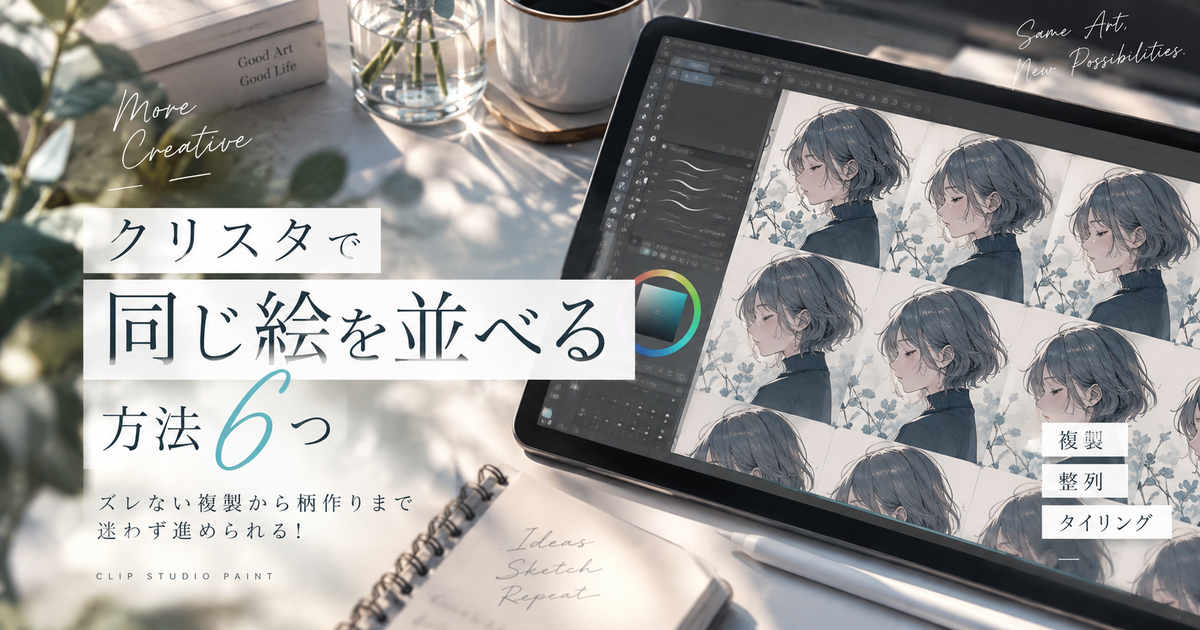
クリスタで同じ絵を並べるときは、ただコピーするだけでなく、完成イメージに合わせて複製、整列、タイリング、素材登録を使い分けることが大切です。
小さなイラストを横に並べたいのか、同じキャラクターを複数配置したいのか、背景柄のように敷き詰めたいのかで、最短の操作は変わります。
この記事では、CLIP STUDIO PAINTで同じ絵をきれいに並べるための方法を、初心者でも迷わない順番で整理します。
レイヤーを複製して手作業で動かす方法から、等間隔にそろえる方法、パターンのように繰り返す方法まで確認していきましょう。
クリスタで同じ絵を並べる方法6つ

クリスタで同じ絵を並べる方法は、大きく分けると手動で複製する方法、選択範囲をコピーする方法、整列機能でそろえる方法、タイリングで敷き詰める方法に分かれます。
最初に目的別の向き不向きを知っておくと、何度もやり直す手間を減らせます。
レイヤー複製
もっとも基本的な方法は、同じ絵が描かれたレイヤーを複製して、複製したレイヤーを横や縦に移動するやり方です。
絵全体をそのまま並べたい場合は、線画、塗り、影、効果をまとめたフォルダーごと複製すると管理しやすくなります。
同じキャラクターを左右に並べたり、アイコンを複数置いたりする程度なら、この方法がいちばん直感的です。
複製後にそれぞれのレイヤーを別々に動かせるため、あとから間隔や重なりを微調整しやすい点もメリットです。
コピー貼り付け
絵の一部分だけを増やしたい場合は、選択範囲を作ってコピーし、貼り付けてから移動する方法が便利です。
たとえば花、星、装飾パーツ、表情差分の一部などを増やすときは、レイヤー全体を複製するよりも軽く扱えます。
選択範囲を使うと、同じレイヤー内の必要な部分だけを取り出して配置できます。
ただし、選択範囲が雑だと余白や不要な線も一緒に複製されるため、範囲の取り方を丁寧にする必要があります。
変形コピー
同じレイヤー上に複製した絵を残したい場合は、選択範囲と変形機能を組み合わせる方法が候補になります。
パーツを同じレイヤー内で増やせるため、レイヤー数を増やしたくない作業に向いています。
ただし、あとから個別に位置を直したいときは別レイヤーのほうが扱いやすくなります。
ラフや簡単な装飾なら同じレイヤー内、完成原稿や細かい調整が必要な絵なら別レイヤーでの複製が無難です。
整列と分布
同じ絵を複数並べたあと、位置をきれいにそろえたい場合は、整列と分布の機能が役立ちます。
複数のレイヤーやオブジェクトを選んで、左端、中央、右端、上端、下端などの基準に合わせられます。
さらに分布を使うと、複数の絵の間隔を均等にしやすくなります。
| 目的 | 向いている機能 | 使いやすい場面 |
|---|---|---|
| 横にそろえる | 整列 | アイコン配置 |
| 縦にそろえる | 整列 | 表情差分 |
| 間隔をそろえる | 分布 | 装飾パーツ |
| 余白を整える | キャンバス基準 | 印刷レイアウト |
タイリング
同じ絵を背景柄のように一面へ並べたい場合は、タイリングを使うと効率的です。
画像素材レイヤーに変換してタイリングを有効にすると、同じ絵を上下左右に繰り返して表示できます。
手作業で何十個も複製する必要がないため、ドット柄、花柄、背景模様、布柄のような表現に向いています。
絵の端がつながるように作っておくと、境目が目立たない自然なパターンにしやすくなります。
最初に確認する項目
同じ絵を並べる前に、どの方法で作るべきかを決めておくと作業がスムーズです。
目的があいまいなまま複製すると、あとからレイヤー整理や位置調整に時間がかかります。
- 少数配置ならレイヤー複製
- 部分配置ならコピー貼り付け
- 均等配置なら整列と分布
- 背景柄ならタイリング
- 再利用前提なら素材登録
少ない数を並べるならレイヤー複製が早い

同じ絵を2個から10個程度並べるだけなら、まずはレイヤー複製で作るのがわかりやすいです。
操作が単純で、あとからそれぞれの位置や大きさを調整しやすいからです。
フォルダーごと複製
線画、色、影、ハイライトが複数レイヤーに分かれている絵は、レイヤー単体ではなくフォルダーごと複製するのが安全です。
フォルダーにまとめてから複製すれば、見た目を崩さず同じ絵を増やせます。
キャラクターを複数並べる場合は、1体分のレイヤーをフォルダーに入れておくと管理が楽になります。
複製後はフォルダー名を左、中央、右などに変えておくと、どの絵を動かしているか迷いにくくなります。
移動ツール
複製した絵は、レイヤー移動ツールや操作ツールで配置を調整します。
1つずつドラッグして置く方法でもよいですが、細かくそろえたい場合は拡大表示して位置を確認するとズレに気づきやすくなります。
同じサイズの絵を横に並べるときは、先に基準になる1枚を置いてから、残りを同じ方向へ動かすと整理しやすくなります。
| 配置数 | おすすめ操作 | 注意点 |
|---|---|---|
| 2個 | 複製して移動 | 左右の高さ |
| 3個 | 複製後に中央基準 | 中央の位置 |
| 4個以上 | 整列も併用 | 間隔のばらつき |
| 大量配置 | タイリング検討 | レイヤー増加 |
レイヤー名
同じ絵を何個も複製すると、レイヤーパレットにコピーが増えて目的のレイヤーを探しにくくなります。
そのため、複製した直後に名前を変えておくと、あとから修正するときの負担が大きく減ります。
とくに漫画原稿やサムネイルのようにパーツが多いデータでは、レイヤー名の整理が作業効率に直結します。
- キャラ左
- キャラ中央
- キャラ右
- 装飾上
- 装飾下
きれいにそろえるなら整列と分布を使う

同じ絵を並べたときに少しでもズレて見える場合は、目分量ではなく整列と分布を使うと安定します。
とくにバナー、アイコン、スタンプ、資料用画像では、配置のズレが完成度に影響します。
整列の考え方
整列は、複数の絵の端や中心を同じラインに合わせるための操作です。
横に並べるときは上下位置をそろえ、縦に並べるときは左右位置をそろえると見た目が整います。
たとえば同じ顔アイコンを横一列に並べるなら、縦方向の中心をそろえると自然に見えます。
整列を使う前には、対象のレイヤーやフォルダーをすべて選んでおく必要があります。
分布の考え方
分布は、複数の絵の間隔を均等にするための操作です。
手でドラッグして並べると、少しずつ余白がずれることがあります。
分布を使うと、左端と右端の位置を基準にして中間の絵を均等に配置しやすくなります。
| 機能 | 役割 | 例 |
|---|---|---|
| 左揃え | 左端をそろえる | 縦リスト |
| 中央揃え | 中心をそろえる | 人物配置 |
| 上揃え | 上端をそろえる | アイコン列 |
| 等間隔分布 | 余白をそろえる | 装飾配置 |
基準の決め方
整列と分布で大事なのは、どこを基準にそろえたいのかを先に決めることです。
キャンバス全体に対してそろえるのか、選んだ絵同士の範囲でそろえるのかによって結果が変わります。
意図と違う場所へ移動してしまう場合は、選択しているレイヤーや基準設定を見直しましょう。
- 中央に置くならキャンバス基準
- 絵同士をそろえるなら選択範囲基準
- 端を合わせるなら左端や上端
- 余白をそろえるなら分布
- 印刷物なら安全余白も確認
背景柄にするならタイリングが向いている

同じ絵を画面いっぱいに並べたい場合は、1枚ずつ複製するよりもタイリングを使うほうが効率的です。
タイリングは、画像素材レイヤーを繰り返し表示して柄のように見せるための機能です。
画像素材レイヤー
タイリングを使うには、対象の絵を画像素材レイヤーとして扱える状態にする必要があります。
通常のラスターレイヤーに描いた絵をそのまま無限に並べるのではなく、画像素材レイヤーへ変換してから設定する流れです。
変換後にオブジェクト系の操作でツールプロパティを確認すると、タイリングの設定を調整できるようになります。
この方法は、背景パターンや模様素材を作りたいときに特に便利です。
繰り返し方向
タイリングでは、左右だけ、上下だけ、上下左右など、繰り返す方向を意識することが大切です。
横長の帯にしたい場合は左右方向、背景一面に敷き詰めたい場合は上下左右の繰り返しが向いています。
柄の見え方は、元になる絵の余白やキャンバスサイズによって大きく変わります。
| 用途 | 方向 | 仕上がり |
|---|---|---|
| 帯模様 | 左右 | 横に連続 |
| 縦背景 | 上下 | 縦に連続 |
| 総柄 | 上下左右 | 全面に連続 |
| 壁紙風 | 上下左右 | 均一な柄 |
境目の処理
タイリングで同じ絵を並べると、元画像の端と端が連続して表示されます。
端に線や色の差があると、繰り返したときに境目が目立つことがあります。
自然な柄にしたい場合は、絵の周囲に余白を作るか、端で切れた線が不自然につながらないように調整しましょう。
- 端の線を確認する
- 余白を均等にする
- 濃い影を端に置かない
- 大きさを試しながら見る
- 縮小表示で全体を見る
同じ絵を並べる作業でよくある失敗

クリスタで同じ絵を並べる作業は簡単に見えますが、レイヤー管理や基準設定を間違えると見た目が崩れやすくなります。
失敗の原因を先に知っておけば、やり直しを減らしてきれいに仕上げられます。
位置がずれる
同じ絵を手作業でドラッグして並べると、1枚だけ少し上にずれたり、間隔が不自然になったりすることがあります。
見た目では合っているように見えても、縮小表示にするとズレが目立つことがあります。
横一列や縦一列に見せたい場合は、整列で高さや中心をそろえてから、分布で間隔を整えるのが安定します。
| 症状 | 原因 | 対処 |
|---|---|---|
| 高さが違う | 手動移動 | 中央揃え |
| 余白が違う | 目分量 | 分布 |
| 端が合わない | 基準不明 | 左端揃え |
| 全体が片寄る | 中心未確認 | キャンバス基準 |
画質が荒れる
同じ絵を並べるために何度も拡大縮小を繰り返すと、ラスター画像では画質が劣化して見えることがあります。
特に小さな絵を大きく伸ばしてから複製すると、線のにじみやぼやけが目立ちやすくなります。
サイズを変える予定がある場合は、最初に大きめの原画を用意してから縮小して使うほうが安全です。
ベクター線画や素材化を活用できる場合は、用途に合わせて劣化しにくい状態で管理しましょう。
レイヤーが増えすぎる
同じ絵を1つずつ別レイヤーで複製すると、配置数が増えたときにレイヤーパレットが見づらくなります。
少数なら問題ありませんが、背景柄のように大量配置する場合は作業が重くなる原因にもなります。
大量に並べる予定があるなら、最初からタイリングや素材登録を検討したほうが効率的です。
- 少数は複製
- 中量はフォルダー管理
- 大量はタイリング
- 再利用は素材登録
- 完成後は結合も検討
スマホやiPadで並べるときの考え方

スマホ版やiPad版のクリスタでも、基本的な考え方はパソコン版と同じです。
ただし、画面サイズや操作モードの違いによって、レイヤー選択や整列操作が見つけにくい場合があります。
画面モード
タブレットやスマホでは、シンプルな画面表示だと一部のパレットやメニューが見えにくいことがあります。
複数レイヤーを動かしたいときや細かい整列をしたいときは、作業に必要なパレットを表示できる状態にしておきましょう。
とくにレイヤーパレット、ツールプロパティ、整列関連のパレットを確認できる状態にすると、配置作業が進めやすくなります。
見つからない場合は、メニュー表示やワークスペースの表示状態を確認すると解決することがあります。
指操作のズレ
スマホやiPadでは、指でドラッグすると細かい位置合わせが難しくなる場合があります。
同じ絵をきれいに並べるには、拡大表示してから動かすか、スタイラスペンで操作するとズレを抑えやすくなります。
大まかな位置を指で決めてから、最後に整列や分布でそろえる流れにすると安定します。
| 環境 | 起きやすい問題 | 対策 |
|---|---|---|
| スマホ | 誤タップ | 拡大表示 |
| iPad | 微調整のズレ | ペン操作 |
| 液タブ | 選択ミス | レイヤー確認 |
| PC | 目分量配置 | 整列使用 |
作業前の準備
スマホやiPadで同じ絵を並べる場合は、最初に原画をまとめておくと操作ミスを減らせます。
複製元のレイヤーをロックしたり、バックアップ用のフォルダーを残したりすると、失敗しても元に戻しやすくなります。
画面が小さい環境ほど、複製元と配置用のレイヤーを分ける意識が大切です。
- 原画を残す
- 複製用フォルダーを作る
- 不要レイヤーを非表示
- 拡大して配置
- 最後に全体を見る
目的に合う方法を選べば同じ絵はきれいに並べられる

クリスタで同じ絵を少しだけ並べるなら、レイヤーやフォルダーを複製して移動する方法がもっともわかりやすいです。
同じ絵を等間隔にそろえたいなら、手作業だけで仕上げず、整列と分布を使うと完成度が上がります。
背景柄のように大量に敷き詰めたいなら、画像素材レイヤーに変換してタイリングを使う方法が効率的です。
一度作った絵を何度も使う予定があるなら、素材として登録しておくと、次回以降の配置作業が楽になります。
同じ絵を並べる作業では、複製数、配置の正確さ、あとからの修正しやすさを基準にして、最適な方法を選びましょう。