
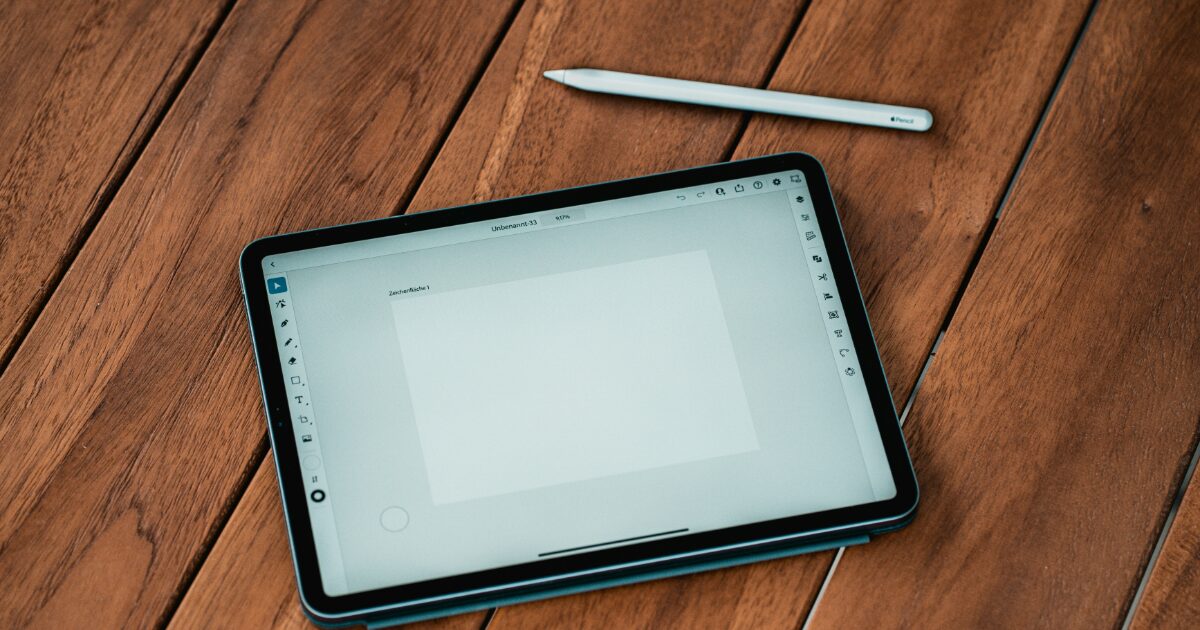
Apple Pencilで線を引いている途中に途切れると、ペン本体の故障なのか、iPad側の問題なのか、アプリ側の設定なのか判断しにくいです。
ただし実際には、ペン先の緩み、画面の汚れ、保護フィルム、充電不足、Bluetooth接続、アプリ設定など、身近な部分を順番に見直すだけで改善するケースがあります。
いきなり修理や買い替えを考える前に、どの場面で途切れるのかを切り分けると、無駄な出費を避けやすくなります。
ここでは、Apple Pencilの線が途切れるときに多い原因と、初心者でも試しやすい対処法を順番に整理します。
Apple Pencilの線が途切れる原因7つ

線が途切れる症状は、Apple Pencilそのものだけでなく、ペン先、iPadの画面、保護フィルム、接続状態、描画アプリの設定が複合して起きることがあります。
ペン先の緩み
最初に疑いたいのは、Apple Pencilの先端にあるチップがわずかに緩んでいる状態です。
ペン先は描くたびに細かく振動するため、見た目では外れそうに見えなくても、接点が不安定になって線が途切れることがあります。
強く締めすぎる必要はありませんが、軽く回して固定されているかを確認すると改善する場合があります。
- 線が点線のようになる
- 筆圧が急に抜ける
- 角度を変えると反応する
- 描き始めだけ途切れる
何度も同じ場所で途切れるのではなく、描く角度や力の入れ方で症状が変わるなら、ペン先の緩みを優先して確認するのがおすすめです。
ペン先の摩耗
Apple Pencilのペン先は消耗品なので、長く使っていると先端が削れたり、当たり方が不安定になったりします。
新品のころより引っかかりが強い、線の入りが悪い、強く押さないと反応しないと感じるなら、摩耗が原因になっている可能性があります。
特にザラザラしたペーパーライクフィルムを使っている場合は、通常のガラス面よりペン先が削れやすくなります。
| 状態 | 起きやすい症状 |
|---|---|
| 先端が平たい | 線が薄い |
| 表面がざらつく | 引っかかる |
| 軸が見える | 反応が不安定 |
| 異音がする | 画面を傷つけやすい |
ペン先の形が明らかに変わっている場合は、設定変更よりもチップ交換のほうが早く解決しやすいです。
交換後に線の途切れが消えるなら、Apple Pencil本体ではなくペン先の消耗が主な原因だったと判断できます。
画面の汚れ
iPadの画面に皮脂、汗、ハンドクリーム、細かなホコリが付いていると、Apple Pencilの接触が安定せず線が途切れることがあります。
画面は一見きれいに見えても、斜めから光を当てると指紋や油膜が残っている場合があります。
特に長時間描いている途中で急に途切れ始めた場合は、Apple Pencil側ではなく画面側の汚れを疑う価値があります。
柔らかいクロスで画面全体を拭き、ペン先も軽く拭いてからメモアプリなどで線を引き直すと、原因を切り分けやすくなります。
水分を多く含んだ布や強い薬剤を使うとiPadに負担がかかるため、画面清掃はやさしく行うことが大切です。
保護フィルムの干渉
保護フィルムは画面を守る便利なアクセサリですが、厚みや質感によってはApple Pencilの反応に影響することがあります。
特にペーパーライクフィルムは描き心地が紙に近づく一方で、ペン先の摩耗や摩擦の増加によって線がかすれやすくなる場合があります。
ガラスフィルムでも、端が浮いている、気泡が残っている、貼り付けがずれている状態では、特定の場所だけ反応が乱れることがあります。
同じアプリで同じペンを使っても、フィルムを貼る前後で症状が変わったなら、フィルムとの相性を疑うべきです。
すぐに剥がすのが不安な場合は、画面上のどの位置で線が途切れるかを確認し、特定範囲だけで起きるかを見てみましょう。
充電不足
Apple Pencilのバッテリー残量が少ないと、接続が不安定になったり、描画中に反応が途切れたりすることがあります。
第2世代やApple Pencil ProはiPad側面に磁気で取り付けて充電し、第1世代やUSB-Cモデルは端子やケーブル経由で充電するため、モデルごとに確認方法が異なります。
ペンをしばらく使っていなかった場合や、iPadに取り付けたつもりでも充電位置がずれていた場合は、十分に充電されていない可能性があります。
| 確認項目 | 見る場所 |
|---|---|
| 残量 | バッテリー表示 |
| 接続 | Bluetooth設定 |
| 充電位置 | iPad側面 |
| 反応 | メモアプリ |
線が途切れる症状が長時間使用後に出るなら、まず充電してから再確認すると判断しやすいです。
充電後に安定する場合は、ペン先やアプリではなくバッテリー残量が影響していた可能性が高いです。
Bluetoothの不安定
Apple PencilはiPadとの接続が必要なので、Bluetoothの状態が不安定になると描画中の反応が途切れることがあります。
設定画面では接続中に見えていても、一時的な通信の乱れやiPad側の処理負荷によって、線が抜けるように感じることがあります。
Bluetoothを一度オフにしてからオンにする、Apple Pencilの登録を解除して再ペアリングする、iPadを再起動するなどの基本操作で改善することがあります。
ワイヤレス機器を多く接続している環境や、iPadを長時間再起動していない状態では、接続のリフレッシュが有効な場合があります。
ペン先を交換しても画面を拭いても変わらない場合は、物理的な接触よりも接続状態を疑ってみましょう。
アプリ側の設定
特定の描画アプリだけで線が途切れる場合は、Apple PencilやiPad本体ではなく、アプリ側のブラシ設定や筆圧設定が原因になっていることがあります。
ブラシの間隔、手ぶれ補正、筆圧カーブ、傾き検知、パームリジェクションの設定によって、同じApple Pencilでも線の出方は変わります。
メモアプリでは正常なのにProcreateやクリスタなどの制作アプリだけで途切れる場合は、アプリ内設定を見直すのが近道です。
- ブラシを初期設定に戻す
- 別ブラシで試す
- 筆圧設定を見る
- 手ぶれ補正を変える
- アプリを再起動する
アプリごとに症状が違うなら、Apple Pencil本体の故障と決めつけず、まず標準メモアプリで反応を比較しましょう。
標準アプリでも制作アプリでも同じように線が途切れるなら、アプリ設定以外の原因を優先して探す必要があります。
まず試したい直し方はペン先から順番に見る

線が途切れると焦って設定を触りたくなりますが、最初はペン先、画面、充電のように簡単でリスクの低い確認から進めるのが安全です。
ペン先を締め直す
Apple Pencilの線が途切れるときは、最初にペン先を指で軽く回して締まり具合を確認します。
緩んでいるペン先は接点が安定しにくく、描き始めや曲線の途中で反応が抜けるような症状を起こすことがあります。
ただし強く締め込みすぎるとチップや内部部品に負担がかかる可能性があるため、止まるところまで自然に回す程度にします。
- ペン先を外す
- ホコリを見る
- 軽く拭く
- まっすぐ戻す
- 軽く締める
締め直した直後に線が安定する場合は、修理を考える前に予備チップの用意を検討すると安心です。
数日でまた同じ症状が戻るなら、チップの摩耗やネジ部分の劣化も合わせて確認したほうがよいです。
チップを交換する
ペン先を締め直しても改善しない場合は、チップ自体の交換を試す価値があります。
チップは外から見ると大きく壊れていなくても、先端の削れ方や内部の接触で描き心地が変わることがあります。
交換用チップを使うと、Apple Pencil本体を買い替えずに反応の悪さだけを改善できる可能性があります。
| 交換前の状態 | 判断の目安 |
|---|---|
| 先が削れている | 交換優先 |
| 滑りが悪い | 交換候補 |
| 芯が見える | 使用停止 |
| 異音がある | 画面保護優先 |
特にペーパーライクフィルムを使って毎日描く人は、チップの劣化を前提に考えたほうが自然です。
新しいチップでも同じように線が途切れる場合は、ペン先以外の原因に進みましょう。
画面を清掃する
ペン先を見直しても変化がない場合は、iPadの画面とApple Pencilの先端をきれいにします。
手汗や皮脂は透明に近いため、画面が汚れている自覚がないまま描画の反応だけが悪くなることがあります。
柔らかいクロスで画面全体を拭き、同じ場所に何度か線を引いて、途切れる位置が固定されているかを確認します。
もし特定の場所だけ線が抜けるなら、画面の汚れ、フィルムの浮き、iPad側のタッチ不良を疑いやすくなります。
画面全体でランダムに途切れるなら、汚れだけでなく接続や充電の影響も見たほうがよいです。
設定で直るケースはどこを見る?

物理的な原因を確認しても改善しない場合は、iPad本体の接続設定、Apple Pencilの登録状態、描画アプリの入力設定を順番に見直します。
Bluetoothを入れ直す
Apple Pencilはモデルによって接続方法に違いがありますが、iPadとの接続が不安定になると線が途切れることがあります。
Bluetoothを一度オフにして数秒待ち、再びオンにすると、一時的な接続不良が解消する場合があります。
それでも改善しない場合は、Apple Pencilの登録を解除してから再ペアリングする方法もあります。
- 設定を開く
- Bluetoothを見る
- 一度オフにする
- 再びオンにする
- ペンを接続する
第2世代やApple Pencil ProはiPad側面に正しく取り付けることでペアリングや充電を確認しやすくなります。
第1世代やUSB-Cモデルは端子やケーブルの接続状態も影響するため、充電方法の違いも合わせて見ておきましょう。
iPadを再起動する
アプリを閉じても線の途切れが続く場合は、iPadを再起動してシステム全体の状態をリフレッシュします。
長時間使い続けたiPadでは、描画アプリ、写真、ブラウザ、クラウド同期などが重なり、Apple Pencilの入力が不安定に感じることがあります。
再起動はデータを消す操作ではないため、設定を大きく変える前に試しやすい対処法です。
| 症状 | 試す操作 |
|---|---|
| 急に途切れた | アプリ再起動 |
| 全体が重い | iPad再起動 |
| 接続が外れる | 再ペアリング |
| 更新後に不調 | 設定確認 |
再起動後に安定する場合は、一時的なシステム負荷や接続の乱れが原因だった可能性があります。
再起動しても毎回同じ症状が出るなら、設定ではなくペン先や画面側の問題も再度確認しましょう。
筆圧設定を見る
描画アプリでは、筆圧の反応やブラシの補正が強すぎると、線が途切れているように見えることがあります。
実際にはApple Pencilの入力が切れているのではなく、ブラシ設定によって薄い部分が表示されにくくなっているケースもあります。
同じアプリ内で別のブラシを使い、筆圧をかけずに一定の力で線を引くと、ブラシ固有の問題かどうかを判断しやすいです。
筆圧カーブを極端に変えている場合は、初期値に近い状態へ戻してから反応を比べると原因を絞れます。
標準メモアプリでは問題ないのに制作アプリだけで途切れるなら、アプリの筆圧設定やブラシ設定がかなり有力です。
アプリ別に起きる途切れは描画環境を分けて見る

Apple Pencilの線が途切れる原因を正確に見つけるには、同じiPadと同じペンで複数のアプリを試し、症状が共通するかを比較します。
メモアプリで試す
最も簡単な切り分けは、iPad標準のメモアプリでApple Pencilを使って線を引いてみることです。
標準アプリで問題なく描けるなら、Apple Pencil本体やiPadの基本的な入力は正常に近いと考えやすくなります。
一方で標準メモアプリでも途切れるなら、ペン先、画面、Bluetooth、バッテリー、iPad本体のどれかに原因がある可能性が高まります。
- 直線を引く
- 円を描く
- ゆっくり描く
- 速く描く
- 画面全体で試す
同じ線をゆっくり描くと正常で、速く描くと途切れる場合は、アプリ処理や画面保護フィルムの摩擦も関係することがあります。
画面の一部だけで途切れる場合は、アプリではなく画面側の局所的な問題を疑ったほうがよいです。
制作アプリを見る
Procreate、CLIP STUDIO PAINT、Goodnotes、Adobe Frescoなどのアプリでは、ブラシや補正の設定によって線の出方が大きく変わります。
同じApple Pencilでも、アプリによって筆圧の扱い、傾き検知、手ぶれ補正、パームリジェクションの挙動が異なるためです。
特定アプリだけで途切れるなら、そのアプリの設定、バージョン、キャンバスの重さ、レイヤー数を確認する必要があります。
| 確認対象 | 見るポイント |
|---|---|
| ブラシ | 間隔と補正 |
| 筆圧 | 反応カーブ |
| キャンバス | サイズと負荷 |
| レイヤー | 枚数と効果 |
重いキャンバスでだけ途切れる場合は、Apple PencilよりもiPadの処理負荷が原因になっている可能性があります。
新規の小さなキャンバスで同じブラシを試すと、作品データの重さが関係しているかを見分けやすくなります。
手の接触を見る
Apple Pencilで描くときは、手のひらや指が画面に触れることで意図しない入力が起きる場合があります。
多くのアプリには手のひらを無視する仕組みがありますが、設定やタイミングによっては反応が乱れることがあります。
線が途切れるだけでなく、突然太い線が出る、点が飛ぶ、別の場所に線がつながる場合は、手の接触も疑いましょう。
描く前にペン先を先に画面へ触れさせる、手袋を使う、アプリのジェスチャー設定を見直すなどで改善することがあります。
特に画面端やツールバー付近で途切れるなら、手や指が別の操作を呼び出している可能性があります。
保護フィルムとアクセサリの相性も見逃せない

Apple Pencilの反応は、iPad本体とペンだけでなく、保護フィルム、ケース、充電ケーブル、周辺アクセサリの影響を受けることがあります。
フィルムを疑う
保護フィルムを貼った直後から線が途切れるようになった場合は、Apple Pencilの故障よりフィルムの相性を先に考えます。
フィルムの厚みがあると、画面との距離感や摩擦が変わり、細い線や弱い筆圧の線が途切れやすく感じることがあります。
ペーパーライクフィルムは描き心地を良くする一方で、ペン先の消耗が早くなりやすい点にも注意が必要です。
- 貼った直後に悪化
- 特定位置だけ途切れる
- 気泡が残っている
- 端が浮いている
- 摩擦が強すぎる
フィルムを剥がす前に、画面の複数箇所で同じ線を描き、途切れる位置が決まっているかを確認しましょう。
位置が固定されているなら、フィルムの浮きや画面の局所的な反応不良を切り分ける材料になります。
ケースを外す
ケースやカバーがApple Pencilの充電位置や磁気接続を邪魔していると、十分に充電できず線が途切れる原因になることがあります。
特に第2世代やApple Pencil ProはiPad側面に取り付けて充電するため、ケースの厚みやズレが影響しやすいです。
一見しっかり付いているように見えても、わずかに位置がずれるだけで充電や接続が安定しない場合があります。
| アクセサリ | 起きやすい影響 |
|---|---|
| 厚いケース | 充電ズレ |
| 金属パーツ | 装着不安定 |
| カバー端 | 画面干渉 |
| ペンホルダー | 接点汚れ |
ケースを外した状態で充電し、しばらく描いて症状が消えるなら、アクセサリの干渉が原因だった可能性があります。
ケースを使い続けたい場合は、Apple Pencilの充電位置が正しく空いている製品を選ぶことが大切です。
充電中の使用を見る
iPadを充電しながら描いているときだけ線が途切れる場合は、ケーブル、充電器、電源環境の影響も考えられます。
すべての環境で起きるわけではありませんが、充電中だけペンの反応が乱れるなら、いったん充電ケーブルを外して試す価値があります。
非純正の充電器や劣化したケーブルを使っている場合は、iPadの動作が不安定に感じられることもあります。
充電していない状態では正常に描けるなら、Apple Pencil本体よりも使用環境の問題として整理できます。
長時間作業では、先にiPadとApple Pencilを十分に充電してから描くほうが、余計なトラブルを減らしやすいです。
故障を疑う前に確認したい判断基準

対処しても改善しない場合は、どの条件で線が途切れるのかを整理し、修理相談や買い替えの前に原因の範囲を狭めます。
全アプリで途切れる
標準メモアプリ、描画アプリ、ノートアプリのすべてで線が途切れるなら、アプリ固有の設定よりもApple PencilやiPad本体側の問題を疑います。
ペン先交換、画面清掃、Bluetoothの入れ直し、再起動を試しても変わらない場合は、ハードウェアの不具合も候補に入ります。
この段階では、いつから症状が出たのか、落下や水濡れがあったのか、iPadOSの更新後なのかを整理しておくと相談しやすいです。
- 全アプリで起きる
- 再起動後も同じ
- チップ交換後も同じ
- 画面全体で起きる
- 別ペンでも起きる
別のApple Pencilで正常に描けるなら、使っているペン側の問題を疑いやすくなります。
逆に別のペンでも同じ場所で途切れるなら、iPadの画面やフィルム側を重点的に見る必要があります。
特定の場所で途切れる
画面の同じ場所だけで線が途切れる場合は、Apple Pencil本体よりも画面、フィルム、局所的なタッチ反応の問題が疑われます。
縦向きと横向きを切り替えても同じ物理位置で途切れるなら、画面側の原因として考えやすくなります。
同じアプリ内でキャンバスを移動しても症状の場所が変わらない場合は、作品データではなく画面上の特定部分が関係している可能性があります。
| 起き方 | 疑う原因 |
|---|---|
| 同じ画面位置 | 画面側 |
| 同じキャンバス位置 | データ側 |
| 同じ角度だけ | ペン先側 |
| 速い線だけ | 処理負荷 |
保護フィルムに気泡や浮きがある場合は、その位置と途切れる場所が一致していないかを見てみましょう。
位置がはっきり固定されている症状は、ランダムなBluetooth不良とは切り分けて考えるのがコツです。
落下後に途切れる
Apple Pencilを落としたあとから線が途切れるようになった場合は、外側に傷が少なくても内部のセンサーや先端部に影響が出ている可能性があります。
特にペン先側から落とした場合は、チップだけでなく内部の接触や筆圧検知に不具合が出ることがあります。
チップ交換で直ることもありますが、交換しても反応が乱れるなら本体側の点検を考えたほうがよいです。
落下後に突然太い線になる、筆圧が効かない、線が飛ぶなどの症状が出るなら、設定だけで直すのは難しい場合があります。
修理相談をする場合は、落下時期、試した対処、使っているiPadの機種、Apple Pencilのモデルを整理しておくと話が早くなります。
快適に描くには原因を一つずつ切り分ける

Apple Pencilの線が途切れるときは、いきなり故障と決めつけず、ペン先の緩み、チップの摩耗、画面の汚れ、保護フィルム、充電、Bluetooth、アプリ設定の順に確認するのが効率的です。
まずはペン先を締め直し、画面とチップを清掃し、十分に充電した状態で標準メモアプリを使って反応を見ます。
標準メモアプリで正常なら、制作アプリのブラシ設定、筆圧設定、キャンバスの重さ、手の接触を見直すと原因に近づきます。
どのアプリでも同じように途切れる場合は、Bluetoothの再接続、iPadの再起動、チップ交換、ケースやフィルムの影響を順番に試します。
特定の画面位置だけで途切れるならiPadやフィルム側、角度や筆圧で症状が変わるならペン先やApple Pencil側を疑いやすいです。
落下後やチップ交換後も改善しない症状では、無理に使い続けず、Appleサポートや購入店に相談する判断も必要です。
原因を一つずつ消していけば、不要な買い替えを避けながら、今のApple Pencilを安定して使える可能性を高められます。