
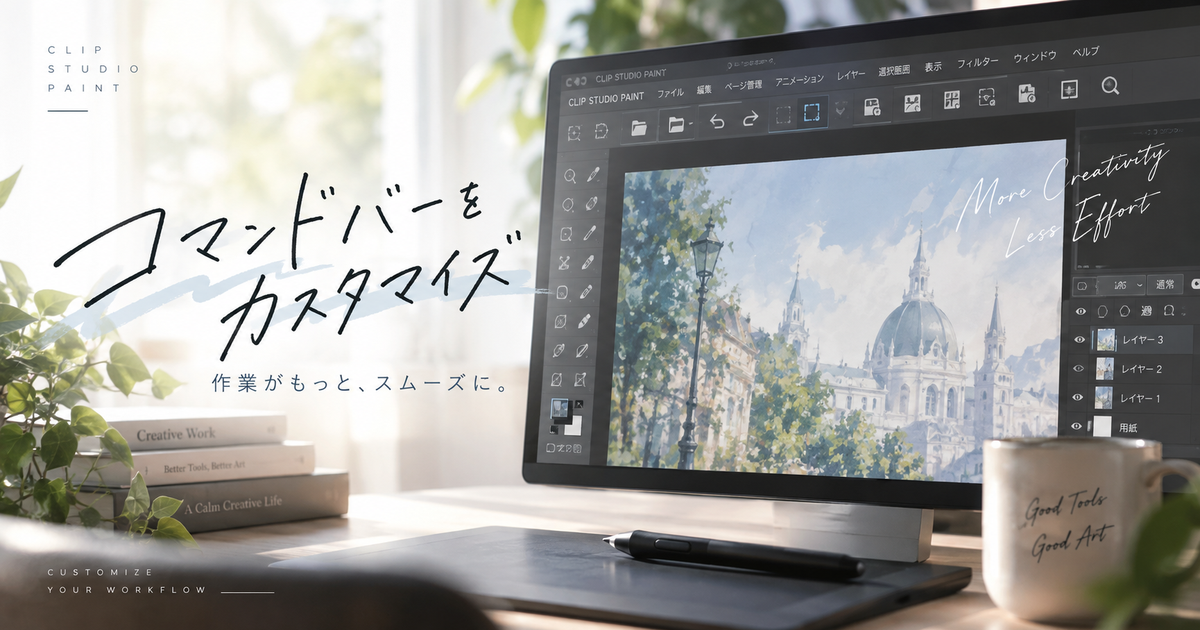
クリスタのコマンドバーに追加する方法を覚えると、保存、左右反転、塗りつぶし、よく使うブラシ、オートアクションなどを画面上部からすぐ実行できるようになります。
毎回メニューを開いたり、パレットを探したりする時間が減るため、イラストや漫画制作の小さなストレスをかなり減らせます。
ただし、コマンドバー設定には追加できる項目の種類、追加位置の考え方、ドラッグ操作、削除や初期化の注意点があり、最初はどこを触ればよいのか迷いやすい部分でもあります。
ここでは、クリスタのコマンドバーに追加する基本手順から、何を登録すると便利なのか、表示がごちゃついたときの整理方法、追加できないときの見直し方まで順番に整理します。
クリスタのコマンドバーに追加する方法7つ

クリスタのコマンドバーに機能を追加する基本は、コマンドバー設定を開き、追加したい位置を選び、登録したい機能を選んで追加する流れです。
ボタンによっては設定画面を使わずにドラッグで追加できるため、まずは標準的な手順と直接追加できるパターンを分けて理解すると迷いにくくなります。
コマンドバー設定を開く
最初に行うことは、コマンドバーの編集画面であるコマンドバー設定を開くことです。
Windowsでは上部メニューのファイルからコマンドバー設定を選べる場合があります。
MacやタブレットではCLIP STUDIO PAINTメニュー側にコマンドバー設定が用意されている場合があります。
画面上部のコマンドバー上で右クリックや長押しに近い操作を行い、表示されるメニューからコマンドバー設定を開ける環境もあります。
追加する位置を選ぶ
コマンドバー設定を開いたら、まずコマンドバー上で追加したい場所の近くにあるボタンを選びます。
追加した機能は選択したボタンの近くに入るため、何も考えずに追加すると端に寄ったり、似た機能と離れたりします。
保存系、表示系、描画系、素材系のように用途ごとに並べたい場合は、追加前に置き場所を決めてから作業すると後で整理する手間が減ります。
- 保存系は左側
- 表示系は中央付近
- 描画系は手が届きやすい位置
- オートアクションはまとめて配置
- 描画色は誤タップしにくい位置
機能の種類を選ぶ
コマンドバー設定では、追加したい機能の種類をプルダウンや設定領域から選びます。
ここで選ぶ種類を間違えると目的の機能がリストに出てこないため、保存や反転はメインメニュー、ブラシはツール、作業自動化はオートアクションのように探す場所を切り分けることが大切です。
| 種類 | 登録内容 | 向いている操作 |
|---|---|---|
| メインメニュー | メニュー内の機能 | 保存や反転 |
| ポップアップパレット | パレット呼び出し | 素材や履歴 |
| オプション | 補助的な切替 | 表示や操作補助 |
| ツール | ブラシや選択系 | 頻繁な持ち替え |
| オートアクション | 登録済み処理 | 作業の自動化 |
| 描画色 | 色の登録 | 定番色の呼び出し |
追加ボタンを押す
登録したい機能をリストから選んだら、追加ボタンを押してコマンドバーに反映します。
追加ボタンを押した時点で、選んだ機能のアイコンがコマンドバーに入ります。
目的の機能が入ったかどうかは、アイコンの表示だけで判断せず、カーソルを合わせたときの説明や実際の動作で確かめると安心です。
似た名前の機能が複数ある場合は、追加後に一度使ってみて、意図した処理が実行されるか確認しておきましょう。
ドラッグで配置する
コマンドバー設定のリストから機能を選び、コマンドバー上へドラッグして追加できる場合があります。
この方法は追加位置を見ながら配置できるため、ボタンの並びを自分で細かく決めたい人に向いています。
ドラッグ中に挿入位置の目印が出る場合は、その位置に入ることを確認してから離します。
追加ボタンで入れたあとに移動するより、最初から狙った場所へ置けるため、数個まとめて登録するときに便利です。
ツールを直接入れる
ツールパレットやツールグループから、よく使うツールをコマンドバーへ直接ドラッグして追加できる場合があります。
ブラシ、消しゴム、選択範囲、塗りつぶしなどを頻繁に切り替える人は、メニューから探すより直接追加のほうが直感的です。
オートアクションやクイックアクセスのボタンは、環境によってCtrlキーを押しながらドラッグする操作が必要になる場合があります。
- よく使うペン
- よく使う消しゴム
- 選択範囲ツール
- 塗りつぶしツール
- 登録済みオートアクション
閉じて動作を確かめる
追加が終わったら、コマンドバー設定を閉じて通常の作業画面に戻ります。
追加したボタンは見た目だけでなく、実際に押したときに目的の動作をするか確認することが重要です。
特に左右反転、表示切替、オートアクションのように作業状態へ影響する機能は、テスト用キャンバスで一度試すと安全です。
不要だったボタンは早めに削除し、使うものだけを残すとコマンドバーが見やすくなります。
コマンドバーに登録すると作業が速くなる機能

コマンドバーは何でも追加できる場所ではなく、何度も使う操作だけを置くと効果が出やすい場所です。
登録する機能を選ぶときは、使用頻度、探しにくさ、誤操作時の影響を分けて考えると、便利さと見やすさを両立できます。
保存を置く
保存は制作中に何度も使うため、コマンドバーに残しておきたい代表的な操作です。
初期状態でも保存ボタンがあることが多いですが、作業環境を変更したあとに消してしまった場合は再登録しておくと安心です。
こまめに保存する癖がない人ほど、目につく位置に保存ボタンを置くことでデータ消失のリスクを下げられます。
| 登録候補 | 便利な場面 | 注意点 |
|---|---|---|
| 保存 | 作業中の保険 | 押し忘れ防止 |
| 別名で保存 | 版分け | ファイル増加 |
| 書き出し | 投稿前 | 形式確認 |
| 新規 | ラフ作成 | 誤操作注意 |
反転を置く
左右反転は絵の崩れを確認するときに使いやすい機能です。
メニューから毎回探すと小さな手間になるため、コマンドバーに置いておくとラフや線画の確認が速くなります。
表示だけの反転なのか、画像そのものを変形する反転なのかを取り違えないように、登録する機能名をよく確認する必要があります。
違う反転を登録すると作業データを意図せず変えてしまうことがあるため、追加後の試し押しは必ず行いましょう。
定番操作をまとめる
コマンドバーに登録する候補は、自分が一日に何度も使う操作から選ぶと失敗しにくくなります。
便利そうな機能を先に並べるより、普段の制作で何度もメニューを開いている操作を拾うほうが実用的です。
特に液タブやタブレットでは、キーボードショートカットを押しにくい場面があるため、タップで呼べるボタンの価値が高くなります。
- 取り消し
- やり直し
- 左右反転
- 表示倍率
- 選択解除
- 塗りつぶし
- オートアクション
追加したボタンを見やすく整理するコツ

コマンドバーは追加するだけなら簡単ですが、増やしすぎると目的のボタンを探す時間が増えて逆に使いにくくなります。
時短につながるコマンドバーにするには、並び順、区切り、アイコンの見分けやすさを意識して整理することが大切です。
用途ごとに並べる
ボタンは追加した順番のまま使うより、用途ごとにまとまりを作ったほうが見つけやすくなります。
保存や書き出しのようなファイル操作、反転や回転のような表示確認、ブラシや消しゴムのような描画操作を分けると視線の移動が少なくなります。
自分の作業手順に近い順番で並べると、ラフから仕上げまでの流れに沿って自然に押せるようになります。
| まとまり | 入れる機能 | 配置の考え方 |
|---|---|---|
| ファイル | 保存や書き出し | 左側に固定 |
| 確認 | 反転や回転 | 目立つ位置 |
| 描画 | ブラシや消しゴム | 中央付近 |
| 自動化 | オートアクション | まとめて配置 |
| 色 | 描画色 | 誤タップ回避 |
セパレーターを使う
セパレーターは、コマンドバー上のボタン同士を視覚的に区切るための仕切りです。
機能を大量に並べる場合でも、まとまりごとに区切りを入れると、どこに何があるかを判断しやすくなります。
ボタン同士が詰まりすぎて誤クリックしやすいと感じる場合にも、セパレーターは有効です。
同じ種類のボタンを近くに置き、違う種類のボタンの間に区切りを入れると、整理された印象になります。
増やしすぎを避ける
コマンドバーは画面上部に常に見えるため、増やしすぎると情報量が多くなり、制作中の集中を妨げます。
登録数を決めずに便利そうな機能を足していくと、結局どのボタンも探しにくくなります。
最初は少なめに登録し、数日使って本当に必要だったものだけを残す方法がおすすめです。
- 毎日使う操作だけ残す
- 週一回以下は外す
- 似た機能は片方に絞る
- 誤操作が怖い機能は遠ざける
- 迷うボタンは一度削除する
コマンドバーに追加できないときに見直すポイント

コマンドバーへ追加できないときは、操作方法の違い、選んでいる項目の違い、グレードや環境の違いが原因になっていることがあります。
いきなり設定を初期化する前に、まずは表示場所、選択中の種類、ドラッグ操作、対象機能の制限を順番に見直すと安全です。
設定画面を確認する
追加できないと感じたときは、まずコマンドバー設定を正しく開けているか確認します。
似た設定としてショートカット設定や環境設定を開いている場合、コマンドバーへの追加ボタンは表示されません。
また、設定画面を開いたあとにコマンドバー上のボタンを選んでいないと、追加位置がわかりにくくなることがあります。
| 状態 | 起きること | 見直す場所 |
|---|---|---|
| 別設定を開いている | 追加できない | 画面名 |
| 種類が違う | 候補が出ない | 設定領域 |
| 位置未選択 | 場所が不明 | バー上の選択 |
| 操作が違う | 反応しない | ドラッグ方法 |
グレードを確認する
クリスタはグレードや端末によって使える機能や表示が異なる場合があります。
公式マニュアルでは、コマンドバー設定はPROやEX向けの項目として案内されているため、DEBUTや一部環境では同じ手順で見つからない可能性があります。
設定項目が見当たらない場合は、使っているグレード、アプリのバージョン、端末の種類を確認することが先です。
特にタブレット版では、メニューの場所やタッチ操作の呼び出し方がPC版と違うことがあります。
ドラッグ操作を変える
ドラッグで追加できない場合は、通常のドラッグではなく修飾キーを使う操作が必要な対象かもしれません。
オートアクションやクイックアクセスのボタンは、環境によってCtrlキーを押しながらドラッグする操作が必要になる場合があります。
タブレットではキーボードがない状態だと同じ操作がしづらいため、コマンドバー設定画面から追加ボタンを使うほうが確実です。
- 通常ドラッグを試す
- Ctrlドラッグを試す
- 追加ボタンを使う
- 別の種類から探す
- アプリを再起動する
コマンドバーとクイックアクセスの使い分け

クリスタにはコマンドバー以外にも、よく使う機能を登録できるクイックアクセスがあります。
どちらも時短に役立ちますが、画面上部に固定して使うコマンドバーと、作業内容に合わせてまとめやすいクイックアクセスでは得意な役割が違います。
常用操作はコマンドバー
コマンドバーは常に画面上部に表示されるため、どの作業でも使う共通操作を置くのに向いています。
保存、取り消し、左右反転、選択解除のように制作工程を問わず使う機能は、コマンドバーに置くと安定して使えます。
一方で、特定の作業だけで使う機能まで置くと、常に目に入る情報が増えてしまいます。
| 置き場所 | 向いている機能 | 理由 |
|---|---|---|
| コマンドバー | 常用操作 | 常に見える |
| クイックアクセス | 作業別操作 | まとまりやすい |
| ショートカット | 高速操作 | 手元で押せる |
| パレット | 細かい調整 | 情報が多い |
作業別操作はクイックアクセス
クイックアクセスは、ペン入れ用、塗り用、漫画仕上げ用のように作業ごとに機能をまとめたいときに便利です。
コマンドバーに全部入れると横に長くなりすぎる機能でも、クイックアクセスならまとまりとして管理しやすくなります。
ただし、クイックアクセスは利用できるグレードや環境に違いがあるため、使えない場合はコマンドバーとショートカットで代用します。
常に必要な操作はコマンドバー、工程ごとのセットはクイックアクセスと分けると、画面が散らかりにくくなります。
ショートカットと併用する
コマンドバーは便利ですが、すべての操作をボタンにする必要はありません。
左手デバイスやキーボードを使える環境では、押す頻度が高い操作をショートカットに回したほうが速いこともあります。
画面タップのほうが楽な操作だけをコマンドバーに残すと、視覚的にも操作的にも軽い環境になります。
- 目で選ぶ操作はコマンドバー
- 手癖の操作はショートカット
- 工程別の操作はクイックアクセス
- 細部調整は各パレット
- 自動処理はオートアクション
必要な操作だけを並べればクリスタはかなり使いやすくなる

クリスタのコマンドバーに追加する基本は、コマンドバー設定を開き、追加したい位置を選び、機能の種類を選択して追加する流れです。
メインメニュー、ツール、オートアクション、描画色などは探す場所が違うため、目的の機能が見つからないときは種類の選択から見直すことが大切です。
登録する機能は、保存、左右反転、選択解除、よく使うブラシ、定番のオートアクションなど、制作中に何度も使うものから選ぶと効果を実感しやすくなります。
追加したあとは、用途ごとに並べ、セパレーターで区切り、不要なボタンを削除して、見た瞬間に押せる状態に整えましょう。
コマンドバーだけで足りない場合は、クイックアクセスやショートカットと役割を分けることで、クリスタの作業環境をより自分向けに調整できます。