
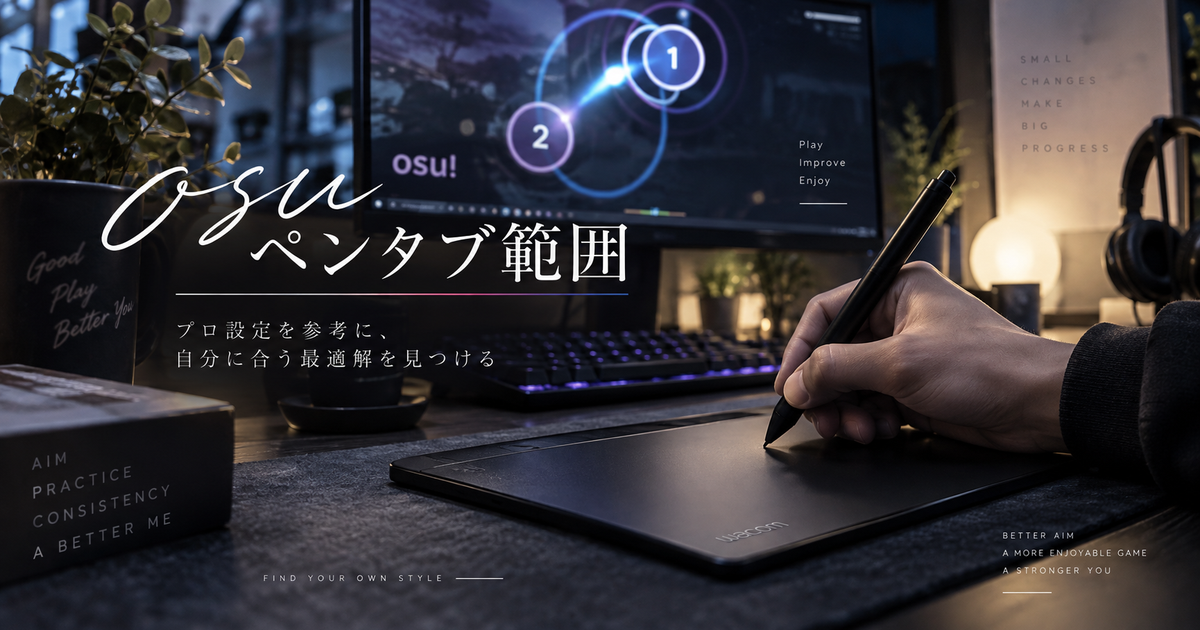
osuでペンタブ範囲を決めるとき、プロ選手の設定をそのまま真似すれば上達できるのか気になる人は多いです。
しかし、同じ数値にしても手の大きさ、持ち方、浮かし方、画面解像度、プレイする譜面の傾向が違えば操作感は大きく変わります。
プロの範囲は正解そのものではなく、自分の可動域やエイムの癖を見直すための参考材料として使うのが現実的です。
ここでは、osuのペンタブ範囲をプロ設定から学びつつ、自分に合う範囲へ調整する考え方を整理します。
osuのペンタブ範囲はプロ設定を真似るだけで決まる?
結論から言うと、osuのペンタブ範囲はプロ設定を丸写しするだけでは決まりません。
プロの設定を見る価値はありますが、本当に重要なのは数値の裏にある操作距離、安定性、疲れにくさ、譜面への対応力です。
プロ設定は答えではない
プロ選手のペンタブ範囲は、長い練習の中でその人の身体と譜面傾向に最適化された結果です。
そのため、同じ幅と高さに設定しても、初心者や中級者が同じようにカーソルを扱えるとは限りません。
特にosuでは、腕の置き方やペンの握り込みが少し変わるだけで、同じ範囲でも体感速度が変わります。
プロ設定は完成形として見るより、上級者がどのくらいの可動域を許容しているのかを知る資料として扱うほうが安全です。
狭い範囲は速さを出しやすい
ペンタブ範囲を狭くすると、手の移動距離が短くなり、画面端から端まで素早くカーソルを動かしやすくなります。
ジャンプ譜面や高BPMの大きな移動では、狭い範囲のほうが一見楽に感じることがあります。
一方で、手元のわずかなズレが画面上では大きなズレになりやすく、細かいエイムの安定感は落ちやすくなります。
狭い範囲は反応速度の補助にはなりますが、雑な動きも増幅しやすい設定です。
広い範囲は精度を出しやすい
ペンタブ範囲を広くすると、同じカーソル移動に必要な手の動きが大きくなり、細かい位置合わせをしやすくなります。
サークルの中心を丁寧に狙いたい人や、微妙なズレでミスが出やすい人には広めの範囲が合う場合があります。
ただし、広すぎる範囲は大きなジャンプで手首や腕の移動が追いつかなくなり、疲労も蓄積しやすくなります。
広い範囲は安定性の助けになりますが、速さと体力を要求する設定でもあります。
最初は中間から始める
自分の基準がない段階では、極端に小さい範囲やフルエリアから始めるより、中間的な範囲を仮置きするほうが調整しやすいです。
最初の目的は完璧な数値を当てることではなく、狭くしたときと広くしたときの違和感を比較できる状態を作ることです。
| 範囲の傾向 | 操作感 | 向きやすい人 |
|---|---|---|
| 狭め | 速い | 大ジャンプが重い人 |
| 中間 | 調整しやすい | 基準作り中の人 |
| 広め | 安定しやすい | 細かいズレが多い人 |
| フルエリア寄り | 大きく動かす | 腕全体を使える人 |
感度は1.0倍に寄せる
ペンタブでosuを遊ぶ場合、ゲーム内感度を大きく変えるより、ドライバー側の範囲で操作感を作るほうが管理しやすいです。
ゲーム内感度とタブレット範囲の両方を同時に変えると、何が原因で当たりやすくなったのか判断しにくくなります。
まずはゲーム内感度を標準に近い状態へ寄せて、ペンタブ範囲の幅と高さを中心に調整すると迷子になりにくいです。
特にプロ設定を参考にする場合は、範囲だけでなく感度や解像度の前提も合わせて見る必要があります。
縦横比は崩しすぎない
osuのペンタブ範囲では、横幅と縦幅の比率も重要です。
画面比率と大きく違う範囲にすると、斜め移動や円形配置の譜面で手元の感覚と画面上の動きがズレやすくなります。
プロの中には独自の比率で使う人もいますが、それは長期間の慣れによって成立している場合があります。
- 最初は画面比率に近づける
- 違和感があれば横幅から調整する
- 縦だけ極端に削りすぎない
- 変更後は同じ譜面で比べる
変更頻度を減らす
ペンタブ範囲は、毎日大きく変えるほど上達の判断が難しくなります。
一時的にスコアが落ちたからといってすぐ戻すと、新しい範囲に身体が慣れる前に比較を終えてしまいます。
範囲を変えたら、少なくとも数日は同じ設定でプレイし、ミスの種類や疲れ方を観察することが大切です。
プロ設定を試す場合も、数値を借りるだけでなく、慣れる期間まで含めて検証する意識が必要です。
プロ選手の範囲から見える現実
プロ選手のペンタブ範囲を見ると、上位勢でも数値はかなり分かれていることがわかります。
つまり、osuで強くなるために唯一の正解範囲があるわけではなく、プレイスタイルごとの適性があると考えるほうが自然です。
数値にはばらつきがある
上位プレイヤーの公開設定を見ると、同じタブレット機種を使っていても、範囲の幅や高さは完全には一致しません。
ある選手は比較的コンパクトな範囲を使い、別の選手はそれより広めの範囲で安定性を取ることがあります。
この違いは、ペンの持ち方、机の高さ、手首支点か腕支点か、得意譜面の違いによって生まれます。
| 見る項目 | 意味 | 注意点 |
|---|---|---|
| 幅 | 横移動の重さ | 狭いほど速い |
| 高さ | 縦移動の重さ | 削りすぎに注意 |
| 面積 | 全体の大きさ | 体感と一致しない場合あり |
| 比率 | 斜め移動の感覚 | 画面比率と比較する |
同じ機材でも感覚は違う
Wacom CTL-472のような定番機種を使っていても、範囲の感じ方は人によって変わります。
ペンを短く持つ人は細かい操作をしやすい一方で、長く持つ人は少しの手首回転で大きく動かせることがあります。
また、ペンを浮かせる人とタブレット面に付ける人では、摩擦やブレの出方も変わります。
そのため、プロと同じ機材を買って同じ範囲にしても、同じエイムになるわけではありません。
参考にする順番が大切
プロ設定を見るときは、有名選手の数値だけを拾うのではなく、自分の悩みに近い部分から見ると役に立ちます。
たとえば、ジャンプで届かない人は幅の狭さを参考にし、細かい配置で外す人は広さや比率を参考にします。
最初から憧れの選手に完全一致させるより、自分のミスを減らすためのヒントとして数値を見るほうが上達につながります。
- 届かないなら少し狭める
- 外側に飛ぶなら少し広げる
- 縦ズレが多いなら高さを見る
- 斜めが歪むなら比率を見る
- 疲れるなら可動域を見る
自分に合う範囲を作る手順
osuのペンタブ範囲は、感覚だけでいきなり決めるより、違和感を分解して少しずつ調整するほうが安定します。
プロの数値を見たあとも、自分のミスの出方に合わせて微調整する流れを持つことが重要です。
違和感を言語化する
まず、今の範囲で何が苦しいのかを具体的に分けます。
単に当たらないと考えるだけでは、範囲を狭くすべきか広くすべきか判断できません。
大ジャンプで届かないのか、細かいストリームでブレるのか、端の配置で力むのかによって調整方向は変わります。
- ジャンプが届かない
- 細かい配置で震える
- 縦方向だけズレる
- 斜め移動が曲がる
- 長時間で手首が痛い
- 端の配置で力が入る
数値は少しずつ動かす
ペンタブ範囲を変えるときは、一度に大きく動かすより、小さな変更で比較するほうが原因を見つけやすいです。
幅を一気に半分にしたり高さだけ極端に削ったりすると、慣れの問題と設定ミスの問題が混ざります。
最初は幅か高さのどちらか一方を少しだけ変え、同じ譜面で体感を比べるのが安全です。
| 症状 | 試す方向 | 見るポイント |
|---|---|---|
| 届かない | 少し狭める | 大ジャンプ |
| 飛びすぎる | 少し広げる | 中心精度 |
| 縦が重い | 高さを微調整 | 上下配置 |
| 斜めが苦手 | 比率を見直す | 円形配置 |
| 疲れやすい | 可動域を減らす | 長時間プレイ |
固定期間を作る
設定変更後は、最低でも数日間は同じ範囲で続けるほうが判断しやすいです。
osuは筋肉の記憶に依存する部分が大きく、変えた直後の違和感だけで合わないと決めるのは早すぎることがあります。
ただし、痛みが出る範囲や明らかに手首が詰まる範囲は無理に続ける必要はありません。
慣れれば改善しそうな違和感と、身体に負担が出る違和感を分けて見ることが大切です。
Aimが崩れる設定ミス
ペンタブ範囲をどれだけ調整しても、ドライバーやosu側の設定が噛み合っていないとエイムは安定しません。
範囲だけを疑う前に、遅延、感度、マッピング、複数モニターの影響を切り分ける必要があります。
Windows Inkを疑う
Windows環境では、Windows Ink関連の挙動がペンタブ操作に影響することがあります。
描画ソフトでは筆圧のために必要な場合がありますが、osuの操作ではカーソル挙動の違和感につながることがあります。
OpenTabletDriverやメーカー純正ドライバーを使う場合は、ゲーム用プロファイルと描画用プロファイルを分けると管理しやすいです。
- カーソルが遅れて見える
- 小さな震えが増える
- 画面端に届かない
- 左上に吸われる
- 描画時だけ挙動が違う
ドライバーの重複を避ける
メーカー純正ドライバーとOpenTabletDriverを同時に動かすと、意図しない入力競合が起きる場合があります。
片方で範囲を変えたつもりでも、別のドライバー設定が残っていると、実際のカーソル移動が想定と違うことがあります。
特にペンタブを買い替えた直後や、描画ソフト用の設定を残したままosuを始めた場合は確認が必要です。
| 確認項目 | 起きる問題 | 対処の方向 |
|---|---|---|
| 純正ドライバー | 設定競合 | 片方に統一 |
| OTD設定 | 範囲反映ミス | 保存を確認 |
| Windows Ink | 遅延感 | ゲーム用は無効寄り |
| 古い設定 | 原因不明のズレ | プロファイル整理 |
複数モニターを見直す
デュアルディスプレイ環境では、タブレット範囲が片方の画面ではなく全画面に割り当てられていることがあります。
その場合、osuのウィンドウ内でカーソル速度が変に感じたり、範囲を狭くしても狙った感覚にならなかったりします。
使用するモニターが決まっているなら、タブレットの出力先をosuを表示する画面に合わせるのが基本です。
プロ設定を真似る前に、自分の画面環境で同じ比率と同じ出力先になっているかを確認する必要があります。
プレイスタイル別の考え方
ペンタブ範囲は、得意にしたい譜面や今の課題によって選び方が変わります。
プロの範囲を参考にする場合も、自分が目指すプレイスタイルと近い考え方を選ぶことが大切です。
ジャンプ重視なら速さを見る
大きなジャンプ譜面を重視するなら、カーソルを無理なく端から端へ動かせる範囲かどうかが重要です。
広すぎる範囲で手が届かない状態だと、腕や手首に力が入り、後半でエイムが遅れやすくなります。
ただし、ジャンプを楽にするために狭くしすぎると、今度は着地精度が落ちることがあります。
| 重視点 | 範囲の傾向 | 注意点 |
|---|---|---|
| 大ジャンプ | やや狭め | 飛びすぎ |
| 高速配置 | 軽め | ブレやすさ |
| 安定PP狙い | 中間 | 慣れが必要 |
| ロングプレイ | 疲れにくさ優先 | 無理な可動域 |
精度重視なら安定性を見る
Accuracyを上げたい場合は、サークル中心への細かい合わせやすさを重視します。
範囲が狭すぎると、ほんの少しの指先の揺れでカーソルが外側へ逃げやすくなります。
やや広めの範囲にすると、微調整の余裕が生まれ、細かい配置で落ち着きやすくなる場合があります。
- 中心を外す回数を見る
- 小ジャンプの震えを見る
- ストリーム中の縦ズレを見る
- 低AR譜面の追従を見る
- 疲労後のズレを見る
疲労が出るなら姿勢を見る
ペンタブ範囲が合っていないと、エイム以前に姿勢や手首の負担が増えることがあります。
広すぎる範囲で無理に届かせようとすると、肩や前腕に力が入りやすくなります。
狭すぎる範囲で指先だけに頼ると、細かい緊張が抜けず、長時間でブレが増えることがあります。
プロのように長時間安定してプレイしたいなら、スコアだけでなく疲れ方も設定判断に入れるべきです。
ペンの持ち方で範囲の正解は変わる
同じペンタブ範囲でも、ペンの持ち方が違えばカーソルの動き方は変わります。
プロ設定を参考にしても感覚が合わないときは、数値だけでなくグリップや支点を見直す必要があります。
手首支点は狭めに寄りやすい
手首を机につけて支点にする人は、大きな腕の移動を使いにくいため、広すぎる範囲が重く感じやすいです。
このタイプでは、手首の可動域の中で画面全体に届く範囲を探すことが重要です。
ただし、完全に指先だけで動かすほど狭くすると、細かいブレが増える場合があります。
- 手首が詰まらない
- 指先だけに頼らない
- 端配置で力まない
- 戻り動作が遅れない
腕支点は広めも扱いやすい
前腕や肘に近い部分も使ってエイムする人は、やや広めの範囲でも操作しやすいことがあります。
広めの範囲を使えると、細かい位置合わせに余裕が出やすく、安定感を作りやすくなります。
一方で、机の高さや腕の置き方が合っていないと、広い範囲はすぐに疲労へつながります。
| 支点 | 合いやすい範囲 | 注意点 |
|---|---|---|
| 指先 | 狭め | ブレ |
| 手首 | 中間 | 端配置 |
| 前腕 | やや広め | 疲労 |
| 腕全体 | 広め | 姿勢 |
浮かしと付けで摩擦が変わる
ペンを浮かせてプレイする場合は摩擦が少なく、素早く動かしやすい反面、空中での高さが安定しないとブレやすくなります。
ペン先をタブレット面につける場合は、摩擦によって安定しやすい反面、ペン先や表面の消耗が気になることがあります。
浮かしと付けのどちらが正解というより、範囲と摩擦の組み合わせで考える必要があります。
浮かしで飛びすぎるなら少し広げる、付けで重すぎるなら少し狭めるなど、操作方法に合わせた調整が有効です。
プロ設定より続けられる範囲が上達を支える
osuのペンタブ範囲は、プロの数値を知るだけで決まるものではありません。
プロ設定は参考になりますが、自分の手の大きさ、支点、譜面傾向、疲労感に合わせて調整してこそ意味があります。
まずは中間的な範囲を作り、感度や比率を大きく崩さず、届かないのか飛びすぎるのかを分けて観察することが大切です。
最終的には、スコアが一時的に伸びる範囲より、数日から数週間続けてもAimが崩れにくい範囲を選ぶほうが上達につながります。
プロの真似から始めても構いませんが、最後は自分の身体で再現しやすいペンタブ範囲に落とし込むことがosu上達の近道です。