
クリップスタジオでペンタブを使いたいときは、どの機種を買うかだけでなく、接続後の設定、筆圧調整、机の配置、練習方法まで含めて考えると描きやすさが大きく変わります。
同じペンタブでも、板タブレットで快適に描ける人もいれば、画面へ直接描く液晶ペンタブレットのほうが直感的で続けやすい人もいます。
線がガタつく、筆圧が効かない、カーソルがずれるといった悩みは、製品の性能不足ではなく、ドライバや入力方式の組み合わせで起きていることもあります。
特にWindows環境では、ペンタブ側のドライバ設定、クリップスタジオ側のタブレットサービス、OS側のペン入力が噛み合っているかを最初に見ることが大切です。
これからデジタルイラストを始める人も、すでにペンタブを持っているのに描きにくさを感じている人も、自分の環境を見直すための基準として活用できます。
クリップスタジオでペンタブを使う前の判断基準8個
クリップスタジオでペンタブを使うなら、最初に見るべきなのは価格や筆圧レベルの数字だけではありません。
描きたい作品、使う端末、机の広さ、筆圧の好み、設定にかけられる手間を合わせて考えることで、買った後の違和感を減らせます。
初心者ほど高性能な機種に目が向きがちですが、自分の使い方に合うかどうかを先に決めるほうが満足度は高くなります。
ここでは、ペンタブ選びで迷いやすいポイントを、購入前に判断しやすい形で順番に整理します。
すでにペンタブを持っている場合も、今の機材が合っているかを見直す材料になります。
制作目的
まずは、クリップスタジオで何を描きたいのかを決めることが大切です。
落書きやSNS用イラストが中心なら、価格を抑えた板タブレットでも十分に始められます。
漫画原稿、厚塗り、長時間のカラー作業をしたい場合は、画面の広さやショートカット操作のしやすさが重要になります。
目的が曖昧なまま高額な液晶ペンタブレットを選ぶと、性能を使い切れず、置き場所や配線の負担だけが大きくなることがあります。
最初は作品の完成形よりも、毎日クリップスタジオを開きやすい環境を優先すると、練習量が自然に増えて上達につながりやすくなります。
この段階で目的を言語化しておくと、安さだけで選ぶのか、描き心地を優先するのか、携帯性を重視するのかがはっきりし、レビューや商品ページを見るときの判断軸もぶれにくくなります。
また、イラスト、漫画、デザイン補助、写真への書き込みでは必要な操作が違うため、作りたいものを先に決めるだけでも、必要なペンタブの大きさやボタン数を絞り込みやすくなります。
板タブレット
板タブレットは、手元の板をペンで動かし、パソコン画面を見ながら描くタイプです。
価格を抑えやすく、机の上にも置きやすいため、クリップスタジオを初めて使う人に向いています。
ただし、手元と画面を見る位置が違うため、紙に描く感覚とは少し距離があります。
最初の数日は線が思った方向へ進まないこともありますが、モニターとタブレットの対応関係に慣れると安定して描けるようになります。
視線が画面に固定されるため、姿勢を保ちやすく、長時間の作業でも首を下げすぎにくい点は板タブレットの大きな強みです。
板タブレットは慣れるまで少し時間がかかりますが、視線が常に画面へ向くため、クリップスタジオの全体表示や左右反転を見ながら形を整えたい人には扱いやすい選択肢になります。
板タブレットで違和感が出る場合は、タブレットの操作範囲を狭めたり、モニター一枚だけに割り当てたりすると、ペン先の移動量がつかみやすくなることがあります。
| 項目 | 目安 |
|---|---|
| 価格感 | 低め |
| 慣れ | 数日から数週間 |
| 設置 | 省スペース |
| 向き | 入門や作業効率重視 |
液晶ペンタブレット
液晶ペンタブレットは、画面に直接ペンを当てて描くタイプです。
紙に近い感覚で線を置けるため、板タブレットの視線差に慣れにくい人でも扱いやすい傾向があります。
一方で、本体価格、配線、机の奥行き、姿勢への影響を合わせて考える必要があります。
画面が近くなりすぎると首や肩に負担が出やすいため、スタンドや椅子の高さも含めて環境を作ることが大切です。
本格的に絵を描く時間が長い人ほど、液晶ペンタブレットの直感性は大きなメリットになりますが、設置したまま使える作業場所があるかも同じくらい重要です。
液晶ペンタブレットを選ぶ場合は、描き始めの気持ちよさだけでなく、数時間作業した後の姿勢や発熱、画面の反射、ケーブルの取り回しまで含めて想像すると後悔を減らせます。
液晶ペンタブレットは視差が少ないほど直感的に描けますが、画面保護フィルムやペン先の摩耗でも感触が変わるため、消耗品の管理も描き味の一部として考えます。
画面サイズ
ペンタブの使いやすさは、本体サイズだけでなく、クリップスタジオのキャンバスやパレットの見え方にも左右されます。
小さい板タブレットは手首だけで操作しやすい一方、細かな線を描くときにカーソル移動が敏感に感じられることがあります。
大きい板タブレットや液晶ペンタブレットは腕を使って描きやすい反面、机のスペースを取りやすく、キーボードの置き場に困ることがあります。
クリップスタジオではレイヤー欄、ツールプロパティ、素材パレット、資料画像を開くことも多いため、モニター側の表示領域も重要です。
本体の大きさだけでなく、キャンバス、資料、レイヤー、ツールを同時に置けるかをイメージして選ぶと、購入後の窮屈さを減らせます。
サイズ選びで迷うときは、今の机で無理なく手を動かせる範囲を基準にし、将来的に資料表示用のサブモニターや左手デバイスを置く余白まで残せるかを見ておくと安心です。
クリップスタジオのパレットを左右に多く出す人は、単純な画面インチだけでなく、実際にキャンバスとして使える中央部分の広さを意識することも大切です。
- 小型は省スペース
- 中型は入門向き
- 大型は腕描き向き
- 液タブは姿勢管理が重要
筆圧対応
クリップスタジオで線の強弱を自然に出したいなら、筆圧検知に対応したペンやタブレットを選ぶ必要があります。
筆圧レベルの数字は目安になりますが、数字が大きいほど必ず描きやすいという意味ではありません。
実際の描き味は、ペン先の沈み込み、表面の摩擦、ドライバの筆圧カーブ、クリップスタジオ側の筆圧設定によって変わります。
軽い力で描く人は柔らかめ、強く押しがちな人は硬めに調整すると、線の入り抜きが安定しやすくなります。
購入前はスペック表だけでなく、替え芯の入手性、ペンの重さ、ペン軸の太さ、長時間握ったときの疲れやすさも見ておくと長く使いやすくなります。
筆圧は線画だけでなく、塗りの濃淡、不透明度、ブラシサイズ、入り抜きにも関係するため、クリップスタジオでペンタブを使うなら最初に体感差を見ておきたい項目です。
筆圧が合っていると、線を太くするために無理に押し込む必要が減り、長時間描いても指や手首が疲れにくくなるため、作業量が増える人ほど差を感じやすくなります。
対応環境
ペンタブを選ぶときは、クリップスタジオが使える端末だけでなく、ペンタブ側のドライバが対応しているかも確認します。
WindowsやmacOSでは外部ペンタブレットを使いやすい一方、端末やOSの種類によってはドライバの対応状況に差があります。
タブレット端末では、Apple PencilやSペンなど、端末ごとのペン対応が描き味に直結します。
公式の動作環境ではWacom製品、XPPen製品、HUION製品の動作確認が示されていますが、個別の機種や接続方法までは購入前に確認しておくと安心です。
とくにWindowsの外部ペンタブレットでは、Wintab、Windows Ink、タブレットサービスの組み合わせが描画トラブルの原因になることがあります。
対応環境の確認を後回しにすると、本体は届いたのにドライバが入らない、端子が足りない、筆圧が使えないといった問題が出ることがあるため、購入前の段階で潰しておく価値があります。
古いパソコンやARM版Windowsなど特殊な環境では、ソフトが動いても外部デバイスのドライバが対応しない場合があるため、公式の動作環境だけでなくメーカー側の対応表も見ます。
| 環境 | 確認点 |
|---|---|
| Windows | ドライバとWintab |
| macOS | ドライバ権限 |
| iPad | Apple Pencil対応 |
| Android | 筆圧対応ペン |
作業スペース
ペンタブは本体だけで完結するように見えますが、実際にはキーボード、左手デバイス、資料、飲み物、充電ケーブルの場所も必要です。
板タブレットならキーボードの手前に置くか、横に置くかで腕の動きが変わります。
液晶ペンタブレットなら、モニターとして置く角度や、手前に腕を乗せる余裕が描きやすさに関わります。
机が狭い場合は、大型モデルよりも中型モデルのほうが結果的に快適なこともあります。
購入前に本体サイズを紙で再現して机に置いてみると、クリップスタジオを開いた後の圧迫感やキーボードとの距離を想像しやすくなります。
作業スペースに余裕があると、資料を見ながら描く、キーボードでショートカットを押す、キャンバスを回転させるといった操作が自然につながり、制作中の小さなストレスを減らせます。
ペンタブは使うたびに片付けるより、できれば定位置を決めておいたほうが、クリップスタジオを開くまでの手間が減り、練習や制作を始める心理的な壁も下がります。
予算配分
クリップスタジオで快適に描くには、ペンタブ本体だけに予算を集中させないほうがよい場合があります。
替え芯、保護フィルム、スタンド、左手デバイス、作業椅子なども描きやすさに影響します。
安い板タブレットを選んで、残りの予算をモニターや椅子に回したほうが長時間作業しやすいケースもあります。
逆に、線画を毎日描く人なら、ペンの追従性や表示品質に投資する価値は高くなります。
最初の一台は最高性能を狙うよりも、買った日から迷わず使えて、数か月後にも負担なく続けられる構成を目指すと無駄が出にくくなります。
予算を考えるときは、最初の購入額だけでなく、替え芯を買い足す頻度、保護フィルムの交換、スタンドの追加など、使い続けるための小さな費用も含めて見ると現実的です。
もし予算に余裕が少ないなら、最初から液晶ペンタブレットにこだわらず、板タブレットと良いモニターを組み合わせる考え方も現実的な選択肢になります。
- 本体価格
- 替え芯
- 保護シート
- スタンド
- 作業椅子
最初の設定で描きにくさはかなり減らせる
ペンタブを接続してすぐに描き始めると、線の遅れや筆圧の違和感に気づくことがあります。
その多くは、クリップスタジオ側の環境設定、ペンタブドライバ、OS側のペン入力設定が揃っていないことで起きます。
最初に土台を整えておくと、あとからブラシを変えても描き味を判断しやすくなります。
特に初心者は、ブラシ素材を増やす前に入力設定を安定させるほうが、線の違和感を減らしやすくなります。
ここでは、ペンタブを接続した直後に見ておきたい基本設定を整理します。
ドライバ更新
外部ペンタブレットを使う場合は、まずメーカー公式の最新ドライバを入れることが基本です。
パソコンに古いドライバが残っていると、筆圧が反応しない、カーソルが飛ぶ、設定画面が開かないといった問題が起きることがあります。
同じメーカーの別機種から買い替えた場合でも、古いドライバを削除してから入れ直すほうが安定することがあります。
USBを接続したまま作業すると認識が中途半端になる場合があるため、メーカー手順に沿って接続タイミングも確認します。
描けるかどうかだけで判断せず、筆圧、ショートカット、作業エリア、ペン先ボタンまで一通り反応を見ると、クリップスタジオ側の設定へ進みやすくなります。
特に中古品や家族から譲ってもらった機種を使う場合は、以前の利用環境を前提にせず、今使うパソコンに合うドライバを入れ直すことで、余計なトラブルを避けやすくなります。
ドライバ更新後に不具合が出た場合は、設定を初期化する、前のバージョン情報を確認する、別のUSBポートで試すなど、順番を決めて対応すると混乱しにくくなります。
タブレットサービス
Windowsで外部ペンタブレットを使う場合は、クリップスタジオの環境設定にあるタブレットサービスを確認します。
一般的な外部ペンタブレットではWintabを使う場面が多く、SurfaceなどのタブレットPCではTabletPC側が合うことがあります。
この設定が環境に合っていないと、線が遅れる、筆圧が効かない、座標がずれるといった症状につながります。
設定を変えた後は、一度クリップスタジオを再起動してから試し描きをすると判断しやすくなります。
複数の項目を同時に変更すると原因を追いにくくなるため、タブレットサービス、Windows Ink、ドライバ設定は一つずつ変えるのが安全です。
外部ペンタブレットとタブレットPCでは前提になる入力方式が異なるため、誰かの設定をそのまま真似るより、自分の機材構成に合わせて反応を見ながら決めることが重要です。
設定変更後にすぐ線を引いて比べるときは、同じブラシ、同じキャンバス、同じ拡大率で試すと、違いが入力方式によるものかどうかを判断しやすくなります。
| 項目 | 見る場所 |
|---|---|
| 設定画面 | 環境設定 |
| 分類 | タブレット |
| 外部ペンタブ | Wintab候補 |
| タブレットPC | TabletPC候補 |
筆圧調整
筆圧調整は、クリップスタジオ全体の描き味を決める重要な設定です。
強く押さないと線が太くならない場合は柔らかめに、少し触れただけで太くなる場合は硬めに寄せると扱いやすくなります。
ブラシごとの設定を触る前に、まず全体の筆圧検知レベルを整えると原因を分けて考えやすくなります。
調整後は、細い線、太い線、入り抜き、長い曲線を同じキャンバスで試すと変化が見えやすくなります。
筆圧設定は一度決めたら終わりではなく、ペンタブを変えたとき、ペン先を替えたとき、描くジャンルが変わったときにも見直す価値があります。
筆圧調整を済ませてからブラシを選ぶと、ペンごとの違いではなくブラシ本来の描き味を比べやすくなり、素材を増やしたときにも迷いにくくなります。
ペンタブ側とクリップスタジオ側の両方で筆圧を極端に調整すると、かえって線の変化が不自然になるため、まずは片方ずつ穏やかに変えるのが扱いやすいです。
- 全体設定を先に調整
- 軽い筆圧なら柔らかめ
- 強い筆圧なら硬め
- ブラシ個別設定は後回し
描き味はペンタブ本体だけで決まらない
クリップスタジオの描き味は、ペンタブの価格だけでなく、ブラシ設定、手ブレ補正、姿勢、ショートカットの配置で変わります。
高価な機材を買っても、環境が合っていなければ線は不安定に感じます。
逆に、手元のペンタブでも設定を整えるだけでかなり描きやすくなることがあります。
描き味に違和感があるときは、機材を買い替える前に、使っている姿勢や操作の流れを見直すと改善点が見つかりやすくなります。
ここでは、ペン先の性能以外で差が出やすい部分を整理します。
作業姿勢
長時間の作業では、ペンタブ本体の性能よりも姿勢の崩れが描きにくさの原因になることがあります。
肩が上がった状態で描くと、線が硬くなり、細かいストロークも震えやすくなります。
板タブレットは肘を置ける位置に、液晶ペンタブレットは首が下がりすぎない角度にすると負担を減らせます。
クリップスタジオのキャンバス回転を使えば、手首を無理にひねらずに線を引きやすくなります。
描きにくさを感じたときは、ブラシ設定だけでなく、椅子の高さ、机の奥行き、モニターの位置も一緒に見直すと効果が出やすくなります。
姿勢が安定していると、ペン先の細かな動きにも余裕が生まれ、クリップスタジオの手ブレ補正に頼りすぎなくても自然な線を引きやすくなります。
とくに液晶ペンタブレットは画面へ顔を近づけやすいため、描き込み中でも定期的に全体表示へ戻し、首や背中の角度をリセットする習慣を持つと疲れにくくなります。
| 部位 | 意識 |
|---|---|
| 肩 | 力を抜く |
| 肘 | 置き場を作る |
| 手首 | 曲げすぎない |
| 首 | 下げすぎない |
ショートカット
クリップスタジオでは、ペンで描く時間よりも、拡大、縮小、回転、戻る、ブラシサイズ変更を繰り返す時間が意外と多くなります。
よく使う操作をペンタブのボタンやキーボードに割り当てると、描くリズムが止まりにくくなります。
最初から多くのキーを登録すると覚えにくいため、まずは使用頻度の高い操作だけで十分です。
慣れてきたら、スポイト、左右反転、手のひら、消しゴムなどを追加すると作業が速くなります。
ショートカットは便利ですが、押すたびに手の位置が大きく崩れる配置では逆に疲れるため、自然に届く位置へ絞って置くことが大切です。
ショートカットは作業速度を上げるためだけでなく、ペンを持つ手を何度も止めないための仕組みでもあり、描く集中力を保つうえで意外と大きな役割を持ちます。
左手デバイスを使う場合も、最初は多機能さより押し間違えにくさを優先し、指が自然に覚えられる数だけ登録すると制作中の混乱を減らせます。
- 取り消し
- ブラシサイズ変更
- 手のひら
- キャンバス回転
- スポイト
ブラシ設定
ペンタブを変えた直後に線が描きにくいと感じる場合でも、ブラシ設定が合っていないだけのことがあります。
手ブレ補正を上げすぎると線は滑らかになりますが、反応が重くなり、狙ったタイミングで曲がりにくくなります。
入り抜きやブラシサイズの筆圧影響を調整すると、同じペンでも線の印象が変わります。
線画用、ラフ用、塗り用でブラシを分けると、ペンタブの設定を毎回大きく変えなくても作業しやすくなります。
描き味を比べるときは、ブラシを一つに固定してからペンタブ側の設定を変えると、機材の問題なのかブラシの問題なのかを追いやすくなります。
新しいブラシを試すときは、まず一本の線、丸、塗りつぶし、入り抜きを同じ条件で比べると、ペンタブ側の設定を変えるべきか、ブラシ側を変えるべきか判断しやすくなります。
手ブレ補正は便利ですが、補正に頼りすぎると自分のストロークの癖が見えにくくなるため、練習用には低め、清書用にはやや高めというように使い分けると自然です。
ペンタブが反応しない時は原因を順番に切り分ける
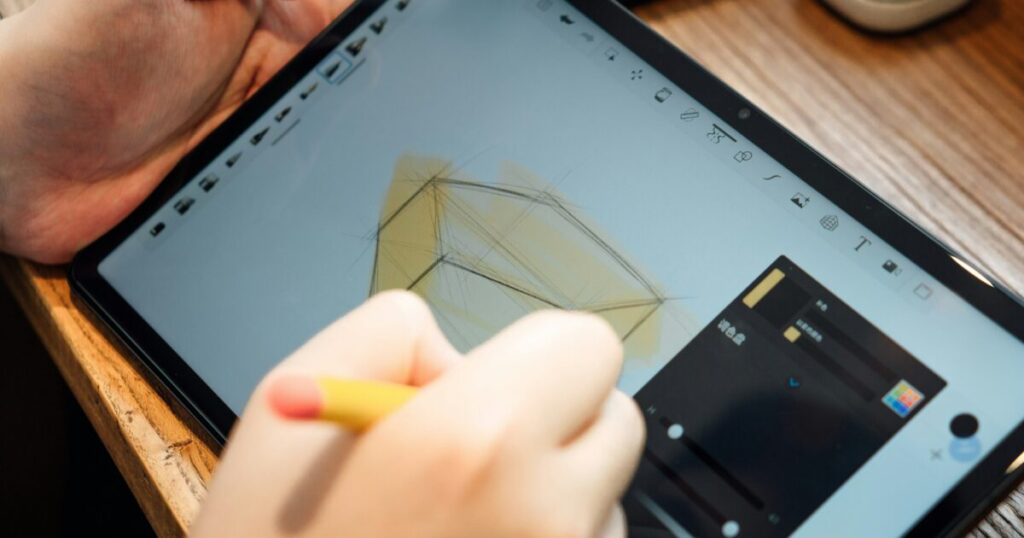
クリップスタジオでペンタブがうまく動かないときは、すぐに故障と決めつけないほうが安全です。
ドライバ、OS設定、クリップスタジオの環境設定、ケーブル、USBポートのどこかで認識が崩れていることがあります。
症状ごとに見る場所を分けると、無駄に設定を変えすぎずに対処できます。
特にアップデート直後や新しい機材へ替えた直後は、以前の設定が残って不具合のように見えることがあります。
焦って再インストールを繰り返す前に、反応している場所と反応していない場所を分けて確認しましょう。
筆圧不良
筆圧が効かない場合は、まずクリップスタジオ以外の場所でも筆圧が反応しているかを確認します。
メーカーの設定画面で筆圧テストが反応しないなら、クリップスタジオよりもドライバ側に原因がある可能性が高くなります。
メーカー側では反応するのにクリップスタジオだけ反応しないなら、タブレットサービスやWindows Inkの設定を見直します。
設定を複数同時に変えると原因がわからなくなるため、一つ変えたら試し描きを挟むことが大切です。
ブラシによって筆圧が効くものと効かないものがある場合は、ブラシサイズや不透明度の影響元設定が外れていないかも確認します。
急に筆圧が効かなくなった場合は、直前に行ったOS更新、クリップスタジオの更新、ドライバ更新、別のペンタブ接続などを思い出すと、原因の候補を絞り込みやすくなります。
一部のブラシだけで筆圧が効かない場合は、機材の故障ではなくサブツール側の設定で筆圧が無効になっている可能性もあるため、初期ブラシとの比較が役立ちます。
| 症状 | 見る場所 |
|---|---|
| 筆圧なし | ドライバ |
| 一部だけ不調 | ブラシ設定 |
| 急に不調 | 更新履歴 |
| 全体が不安定 | 再インストール |
カーソルずれ
カーソルがずれる場合は、作業エリアの割り当てがモニター構成と合っていないことがあります。
デュアルディスプレイ環境では、ペンタブの操作範囲が片方の画面だけに割り当てられているか、両方に広がっているかで操作感が大きく変わります。
液晶ペンタブレットでは、画面のキャリブレーションや表示スケーリングの影響でペン先とカーソルがずれることがあります。
Windowsの拡大率やディスプレイ配置を変更した後にずれ始めた場合は、ペンタブ側のマッピングも再設定します。
クリップスタジオだけでなく、デスクトップ上のカーソル位置もずれる場合は、アプリ設定よりもドライバやOS側を先に見るほうが早く原因へ近づけます。
カーソルずれは小さな違和感でも線画の精度に影響するため、少しでもペン先と表示位置が合わないと感じたら、早めに作業エリアを調整したほうが無理な癖をつけずに済みます。
複数モニターを使っている場合は、クリップスタジオを表示している画面とペンタブの割り当て先が一致しているかを確認すると、ずれの原因を見つけやすくなります。
- 作業エリア
- 画面配置
- 表示倍率
- キャリブレーション
- 接続ポート
描画遅延
描画遅延は、ペンタブだけでなく、キャンバスサイズ、レイヤー数、ブラシの重さ、パソコン性能でも起きます。
大きなキャンバスで高解像度のブラシを使うと、線の追従が遅く感じることがあります。
手ブレ補正や後補正を高く設定している場合も、ペン先と線の表示に距離が出ることがあります。
一度、小さめのキャンバス、初期ブラシ、少ないレイヤーで試すと、機材側の問題かデータ側の問題かを分けやすくなります。
頻繁に遅れる場合は、保存先の空き容量、常駐アプリ、クラウド同期、ブラシ素材の重さも確認しておくと、買い替え前にできる改善策が見つかります。
遅延を感じたときにすぐ高性能な機材へ買い替えるのではなく、軽いブラシで同じ操作を試すことで、処理負荷が原因なのか入力設定が原因なのかを落ち着いて分けられます。
保存先がクラウド同期フォルダになっている場合や、重い素材を大量に読み込んでいる場合も動作が重くなるため、作業用ファイルの置き場所も見直す価値があります。
初心者は練習方法まで固定すると慣れやすい
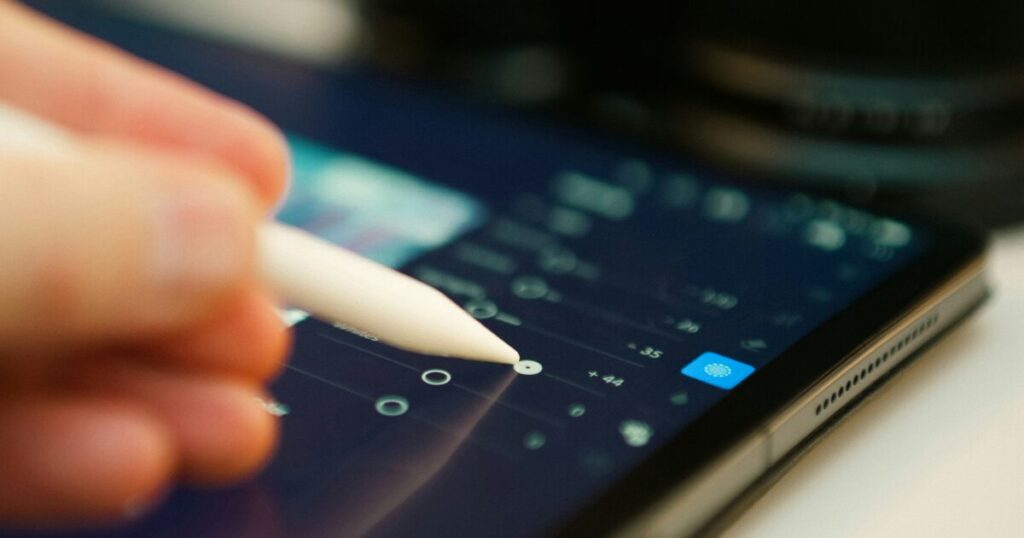
ペンタブは買った直後から紙と同じように描ける道具ではありません。
とくに板タブレットは、手元と画面の距離感に慣れる時間が必要です。
練習内容を決めておくと、機材が悪いのか、単に慣れていないだけなのかを判断しやすくなります。
クリップスタジオには便利な機能が多いため、最初から全部を覚えようとすると、ペン操作よりも画面操作で疲れてしまうことがあります。
最初の数週間は、描く内容、使うブラシ、使うショートカットを少なくして、手の動きと画面上の線を結びつけることを優先しましょう。
線の練習
最初はきれいな絵を完成させるよりも、狙った場所に線を置く練習をしたほうが早く慣れます。
直線、円、S字、短いストロークを毎回同じキャンバスで描くと、手の動きと画面上の線が結びつきやすくなります。
線が揺れる場合は、手ブレ補正を上げる前に、キャンバスの拡大率や腕の置き方も見直します。
慣れてきたら、下描きの上をなぞる練習よりも、見本を横に置いて自分で線を引く練習を増やすと応用しやすくなります。
一回の練習を長くしすぎると疲れで線が乱れるため、短時間で区切りながら同じ動きを繰り返すほうが、ペンタブの距離感を体で覚えやすくなります。
線の練習をするときは、上手に描けたかどうかだけでなく、同じ力で同じ太さを出せたか、狙った場所で止められたかを見ると、ペンタブへの慣れを確認しやすくなります。
毎回違うブラシで練習すると上達の変化が見えにくいため、最初は標準的なペンを一つ決め、同じ条件で一週間ほど使うと手の慣れを感じやすくなります。
- 直線
- 円
- S字
- 短線
- 入り抜き
レイヤー運用
クリップスタジオでは、ペンタブに慣れることと同じくらい、レイヤーを分けて描く習慣が重要です。
ラフ、下描き、線画、色、影を分けておくと、ペン操作に失敗しても修正しやすくなります。
初心者のうちはレイヤーを増やしすぎると迷いやすいため、最低限の構成から始めるのがおすすめです。
レイヤー名を短く付けるだけでも、どこに描いているかを見失いにくくなります。
ペンタブに慣れていない段階では、消しゴムで直すよりも、ラフや線画を別レイヤーに分けて描き直せる状態にしておくほうが安心して線を引けます。
レイヤーを分ける習慣があると、ペンタブの操作に慣れていない段階でも大胆に線を試せるため、失敗を恐れて手が小さくなることを防ぎやすくなります。
レイヤーが多くなりすぎた場合は、作業段階ごとにフォルダーへ整理するだけでも画面が見やすくなり、ペンタブ操作より管理作業で迷う時間を減らせます。
| レイヤー | 役割 |
|---|---|
| ラフ | 構図 |
| 下描き | 形の整理 |
| 線画 | 清書 |
| 色 | 基本色 |
継続環境
ペンタブに慣れるには、長時間一気に描くよりも、短時間でも毎日触るほうが効果を感じやすいです。
毎回ケーブルを探したり、机を片付けたりする状態だと、クリップスタジオを開くまでの心理的な負担が大きくなります。
ペンタブ、ペン、替え芯、キーボード、資料をすぐ使える位置に置いておくと、練習を始めやすくなります。
作品を完成させる日と、線だけを練習する日を分けると、上達の実感を保ちやすくなります。
描きにくい日があっても、機材を疑う前に同じ設定で数日続けてみると、単なる慣れの問題だったと気づけることがあります。
継続環境を整えることは地味ですが、ペンタブの上達ではとても重要で、使い始めるまでの手間が少ないほど練習の回数を増やしやすくなります。
うまく描けない日でも、ペンタブを数分触って線だけ引く習慣があれば、距離感や筆圧の感覚を忘れにくく、次に作品へ戻るときの負担が軽くなります。
ペンタブは設定まで含めて選ぶと描きやすくなる
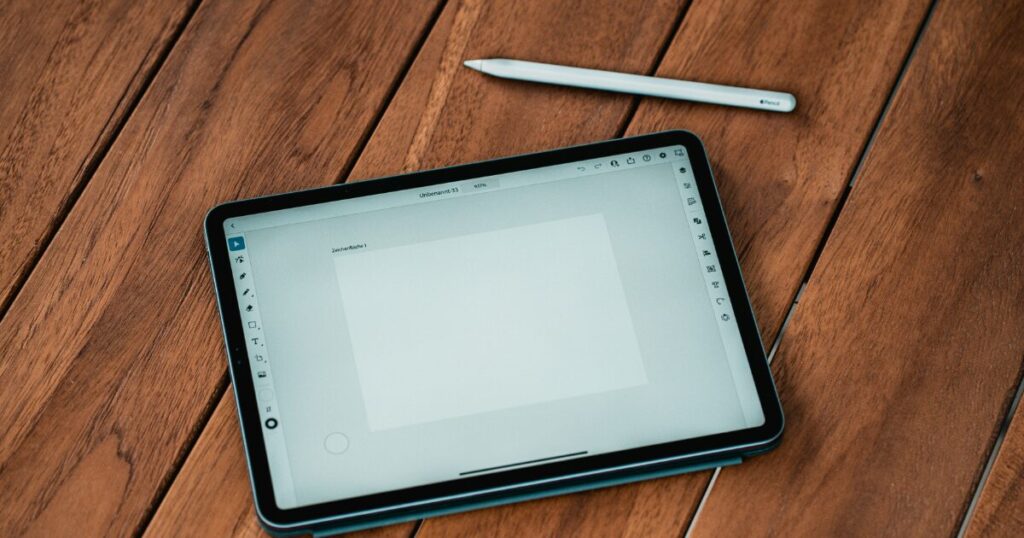
クリップスタジオでペンタブを使うなら、板タブレットか液晶ペンタブレットかを選ぶだけでなく、環境設定や筆圧調整まで含めて考えることが大切です。
初心者は、価格の高い機種を選ぶよりも、自分の机、作業時間、描きたい絵、慣れやすさに合う一台を選ぶほうが失敗を減らせます。
Windows環境ではタブレットサービス、ドライバ、Windows Inkの組み合わせが描き味に影響しやすいため、最初に確認しておくと安心です。
線が汚い、筆圧が効かない、カーソルがずれるといった悩みは、設定や作業エリアの見直しで改善できる場合があります。
ペンタブに慣れるまでは、作品作りだけでなく、線を置く練習やショートカット操作の練習も取り入れると上達しやすくなります。
まずは、今ある環境で筆圧、座標、遅延、姿勢を一つずつ確認し、描きにくさの原因が機材なのか設定なのかを分けることが大切です。
板タブレットは慣れが必要ですが、省スペースで始めやすく、視線を画面に固定して全体を見ながら描ける点に強みがあります。
液晶ペンタブレットは直感的に描きやすい反面、価格、設置、姿勢、ケーブル、画面の反射まで含めて選ぶ必要があります。
どちらを選ぶ場合でも、ドライバ更新、タブレットサービス、筆圧検知レベルの調整を先に済ませると、ブラシや素材の良し悪しも判断しやすくなります。
初心者のうちは、線が揺れるたびに機材を疑うより、同じブラシと同じ設定で短い練習を続けるほうが、ペンタブ特有の距離感を覚えやすくなります。
クリップスタジオは機能が多いぶん、最初から全部を使いこなそうとせず、描く、戻る、拡大する、回転するという基本操作を体に馴染ませることが近道になります。
購入前の判断と購入後の設定を分けずに考えることで、自分に合うペンタブを選びやすくなり、描き始めてからのストレスも減らせます。
迷ったときは、まず小さく始めて、描く時間が増えてから液晶ペンタブレットや周辺機器へ広げる流れでも十分です。
反対に、紙に近い感覚でないと続かなそうな人は、最初から液晶ペンタブレットを選ぶほうが練習の負担を減らせる場合があります。
大事なのは、他人の正解ではなく、自分の手の力、机の広さ、制作時間に合う形を選ぶことです。
最終的には、スペックの高さよりも、毎日無理なく開けて、自然な力で線を引けて、作品づくりを続けられる環境こそが一番大切です。
そのうえで、描きにくさが残る部分だけを周辺機器や上位機種で補えば、無駄な買い替えを避けながら快適な制作環境へ近づけます。
クリップスタジオで描く時間が増えるほど、小さな違和感は積み重なるため、最初の設定と置き場所を丁寧に決める価値があります。
機材選びと設定を一つずつ整えれば、クリップスタジオで描く時間はより快適で続けやすいものになります。