
ペンタブを買ったばかりの時期は、何を描けばよいのか分からず、練習を始める前に手が止まりやすいものです。
特に板タブは手元ではなく画面を見ながら線を引くため、アナログの紙とは違う感覚に慣れる時間が必要です。
そこで役立つのが、講座、作例、ポーズ資料、短時間ドローイングなどを使って練習できるサイトです。
この記事では、初心者がペンタブの操作に慣れながらイラストの基礎も伸ばしやすいサイトを、目的別に使える形で紹介します。
ただ眺めるだけで終わらせず、毎日の練習メニューに落とし込めるように、使い方の順番や選び方も整理します。
ペンタブ練習サイトおすすめ8選
最初に選ぶなら、線を引く練習、イラストの描き方、ポーズ模写、短時間ドローイングのどれに強いかで分けると迷いにくくなります。
初心者は一つのサイトだけで完結させようとせず、手を動かすサイトと知識を補うサイトを組み合わせると上達しやすくなります。
ここでは、公式ページを確認できる実在のサービスや学習サイトを中心に、ペンタブ練習に使いやすいものを8個紹介します。
イラスト・マンガ描き方ナビ
イラスト・マンガ描き方ナビは、CLIP STUDIO PAINTで知られるセルシス関連の情報サイトで、デジタルイラストやマンガ制作の基礎を幅広く学べます。
ペンタブそのものの練習だけでなく、人物、背景、構図、線画、塗りなど、描く題材ごとのヒントを探しやすい点が魅力です。
初心者はまず気になる講座を読むだけでなく、記事内の作例を見ながら同じ線や形を自分のキャンバスに写す使い方がおすすめです。
読み物として分かりやすい反面、実際に手を動かさないと練習量が増えにくいため、読んだら必ず一つだけ模写するルールを作ると効果的です。
| 名称 | イラスト・マンガ描き方ナビ |
|---|---|
| 特徴 | デジタル作画の講座が豊富 |
| 向いている人 | 描き方を体系的に知りたい初心者 |
| 料金目安 | 無料で閲覧可能 |
| 注意点 | 読むだけで終わらせない工夫が必要 |
CLIP STUDIO TIPS
CLIP STUDIO TIPSは、CLIP STUDIO PAINTの使い方や制作ノウハウを学べる講座型のサイトです。
ペン設定、線画、3Dデッサン人形、レイヤー操作など、ペンタブで描く時につまずきやすい操作面の疑問を解消しやすいのが強みです。
特にクリスタを使っている人は、ソフトの機能を覚えながら練習できるため、線を引く練習と作業効率の改善を同時に進められます。
投稿型の講座も多いため、内容の難易度には幅があり、初心者は公式講座や入門向けの記事から選ぶと迷いにくいです。
| 名称 | CLIP STUDIO TIPS |
|---|---|
| 特徴 | クリスタ操作と作画講座に強い |
| 向いている人 | クリスタでペンタブ練習をしたい人 |
| 料金目安 | 無料で閲覧可能 |
| 注意点 | 講座ごとに難易度が異なる |
お絵かき講座パルミー
お絵かき講座パルミーは、イラストやマンガの描き方を動画で学べるオンライン学習サービスです。
顔、身体、背景、塗り、キャラクター制作などの講座がまとまっているため、独学で何から練習するか迷いやすい人に向いています。
動画を見ながら一時停止して同じ手順をなぞると、ペンタブ操作の練習と作画の理解を一緒に進められます。
有料講座が中心になる場合があるため、無料で使える範囲や体験の有無を確認してから学習計画に入れると安心です。
| 名称 | お絵かき講座パルミー |
|---|---|
| 特徴 | 動画講座で手順を追いやすい |
| 向いている人 | 独学の順番に迷っている人 |
| 料金目安 | 無料範囲と有料講座あり |
| 注意点 | 受講前に料金体系の確認が必要 |
お絵かき図鑑
お絵かき図鑑は、イラストや漫画の描き方、ペンタブ情報、作画のコツなどを扱う情報サイトです。
人物のパーツ、服、髪、表情、色塗りなど、ピンポイントで知りたい描き方を探しやすい構成になっています。
ペンタブ初心者は、苦手な部位を一つ選び、記事を読んだ直後に同じモチーフを3回描く練習に使うと効果を感じやすいです。
講座の範囲が広いので、毎日違うテーマを見すぎるより、同じテーマを数日続けて反復する方が線の安定につながります。
| 名称 | お絵かき図鑑 |
|---|---|
| 特徴 | 部位別の描き方を探しやすい |
| 向いている人 | 苦手なパーツを個別に練習したい人 |
| 料金目安 | 無料で閲覧可能 |
| 注意点 | テーマを絞らないと散漫になりやすい |
いちあっぷ
いちあっぷは、イラストの描き方やすぐ使えるコツを画像付きで紹介しているノウハウサイトです。
初級から中級向けの記事が多く、キャラクターイラストを描きたい人が実践しやすい内容を探しやすいです。
ペンタブ練習では、完成イラストを眺めるよりも、ラフ、線画、塗りのどの段階を真似するか決めてから使うと学びが深くなります。
記事によって扱うテーマが細かいため、最初は線画、顔、手、服のしわなど、練習テーマを一つに絞ると続けやすいです。
| 名称 | いちあっぷ |
|---|---|
| 特徴 | 画像付きの作画ノウハウが多い |
| 向いている人 | キャラクター作画を伸ばしたい人 |
| 料金目安 | 無料で閲覧可能 |
| 注意点 | 練習テーマを絞る必要がある |
POSEMANIACS
POSEMANIACSは、3Dポーズ資料を見ながら人物の形や動きを練習できるサイトです。
立ち姿、座り姿、スポーツ、動きのあるポーズなどを使えるため、人物のアタリやジェスチャードローイングに向いています。
ペンタブで人物を描くと線が硬くなる人は、細部を描き込む前に30秒から2分で大きな流れだけを写す使い方がおすすめです。
筋肉や立体感を意識しやすい資料ですが、初心者がいきなり正確さだけを追うと疲れやすいため、短時間で大まかに捉える練習から始めると続きます。
| 名称 | POSEMANIACS |
|---|---|
| 特徴 | 3Dポーズ資料で人物練習ができる |
| 向いている人 | 人体やポーズを練習したい人 |
| 料金目安 | 無料範囲あり |
| 注意点 | 細部より全体の流れを優先したい |
Line of Action
Line of Actionは、人物、動物、手足、表情、基礎形状などのドローイング練習に使える海外サイトです。
時間を決めて資料を切り替えながら描けるため、ペンタブで素早く線を置く練習に向いています。
英語サイトですが、練習画面の目的は分かりやすく、短時間のウォームアップ用として使いやすいです。
最初は1分や2分の短い設定ではなく、5分程度で形を追う練習から始めると、焦りすぎずにペンタブの感覚をつかめます。
| 名称 | Line of Action |
|---|---|
| 特徴 | 時間制のドローイング練習に使える |
| 向いている人 | 短時間で量を描きたい人 |
| 料金目安 | 無料範囲あり |
| 注意点 | 英語表記に慣れる必要がある |
Quick, Draw!
Quick, Draw!は、Googleが公開している機械学習を使ったお絵かきゲームです。
指定されたお題を短時間で描き、AIが何を描いたか当てる形式なので、ペンタブで素早く特徴を捉える練習に使えます。
イラスト講座のように上手な絵を完成させるサイトではありませんが、線を出す心理的なハードルを下げたい初心者には便利です。
遊び感覚で使える反面、正確なデッサン練習には向かないため、ウォームアップとして5分だけ使う程度がちょうどよいです。
| 名称 | Quick, Draw! |
|---|---|
| 特徴 | 短時間で特徴を描くゲーム型サイト |
| 向いている人 | ペンタブに楽しく慣れたい人 |
| 料金目安 | 無料で利用可能 |
| 注意点 | 本格的なデッサン練習とは別物 |
練習サイトを使う順番で上達の体感は変わる

ペンタブの練習は、良いサイトを見つけるだけでは成果につながりにくいです。
最初に線の違和感を減らし、次に形を捉え、最後に一枚の絵へ近づける順番にすると、成長を感じやすくなります。
ここでは、初心者が挫折しにくい使い方の流れを整理します。
最初は線を思い通りに引く
ペンタブを始めた直後は、絵の上手さよりもカーソルと手の動きのズレに慣れることが大切です。
直線、円、波線、四角形などを何度も描くと、画面を見ながら手を動かす感覚が少しずつ安定します。
この段階で完成イラストを目指しすぎると、線が思うように引けないことばかり気になりやすいです。
Quick, Draw!のような短時間で描くサイトを使うと、上手く描くよりもまず手を動かす意識を作れます。
次は形を短時間で捉える
線に少し慣れたら、人物や物の形を短時間で捉える練習へ進むとよいです。
POSEMANIACSやLine of Actionのような資料サイトは、完成度よりも量を描く練習に向いています。
最初は輪郭を正確になぞるより、頭、胸、腰、手足の大きな配置をざっくり置く意識が大切です。
短時間練習では、失敗した絵を消して描き直すより、次の資料へ進む方が線の経験値を増やせます。
| 段階 | 練習内容 | 目安時間 |
|---|---|---|
| 導入 | 直線と円 | 5分 |
| 基礎 | 簡単なポーズ模写 | 10分 |
| 応用 | 服や表情の追加 | 15分 |
最後に完成絵へ近づける
線と形に慣れてきたら、講座サイトを見ながら一枚の絵を完成させる練習へ進みます。
この段階では、イラスト・マンガ描き方ナビ、CLIP STUDIO TIPS、いちあっぷなどの講座が役立ちます。
完成まで進める練習を入れると、自分が線画、塗り、構図、仕上げのどこで止まりやすいかが見えてきます。
途中で投げ出しそうな場合は、完成度を下げてもよいので、小さな一枚を最後まで作ることを優先しましょう。
- ラフだけで終わらせない
- 線画まで進める日を作る
- 色を3色だけ使う
- 完成後に1点だけ反省する
初心者が選ぶ基準は無料より続けやすさ
無料で使えるサイトは便利ですが、無料かどうかだけで選ぶと、練習の目的と合わないことがあります。
初心者にとって大切なのは、迷わず始められること、同じ練習を繰り返せること、苦手を見つけやすいことです。
ここでは、ペンタブ練習に使うサイトを選ぶ時の基準を整理します。
日本語で学べるか
ペンタブ初心者は、線を引くこととソフトの操作を同時に覚える必要があります。
そのため、日本語で説明されている講座サイトは、つまずいた時に内容を理解しやすいです。
特にクリスタを使う場合は、CLIP STUDIO TIPSのようにソフト名や機能名がそのまま分かるサイトが便利です。
海外サイトも練習資料として優秀ですが、最初の学習軸は日本語サイトで作ると迷いにくくなります。
課題が細かく分かれているか
初心者は、漠然と上手くなりたいと思っても、今日何を描けばよいかが決まらないと続きません。
顔、手、ポーズ、服、背景、線画のように課題が細かく分かれているサイトは、練習テーマを選びやすいです。
一つのテーマを小さく区切ると、短い時間でも達成感を得やすくなります。
特にペンタブに慣れる時期は、難しい完成絵よりも、10分で終わる小課題を毎日積み上げる方が効果的です。
| 選び方 | 見るポイント | 初心者向きの理由 |
|---|---|---|
| 課題の細かさ | 部位別の記事 | 迷わず始めやすい |
| 手順の明確さ | 画像付き解説 | 真似しやすい |
| 反復のしやすさ | 資料の多さ | 量を描きやすい |
見本を探しやすいか
練習サイトを使う時は、見本を探す時間が長くなりすぎないことも大切です。
資料探しだけで満足してしまうと、ペンタブで線を引く時間が減ってしまいます。
サイト内検索、カテゴリ、タグ、練習ツールが分かりやすいサイトを選ぶと、描くまでの流れが短くなります。
お気に入りの練習ページをブックマークしておくと、次の日もすぐに練習を始められます。
- 検索窓がある
- カテゴリが分かりやすい
- 練習資料が多い
- 前回の続きを探しやすい
毎日の練習メニューは短く固定すると続く
ペンタブの練習は、長時間まとめて描くより、短いメニューを固定して毎日触る方が習慣になりやすいです。
最初から1時間以上描こうとすると、疲れた日に継続できなくなります。
ここでは、練習サイトを使った現実的なメニューの作り方を紹介します。
5分で直線を慣らす
最初の5分は、作品を作る時間ではなく、手とペンタブを温める時間にするとよいです。
キャンバスに直線、円、四角、波線を描くだけでも、カーソルの動きに慣れる効果があります。
Quick, Draw!のようなゲーム型サイトを使えば、短い時間でも楽しく手を動かせます。
ウォームアップの目的は上手な絵を残すことではなく、線を引く抵抗を減らすことです。
- 直線を10本引く
- 円を10個描く
- 波線を5本描く
- 簡単なお題を1つ描く
10分でポーズを写す
線に慣れたら、POSEMANIACSやLine of Actionでポーズを写す時間を作ります。
10分だけなら、忙しい日でも取り組みやすく、毎日の練習として残しやすいです。
正確な人体を描こうとしすぎるより、頭、胴体、腰、手足の配置を大きく捉えることを優先します。
同じ時間で複数枚描くと、自分の線が硬いか、形を見失いやすいかが分かってきます。
| 時間 | 枚数 | 目的 |
|---|---|---|
| 30秒 | 5枚 | 勢いを出す |
| 2分 | 3枚 | 大きな形を取る |
| 5分 | 1枚 | 簡単な立体感を入れる |
15分で一枚を仕上げる
基礎練習だけでは作品作りに結びつきにくいため、短時間でも完成させる日を作ることが大切です。
15分の範囲で、顔だけ、手だけ、ミニキャラだけなど、完成範囲を小さく決めます。
いちあっぷやお絵かき図鑑の記事を参考に、一つのパーツだけを完成させる練習でも十分です。
完成した絵を保存しておくと、数週間後に線の安定や形の取り方の変化を確認できます。
ペンタブの設定を整えると練習効果が上がる

練習サイトを使っても、ペンタブの設定が合っていないと線の違和感が強くなります。
特に板タブは、作業範囲、筆圧、ショートカットの影響を受けやすいです。
ここでは、練習前に見直したい基本設定を整理します。
作業範囲を狭めすぎない
板タブでは、タブレット上の移動量と画面上のカーソル移動量の感覚が合わないと線が不安定になります。
作業範囲を狭くしすぎると少しの手の動きで大きくカーソルが動き、細かい線を引きにくくなります。
逆に広すぎると腕を大きく動かす必要があり、長時間の練習で疲れやすくなります。
最初は少し広めに設定し、直線や円を描きながら自然に動かせる範囲へ調整するとよいです。
筆圧を強くしすぎない
ペンタブ初心者は、線を濃く出そうとしてペンを強く押し付けがちです。
筆圧が合っていないと、線の強弱を出す前に手首や指が疲れてしまいます。
練習では、軽く描いても線が出る設定にしておくと、長い時間でも負担が少なくなります。
筆圧設定は一度で決めきらず、数日描いてから少しずつ調整する方が自分の癖に合わせやすいです。
| 設定項目 | 起きやすい問題 | 見直し方 |
|---|---|---|
| 作業範囲 | 線が大きくぶれる | 少し広めにする |
| 筆圧 | 手が疲れやすい | 軽い力で出るようにする |
| ペン先速度 | 狙いがずれる | 急に変えすぎない |
ショートカットを先に決める
ペンタブ練習では、線を引くたびにメニューを探していると集中が切れやすくなります。
消しゴム、戻る、ブラシサイズ変更、手のひら移動などは、早い段階でショートカットを決めておくと便利です。
ただし、最初から多くのキーを覚えようとすると混乱しやすいため、よく使うものだけに絞りましょう。
操作を固定すると、練習サイトを見ながら描く時も画面移動や描き直しがスムーズになります。
- 戻る
- 消しゴム
- ブラシサイズ変更
- 手のひら移動
- スポイト
練習サイトは目的別に使い分けると上達しやすい
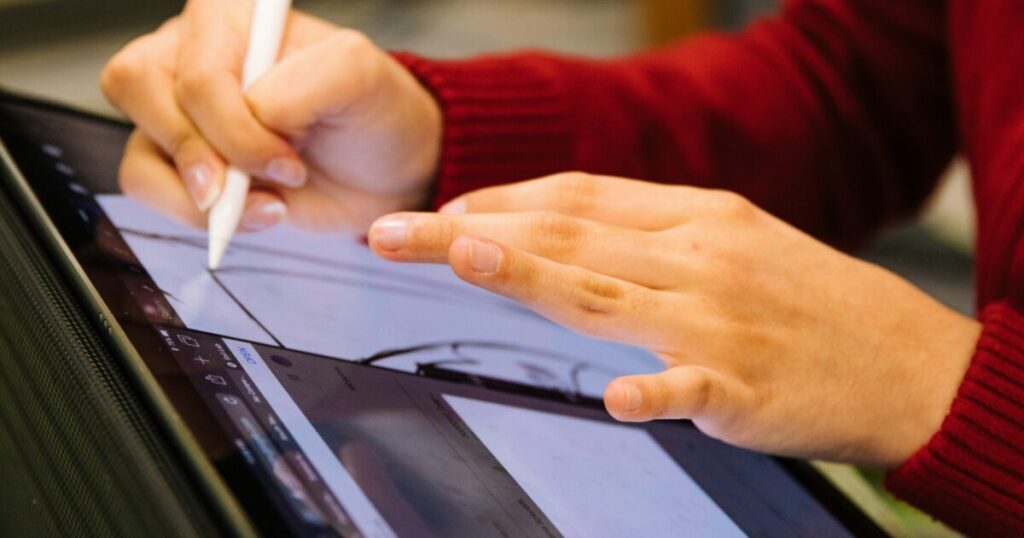
ペンタブの練習では、サイトをたくさん知ることよりも、今日の目的に合うサイトを選ぶことが大切です。
線に慣れたい日はQuick, Draw!のような短時間で描けるサイトを使い、人物の形を取りたい日はPOSEMANIACSやLine of Actionを使うと練習内容が明確になります。
描き方を学びたい日は、イラスト・マンガ描き方ナビ、CLIP STUDIO TIPS、お絵かき図鑑、いちあっぷ、パルミーのような講座型サイトが役立ちます。
初心者は、毎回新しいサイトを探すより、ウォームアップ用、資料練習用、講座用の3種類を決めておくと継続しやすいです。
最初は上手く描けなくても、短い時間で線を引く習慣を作れば、画面を見ながら描く感覚は少しずつ自然になります。
まずは5分の線練習と10分の模写から始め、慣れてきたら一枚を完成させる日を増やしていきましょう。