
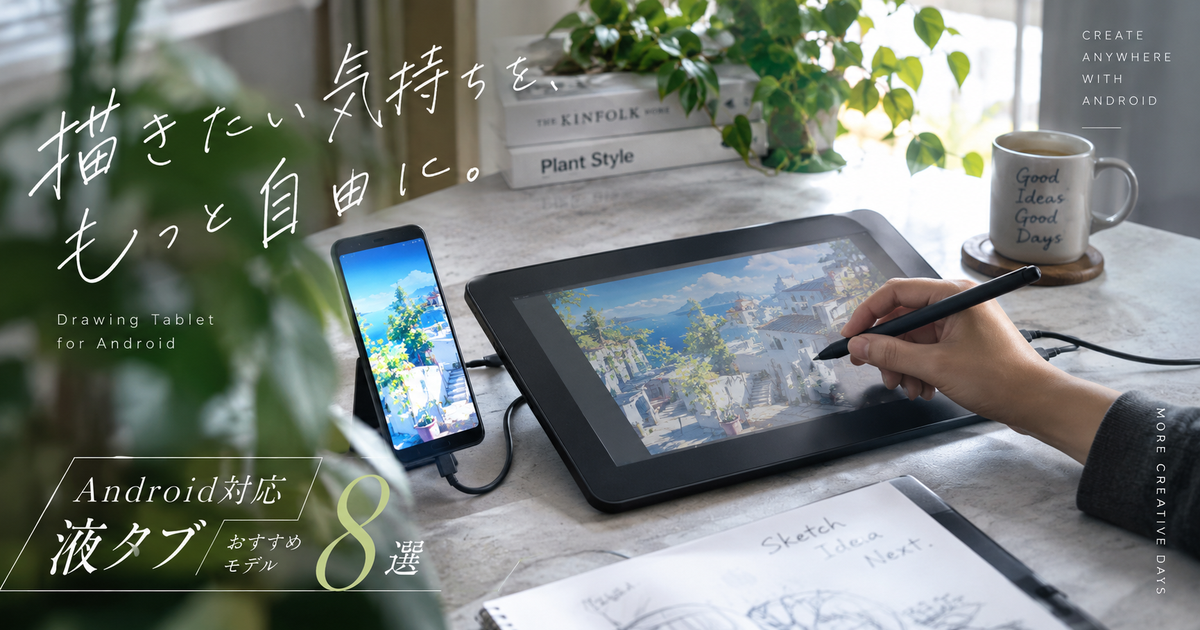
AndroidスマホやAndroidタブレットで液タブを使いたい場合は、製品側の対応だけでなく、端末側の映像出力にも注意が必要です。
液タブがAndroid対応と書かれていても、すべてのAndroid端末で画面表示できるわけではありません。
特にUSB-C端子が映像出力に対応しているか、電力不足にならないか、使いたい描画アプリで筆圧が効くかを先に確認することが大切です。
ここではAndroid対応の液タブを探している人向けに、選びやすいモデル、接続条件、サイズの考え方、購入前の注意点をまとめます。
液タブがAndroid対応で選びたいおすすめモデル8選
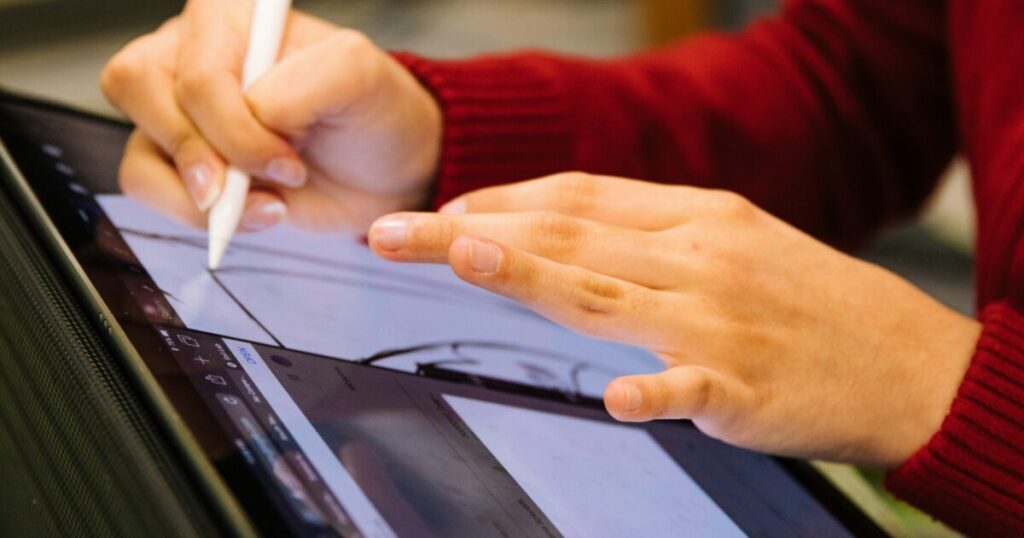
Android対応の液タブを選ぶなら、まずは実際にAndroid接続を案内している主要モデルから比較すると失敗しにくくなります。
ここではWacom、XPPen、Huionの中から、Android端末との接続を前提に検討しやすいモデルを8つ紹介します。
Wacom One 12
Wacom One 12は、ワコムブランドでAndroid対応の液タブを探す人に向いたコンパクトモデルです。
12インチ級なので机の上でも扱いやすく、PC用の液タブとしてもAndroid用のサブ制作環境としても使いやすいサイズです。
Android OSだけでなく、接続するAndroid端末側がディスプレイ表示に対応している必要があります。
価格だけで選ぶモデルではなく、サポート面やペン品質を重視したい初心者に向いています。
| 名称 | Wacom One 12 |
|---|---|
| 特徴 | ワコムの小型液タブ |
| 向いている人 | 品質重視の初心者 |
| 価格帯の目安 | 5万円台前後 |
| 注意点 | 対応Android端末の確認が必要 |
Wacom One 13 touch
Wacom One 13 touchは、13.3インチの作業領域とタッチ操作を重視したい人に向いたモデルです。
Wacom One 12より画面が広く、イラスト制作でパレットやレイヤーを表示しながら描きたい人に使いやすい構成です。
Androidで使う場合は、Android端末側の映像出力や対応状況に左右されます。
予算に余裕があり、長く使える液タブを選びたい人に向いています。
| 名称 | Wacom One 13 touch |
|---|---|
| 特徴 | タッチ対応の13.3インチ |
| 向いている人 | 描き心地重視の人 |
| 価格帯の目安 | 8万円台前後 |
| 注意点 | Androidでは一部機能に制限が出る場合あり |
Wacom Movink 13
Wacom Movink 13は、軽量さと有機ELディスプレイを重視する人に向いた上位寄りの液タブです。
持ち運びやすさを重視しながら、発色や薄さにもこだわりたい人に適しています。
Android端末と接続する場合は、USB-CのDisplayPort Alternate Modeや給電条件が重要になります。
価格は高めですが、外出先でも高品質な表示で描きたい人には有力な候補です。
| 名称 | Wacom Movink 13 |
|---|---|
| 特徴 | 薄型軽量の有機EL液タブ |
| 向いている人 | 携帯性と表示品質を重視する人 |
| 価格帯の目安 | 8万円台から10万円前後 |
| 注意点 | USB-C映像出力と給電条件の確認が必要 |
XPPen Artist 12 3rd
XPPen Artist 12 3rdは、コスパと新しめのペン性能を重視したい人に向いた小型液タブです。
12インチ級なので、Androidスマホやタブレットと組み合わせて省スペースに使いたい人に合います。
Android 10.0以降に対応する表記があり、USB 3.1 DP1.2対応端末が必要です。
初めて液タブを買う人でも手を出しやすい価格帯で、趣味のイラスト制作に向いています。
| 名称 | XPPen Artist 12 3rd |
|---|---|
| 特徴 | 小型で新世代ペン搭載 |
| 向いている人 | 低予算で新しめの液タブを選びたい人 |
| 価格帯の目安 | 2万円台から3万円台 |
| 注意点 | Android端末はUSB 3.1 DP1.2対応が必要 |
XPPen Artist 12セカンド
XPPen Artist 12セカンドは、価格を抑えながらAndroid対応の液タブを試したい人に向いた人気の入門モデルです。
フルラミネーションや広色域を備えた構成で、趣味のお絵描きやアイビスペイント中心の制作に使いやすいモデルです。
一部Androidデバイスで利用できるタイプなので、購入前に端末の映像出力対応を確認する必要があります。
セール価格になりやすく、最初の1台として候補に入れやすい液タブです。
| 名称 | XPPen Artist 12セカンド |
|---|---|
| 特徴 | コスパ重視の12インチ級 |
| 向いている人 | 初めて液タブを買う人 |
| 価格帯の目安 | 2万円台から3万円台 |
| 注意点 | 対応端末でないと画面表示できない |
XPPen Artist 16 3rd
XPPen Artist 16 3rdは、15.4インチの広い画面でAndroid対応の液タブを使いたい人に向いたモデルです。
12インチ級よりキャンバスが広く、クリスタやMediBangなどでツールパネルを出しながら描きやすい点が魅力です。
Android 10.0以降とUSB 3.1 DP1.2対応が条件になるため、端末側の仕様確認は必須です。
据え置きに近い使い方をしながら、ときどきAndroid端末にもつなぎたい人に向いています。
| 名称 | XPPen Artist 16 3rd |
|---|---|
| 特徴 | 15.4インチの広め画面 |
| 向いている人 | 作業領域を広く使いたい人 |
| 価格帯の目安 | 4万円台から6万円台 |
| 注意点 | 端末の給電力不足に注意 |
Huion Kamvas 13 (Gen 3)
Huion Kamvas 13 (Gen 3)は、描き心地と価格のバランスを重視したい人に向いた13インチ級の液タブです。
Android携帯との接続に触れられており、フル機能USB-Cケーブルを使う構成がポイントになります。
13インチ級は小さすぎず大きすぎないため、机が狭い人にも扱いやすいサイズです。
Huionの新しめのペン技術を試したい人や、Wacomより価格を抑えたい人に向いています。
| 名称 | Huion Kamvas 13 (Gen 3) |
|---|---|
| 特徴 | 13インチ級のバランス型 |
| 向いている人 | 価格と描き心地を両立したい人 |
| 価格帯の目安 | 3万円台から5万円台 |
| 注意点 | フル機能USB-Cケーブルが必要 |
Huion Kamvas 16 (Gen 3)
Huion Kamvas 16 (Gen 3)は、15.8インチの2.5K QHD解像度を備えた作業性重視の液タブです。
Android端末対応の表記があり、広めの画面で線画や塗りを進めたい人に向いています。
画面が広いぶん、スマホだけで完結するよりもAndroidタブレットやPCとの併用に向いたモデルです。
本格的に描く時間が長い人や、液タブを長く使いたい人に検討しやすい候補です。
| 名称 | Huion Kamvas 16 (Gen 3) |
|---|---|
| 特徴 | 15.8インチの2.5K液タブ |
| 向いている人 | 広い画面で描きたい人 |
| 価格帯の目安 | 5万円台から8万円台 |
| 注意点 | 携帯性より作業性重視 |
Android接続で失敗しやすい条件を先に押さえる
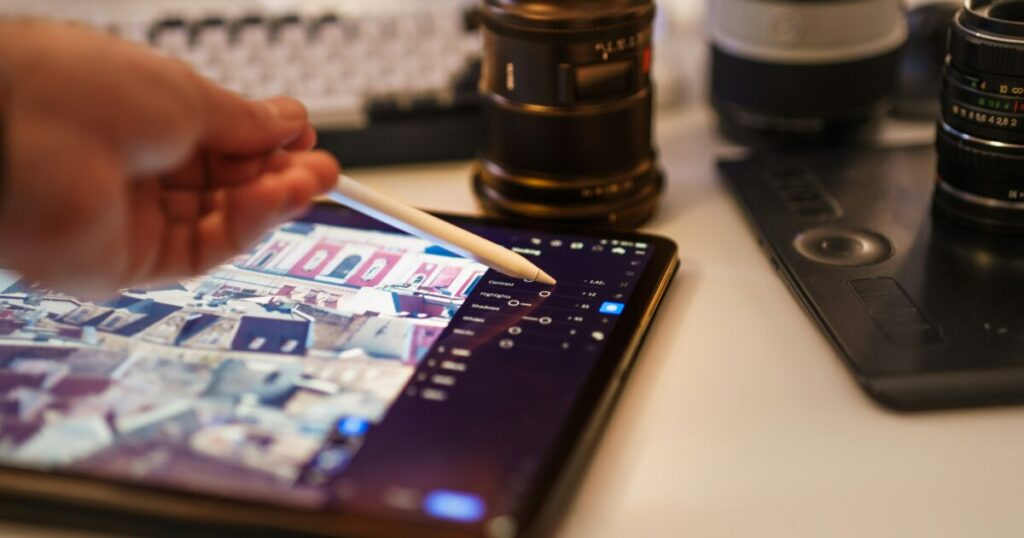
Android対応の液タブで最も多い失敗は、液タブ側ではなくAndroid端末側の条件不足です。
同じUSB-C端子でも、充電専用に近いもの、データ転送中心のもの、映像出力に対応したものがあるためです。
USB-C映像出力
液タブをAndroid端末に接続して画面を表示するには、Android端末側のUSB-Cが映像出力に対応している必要があります。
製品ページでよく見かけるUSB 3.1 DP1.2やDisplayPort Alternate Modeは、この映像出力に関係する重要な条件です。
Android対応と書かれた液タブを買っても、スマホ側が映像出力非対応なら液タブ画面には何も映らない可能性があります。
| 確認項目 | 見るポイント |
|---|---|
| USB-C仕様 | 映像出力対応か |
| DP表記 | DP Alt Modeの有無 |
| OS条件 | Android 8以降や10以降など |
| メーカー表記 | 動作確認済み端末の有無 |
給電不足
Android端末と液タブをUSB-Cケーブル1本でつなぐ場合、端末側の給電力が足りないことがあります。
特に画面が大きい液タブは消費電力も増えやすく、外部電源や追加ケーブルが必要になる場合があります。
外出先で使う予定があるなら、接続方法だけでなく電源の取り方まで考えておくと安心です。
- スマホ単体給電で動くか確認
- 外部電源が必要か確認
- モバイルバッテリー運用を検討
- 純正ケーブルの有無を確認
- 長時間制作時の発熱も考慮
描画アプリ
Androidで液タブを使う場合は、液タブ本体だけでなく描画アプリ側の対応も重要です。
アイビスペイント、MediBang Paint、CLIP STUDIO PAINTなどは候補になりますが、筆圧やショートカットの挙動は環境によって変わることがあります。
PC版と同じ操作感を期待しすぎると不満が出やすいため、Androidでは簡易制作やラフ、線画、外出先の作業用として考えると選びやすくなります。
画面サイズは作業スタイルで決める
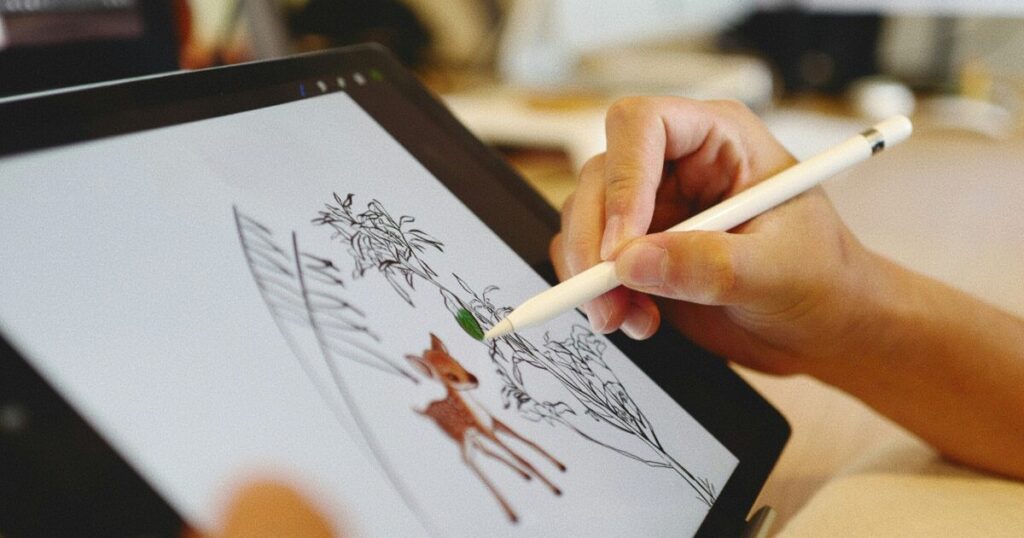
Android対応の液タブは、単に大きいほど良いわけではありません。
スマホやタブレットと組み合わせるなら、持ち運びや接続の手軽さもサイズ選びに大きく影響します。
12インチ級
12インチ級の液タブは、価格と携帯性を重視する人に向いています。
Androidスマホと組み合わせる場合でも、机の上で邪魔になりにくく、初めての液タブとして導入しやすいサイズです。
ただしツールパネルを多く表示するとキャンバスが狭く感じやすいため、細かい描き込みが多い人は注意が必要です。
| サイズ | 特徴 |
|---|---|
| 12インチ級 | 安くて軽い |
| 13インチ級 | 携帯性と作業性の中間 |
| 16インチ級 | 描き込みやすい |
| 大型 | 据え置き制作向き |
13インチ級
13インチ級は、Android対応の液タブで最もバランスを取りやすいサイズです。
小型すぎず、机の上にも置きやすく、ラフから仕上げまで幅広く使えます。
初めて液タブを買う人で迷った場合は、12インチ級より少し広い13インチ級を選ぶと後悔しにくいです。
- 持ち運びやすい
- 画面が狭すぎない
- 価格が高すぎない
- サブ制作環境にしやすい
- 初心者でも扱いやすい
16インチ級
16インチ級は、Android端末だけでなくPCでもしっかり制作したい人に向いています。
キャンバスを広く使えるため、線画、着色、漫画制作、資料表示をしながらの作業が楽になります。
一方で持ち運びはしにくくなるため、Android対応は補助的に考え、普段はPC接続で使う前提にすると相性が良いです。
ブランドごとの違いを知ると選びやすい
Android対応の液タブは、ブランドごとに重視しているポイントが少しずつ違います。
価格だけで比較すると見落としやすいので、サポート、ペン性能、接続条件、付属品を合わせて見ることが大切です。
Wacom
Wacomは、ペンの信頼性やサポート面を重視したい人に向いています。
価格は高めになりやすいものの、初めての液タブで不具合時の安心感を重視するなら選びやすいブランドです。
Android対応モデルでも、対応端末や接続条件の確認は必須です。
| ブランド | 特徴 |
|---|---|
| Wacom | 品質とサポート重視 |
| XPPen | 価格と機能のバランス |
| Huion | 広い画面と高コスパ |
| 選び方 | 重視点で変える |
XPPen
XPPenは、価格を抑えながら機能性の高いAndroid対応液タブを探す人に向いています。
ArtistシリーズにはAndroid接続に触れたモデルが多く、12インチ級から16インチ級まで選びやすい点が魅力です。
ただしモデルごとに対応OSやUSB条件が異なるため、似た名前の製品でも仕様を個別に確認する必要があります。
- 入門モデルが多い
- セール価格を狙いやすい
- 12インチ級が充実
- Android条件の確認が重要
- 付属品の違いに注意
Huion
Huionは、広めの画面や高解像度モデルを比較的選びやすいブランドです。
KamvasシリーズにはAndroid接続に対応するモデルがあり、価格と描き心地のバランスを取りたい人に向いています。
フル機能USB-Cケーブルが別売りになる場合もあるため、購入時は同梱品まで確認しておく必要があります。
購入前に見るべき最終ポイント
Android対応の液タブを買う前には、商品名や価格よりも先に確認すべき項目があります。
ここを飛ばすと、届いたあとに接続できない、画面が映らない、筆圧が効かないという失敗につながります。
対応端末
最初に確認すべきなのは、自分のAndroidスマホやAndroidタブレットが液タブ接続に向いているかです。
端末名で検索し、USB-Cの映像出力、DisplayPort Alternate Mode、デスクトップモードの有無を確認すると判断しやすくなります。
古いAndroid端末や廉価モデルは、USB-C端子があっても映像出力に対応していないことがあります。
- 端末名で仕様を確認
- USB-C映像出力を確認
- DP Alt Modeを確認
- OSバージョンを確認
- メーカーの動作確認情報を確認
ケーブル構成
液タブはケーブル構成が合わないと、Android対応モデルでも正常に使えません。
USB-Cケーブル1本で使えるモデルでも、フル機能USB-Cケーブルが必要な場合があります。
3-in-1ケーブル、電源アダプタ、別売りUSB-Cケーブルの有無は、購入前に必ず見ておきたい項目です。
| 確認項目 | 注意点 |
|---|---|
| USB-Cケーブル | フル機能対応か |
| 3-in-1ケーブル | Android運用に向くか |
| 電源アダプタ | 外部給電が必要か |
| 同梱品 | 追加購入が必要か |
サポート体制
Android接続はPC接続よりも相性問題が出やすいため、サポート体制も重要です。
公式サイトに日本語情報があるか、問い合わせ先が分かりやすいか、保証期間が明記されているかを確認しましょう。
価格差が小さい場合は、非公式販売店よりも公式ストアや正規販売店を選ぶほうが安心です。
Androidで液タブを使うなら端末条件まで見て選ぶ
Android対応の液タブを選ぶなら、Wacom One、Wacom Movink、XPPen Artist、Huion Kamvasあたりが有力な候補になります。
ただし、製品側がAndroid対応でも、Android端末側のUSB-C映像出力や給電条件を満たしていなければ使えない可能性があります。
初めて買うなら、価格を抑えたい人はXPPen Artist 12系、バランス重視ならHuion Kamvas 13系、安心感重視ならWacom One系が選びやすいです。
広い画面で本格的に描きたい人は、XPPen Artist 16 3rdやHuion Kamvas 16 (Gen 3)のような16インチ級を検討すると作業しやすくなります。
購入前には、端末名、USB-C仕様、必要ケーブル、外部給電、描画アプリの対応を確認し、自分の環境で使える液タブを選びましょう。