
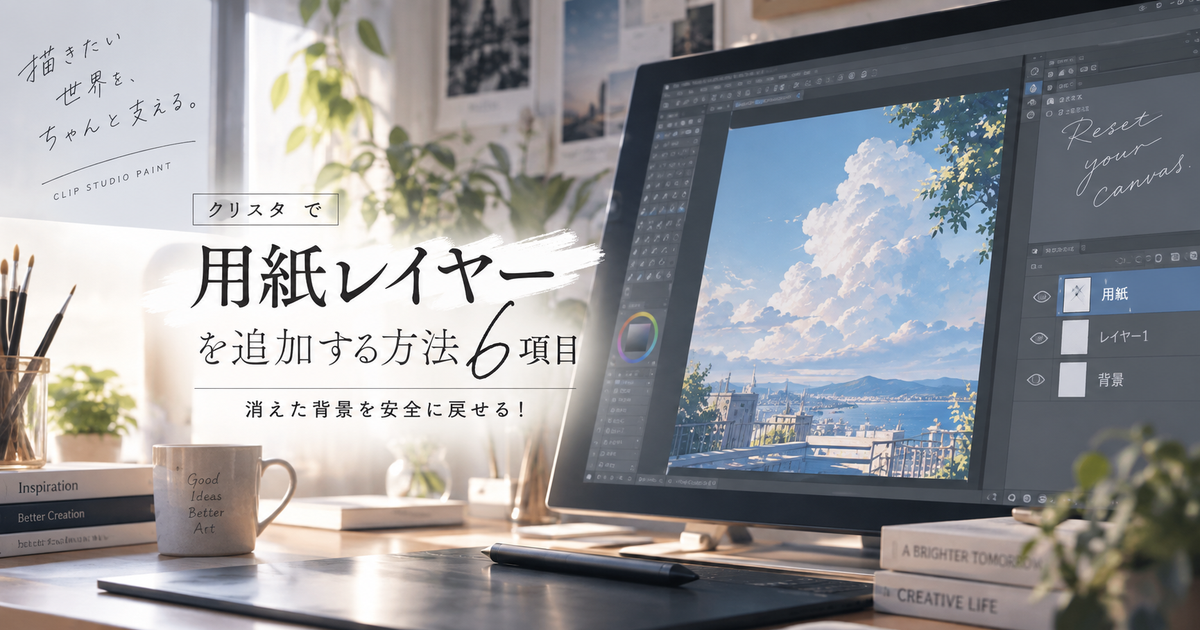
クリスタで用紙レイヤーを追加したいときは、レイヤーメニューから用紙を新規作成すれば、消えたように見える白い背景を戻せます。
ただし、用紙レイヤーは通常のラスターレイヤーとは違い、描画したり複数枚重ねたりするためのレイヤーではありません。
JPEGやPNGなどの画像を直接開いた場合は用紙レイヤーが自動で作られないことがあるため、画像編集から作業を始めた人ほど戸惑いやすい部分です。
用紙レイヤーの役割、追加手順、色の変え方、透過保存との関係を順番に押さえれば、背景が消えたように見える状態でも落ち着いて直せます。
クリスタで用紙レイヤーを追加する方法6項目

用紙レイヤーを戻す基本は、レイヤーメニューから用紙を作成し、色を選んでレイヤーパレットに追加されたことを確認する流れです。
レイヤーメニューを開く
クリスタで用紙レイヤーを追加する場合は、画面上部のレイヤーメニューから新規レイヤーを開き、その中にある用紙を選びます。
新規ラスターレイヤーのボタンから作る操作とは違うため、レイヤーパレット下部のアイコンだけを探していると見つからないことがあります。
メニュー名は環境や画面幅によって見え方が少し変わることがありますが、基本的にはレイヤー、新規レイヤー、用紙という順番で探します。
画像ファイルを開いた直後に白い背景がない場合でも、この操作を行えば用紙レイヤーを作成できます。
| 操作 | レイヤーを開く |
|---|---|
| 場所 | 上部メニュー |
| 選択 | 新規レイヤー |
| 項目 | 用紙 |
用紙色を選ぶ
用紙を選ぶと色の設定画面が表示されるため、白、薄いグレー、薄いベージュなど、作業しやすい色を選びます。
一般的なイラストの下地として使うなら白で問題ありませんが、長時間の作業で白がまぶしい場合は少し暗い色にしても構いません。
ここで選んだ色は作品の下に敷かれる見た目の色であり、線画や塗りのレイヤーに直接色を塗る操作とは別物です。
あとから用紙レイヤーの色を変えられるため、最初の設定で迷った場合はいったん白にして進めても大丈夫です。
- 白
- 薄いグレー
- 薄いベージュ
- 薄いブルー
レイヤーパレットで確認する
用紙レイヤーを追加したら、レイヤーパレットの一番下に用紙という名前のレイヤーができているか確認します。
用紙レイヤーは通常の描画レイヤーより下に置かれるため、上のレイヤーに絵が残っていれば作品そのものが消えたわけではありません。
目のアイコンがオフになっていると用紙色が表示されないため、白い背景が出ないときは表示状態も確認します。
市松模様が見えている場合は透明部分が見えている状態なので、用紙レイヤーを表示すれば背景色が戻ります。
| 確認点 | 見る場所 |
|---|---|
| 名前 | 用紙 |
| 位置 | 最下部 |
| 表示 | 目のアイコン |
| 透明 | 市松模様 |
画像ファイルでは補う
JPEGやPNGなどの画像をクリスタで直接開いた場合は、新規キャンバスのように用紙レイヤーが最初から付かないことがあります。
これは不具合というより、すでに統合された画像として読み込まれているため、クリスタ独自の用紙レイヤー構造が自動で用意されない状態です。
写真やスクリーンショットに描き足す作業ではこの状態がよく起こるため、白い背景がないと感じたら用紙レイヤーを手動で追加します。
画像レイヤーの下に用紙が入ると、透明部分や余白部分の見え方を安定させながら作業できます。
- JPEG
- PNG
- スクリーンショット
- 統合済み画像
複数枚は作らない
用紙レイヤーは1つのキャンバスに複数作るためのものではなく、基本的には一番下に1枚だけ置かれる特殊なレイヤーです。
何度も追加しようとしても同じように増えない場合は、すでに用紙レイヤーが存在している可能性があります。
背景色を何枚も重ねたい場合は、用紙レイヤーではなくラスターレイヤーやべた塗りレイヤーを使うほうが自然です。
用紙レイヤーは紙の色を決めるための土台として考えると、通常レイヤーとの違いを理解しやすくなります。
| 用途 | 適したレイヤー |
|---|---|
| 紙色 | 用紙 |
| 背景塗り | ラスターレイヤー |
| 単色背景 | べた塗り |
| 質感追加 | 素材レイヤー |
描画用と分ける
用紙レイヤーには直接描けないため、線や色を描きたいときは必ずラスターレイヤーやベクターレイヤーを別に作ります。
用紙レイヤーを選択したままペンを使おうとしても描けないため、ペンが反応しないと感じたときは選択中のレイヤーを確認します。
線画は線画用、塗りは塗り用、背景は背景用、紙色は用紙レイヤーというように役割を分けると編集が楽になります。
背景を白くしたいだけなら用紙レイヤーで十分ですが、背景として絵や模様を入れたい場合は別の描画レイヤーを作る必要があります。
- 線画用
- 塗り用
- 背景用
- 用紙用
用紙レイヤーが見つからない原因

用紙レイヤーが見つからないときは、ファイルの開き方、新規作成時の設定、レイヤーパレットの見え方のどれかで原因を整理すると判断しやすくなります。
画像を直接開いた
用紙レイヤーがないときにもっとも多いのは、クリスタの新規キャンバスではなく、画像ファイルを直接開いて作業を始めているケースです。
新規キャンバスでは紙色を持った状態で始まりやすい一方、画像ファイルはすでに1枚の画像として読み込まれるため用紙が付かないことがあります。
この場合は画像レイヤーを消したり統合したりする前に、用紙レイヤーを手動で追加して表示を整えるのが安全です。
画像の見た目だけを白くしたいなら用紙追加で足りますが、画像そのものに白背景を含めたい場合は別途書き出し時の確認が必要です。
| 開始方法 | 用紙の有無 |
|---|---|
| 新規作成 | 作られやすい |
| 画像を開く | ないことがある |
| PSDを開く | 構造次第 |
| PNGを開く | 透明のまま |
用紙色を外した
新規作成の画面で用紙色の設定を外していると、最初から透明部分が市松模様で見えるキャンバスとして作られることがあります。
透過素材を作りたい人にとっては便利な設定ですが、白い紙の上に描く感覚で始めたい人には背景が消えたように見える原因になります。
白背景が必要になった場合は、あとから用紙レイヤーを追加するか、白い塗りつぶしレイヤーを下に置く方法で対応できます。
どちらを使うかは、単純に紙色を戻したいのか、作品の一部として白い背景を書き出したいのかで選ぶと迷いにくくなります。
- 透過素材用
- 白背景なし
- 市松模様表示
- 後から追加可能
表示欄を見落とした
用紙レイヤーがあるのに見えない場合は、レイヤーパレット内で非表示になっているだけの可能性があります。
用紙レイヤーの左側にある表示アイコンがオフになっていると、キャンバス上では透明部分が市松模様として表示されます。
レイヤー数が多い作品では下のほうまでスクロールしないと用紙レイヤーが見えないこともあるため、最下部まで確認することが大切です。
作品が消えたように感じても、上の描画レイヤーが残っていればデータ自体は残っていることが多いです。
| 症状 | 確認する場所 |
|---|---|
| 白が出ない | 表示アイコン |
| 用紙がない | 最下部 |
| 絵が薄い | 不透明度 |
| 背景だけ透明 | 用紙表示 |
用紙レイヤーを追加した後の設定

用紙レイヤーを追加した後は、色、表示、書き出しの3点を確認しておくと、作業中と完成後の見え方のズレを防ぎやすくなります。
色を変える
用紙レイヤーの色は固定ではなく、レイヤーパレット上の用紙サムネイルから変更できます。
白背景で線が見づらいときは薄いグレーにして、完成前に白へ戻すという使い方もできます。
色つきの紙に描いている雰囲気を確認したい場合も、用紙レイヤーの色を変えるだけで全体の印象をすばやく試せます。
ただし、用紙色を変更しても上の描画レイヤーそのものの色が変わるわけではありません。
| 色 | 使いやすい場面 |
|---|---|
| 白 | 通常作業 |
| 薄灰 | 目の負担軽減 |
| 生成り | 紙感の確認 |
| 薄青 | 線の確認 |
位置を保つ
用紙レイヤーはキャンバスの一番下に置かれるものなので、通常の背景レイヤーのように自由に上へ重ねる目的では使いません。
もし背景色や背景イラストを作品の一部として扱いたいなら、用紙レイヤーの上に専用の背景レイヤーを作るほうが管理しやすいです。
線画、塗り、影、背景、用紙の順番を意識すると、どのレイヤーを編集すればよいか判断しやすくなります。
用紙レイヤーを消す操作は簡単ですが、透明保存や見え方に影響するため、削除より非表示で確認するほうが安全です。
- 線画
- 塗り
- 背景
- 用紙
透過を確認する
透過PNGを作りたい場合は、用紙レイヤーを追加したままにするかどうかを作業の最後に確認します。
用紙レイヤーを表示したまま書き出すと、透明にしたい部分が白や選んだ用紙色で見える結果になることがあります。
背景を透明にしたいときは、用紙レイヤーを非表示にして、市松模様が見えている状態でPNG形式を書き出すのが基本です。
反対に、白背景の画像として納品したい場合は、用紙レイヤーや白背景レイヤーを表示した状態で書き出します。
| 目的 | 用紙表示 |
|---|---|
| 透過PNG | 非表示 |
| 白背景 | 表示 |
| 確認作業 | 切り替え |
| 編集保存 | 作品形式 |
用紙レイヤーと背景レイヤーの違い

用紙レイヤーと背景レイヤーはどちらも下地に見えますが、描けるか、編集できるか、書き出しでどう扱うかが大きく違います。
描ける範囲
用紙レイヤーは紙の色を表示するための特殊なレイヤーなので、ペンやブラシで直接描く場所ではありません。
背景レイヤーとして絵を描きたい場合は、ラスターレイヤーを新規作成して、用紙レイヤーの上に置いて作業します。
塗りつぶし、模様、グラデーション、写真素材などを入れる場合も、用紙ではなく別のレイヤーで管理します。
用紙レイヤーに描けないことを理解しておくと、ペンが反応しない、色が塗れないという誤解を減らせます。
- 用紙は紙色
- 背景は描画
- 線画は別管理
- 塗りも別管理
編集の自由度
背景レイヤーは消しゴム、フィルター、変形、不透明度などを使って作品の一部として細かく編集できます。
一方で用紙レイヤーは、基本的に色の変更や表示切り替えによってキャンバスの下地を調整するためのものです。
紙の色を変えたいだけなら用紙レイヤーが簡単ですが、背景にデザインを入れたいなら通常レイヤーのほうが向いています。
用紙と背景を混同すると、背景を描いたつもりなのに編集できないという状況になりやすいです。
| 項目 | 用紙 |
|---|---|
| 描画 | 不可 |
| 色変更 | 可能 |
| 複数作成 | 不可 |
| 主な役割 | 下地表示 |
代用の場面
用紙レイヤーが追加できない状況や、作品の一部として背景色を確実に含めたい場合は、ラスターレイヤーで代用する方法があります。
一番下に白いラスターレイヤーを作り、バケツで全面を白く塗れば、見た目としては白い紙に近い状態を作れます。
この方法なら、白い背景を変形したり、部分的に消したり、質感素材を重ねたりする編集ができます。
ただし、透過PNGを作るときは、その白い背景レイヤーも非表示にしないと透明部分が白く残ります。
- 白背景を固定
- 背景を編集
- 素材を重ねる
- 印刷用に整える
追加できないときの安全な直し方

用紙レイヤーを追加しても思ったように戻らないときは、上書きせず、表示状態とレイヤー構成を確認しながら段階的に直すことが大切です。
既存の用紙を見る
用紙レイヤーを追加できないように見える場合は、すでにキャンバス内に用紙レイヤーがある可能性があります。
レイヤーパレットの最下部を確認し、用紙というレイヤーが存在しているなら、新しく増やすのではなくその表示や色を変更します。
レイヤー数が多い作品ではフォルダーの下に隠れているように見えることもあるため、レイヤーパレットを下まで丁寧に確認します。
既存の用紙が非表示になっているだけなら、表示アイコンをオンにするだけで白や設定色が戻ります。
| 状況 | 対応 |
|---|---|
| 用紙あり | 表示をオン |
| 用紙なし | 新規作成 |
| 色が違う | 色変更 |
| 背景が必要 | 別レイヤー |
作品の消失を疑う
用紙レイヤーを追加したあとに絵が消えたように見える場合は、まず上の描画レイヤーが残っているかを確認します。
用紙レイヤー自体は一番下に入るため、通常は上にある線画や塗りを消す役割はありません。
もし絵が見えなくなった場合は、選択中のレイヤー、表示アイコン、不透明度、合成モード、レイヤーフォルダーの表示状態を順番に見ます。
慌てて上書き保存すると原因の切り分けが難しくなるため、まずは別名保存で現在の状態を残すと安全です。
- 表示アイコン
- 不透明度
- 合成モード
- フォルダー表示
別名で保存する
用紙レイヤーの追加や背景の変更を試す前には、できれば作品を別名で保存してから操作します。
特に納品前のデータ、長時間描いたイラスト、レイヤー数が多い漫画原稿では、元データを残しておくことが重要です。
別名保存したコピーで用紙レイヤーの追加、白背景レイヤーの作成、透過書き出しを試せば、失敗しても元の作品へ戻れます。
クリスタ形式で編集用データを保存し、PNGやJPEGは書き出し用として分けると、あとから修正しやすくなります。
| 保存 | 目的 |
|---|---|
| 元データ | 保管 |
| 別名保存 | 検証 |
| クリスタ形式 | 再編集 |
| PNG | 透過出力 |
用紙レイヤーは背景確認用として戻せば迷いにくい

クリスタで用紙レイヤーを追加したいときは、レイヤーメニューから新規レイヤーを開き、用紙を選んで色を指定する流れが基本です。
画像ファイルを直接開いた場合は用紙レイヤーが自動で用意されないことがあるため、白い背景がないだけで不具合と決めつける必要はありません。
用紙レイヤーは一番下に置かれる紙色用のレイヤーで、通常の描画レイヤーのように線や背景を描く場所ではありません。
背景を作品の一部として編集したい場合は、用紙レイヤーとは別にラスターレイヤーやべた塗りレイヤーを作るほうが向いています。
透過PNGを作るときは用紙レイヤーを非表示にし、白背景の画像にしたいときは用紙レイヤーや白背景レイヤーを表示して書き出します。
用紙レイヤーを追加しても思った見た目にならない場合は、表示アイコン、最下部の用紙の有無、不透明度、フォルダー表示を順番に確認します。
大事な作品では上書き前に別名保存を行い、コピー上で用紙追加や背景変更を試すと安全です。
用紙レイヤーを紙色の確認用、背景レイヤーを作品の一部として分けて考えれば、クリスタの背景まわりで迷う場面をかなり減らせます。