
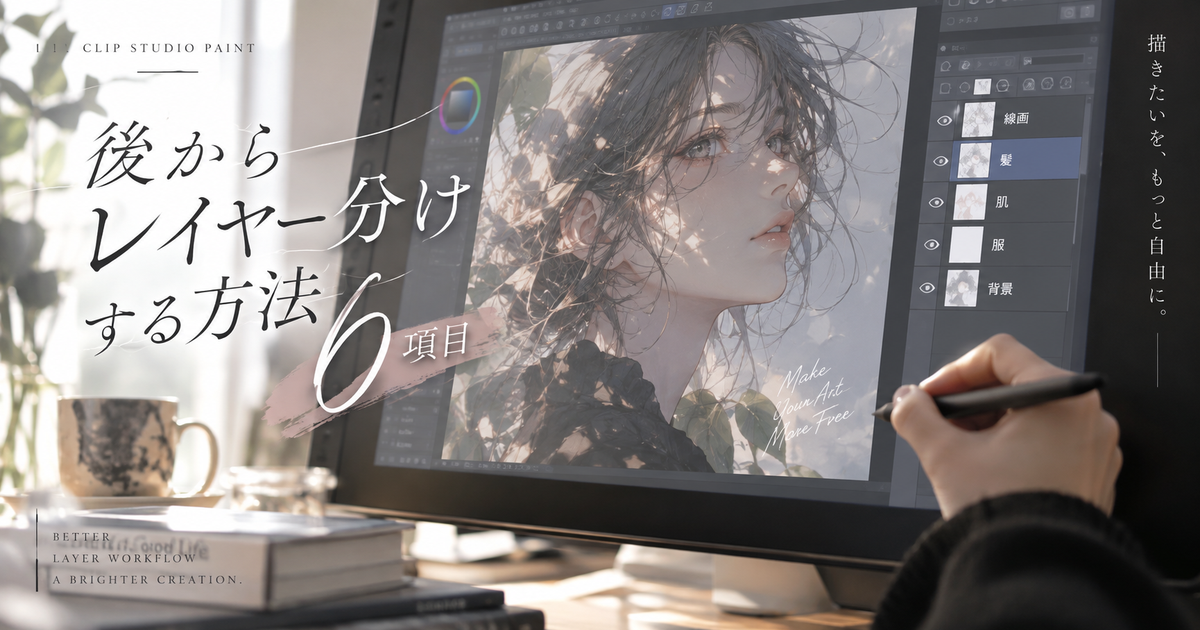
クリスタで描いている途中に、線画と色を同じレイヤーに描いてしまったり、髪や服をまとめて塗ってしまったりして、後からレイヤー分けできるのか不安になることがあります。
結論から言うと、完全に自動で元の工程どおりに戻すことは難しいものの、選択範囲、切り取り、貼り付け、複製、マスク、透明化を使えば、かなり実用的に分け直せます。
ただし、線と色が重なっている部分や、アンチエイリアスで境界がぼけている部分は、きれいに分離できる範囲に限界があります。
そのため、作業前に元レイヤーを複製し、壊さない状態を残してから、目的別に分け直すのが安全です。
クリスタで後からレイヤー分けする方法6項目
後からレイヤー分けする基本は、元の絵を保護して、分けたい部分だけを選択し、新しいレイヤーへ移してから整える流れです。
いきなり消したり結合したりすると戻しにくくなるため、最初は複製したレイヤーで試すのが失敗を減らす近道です。
元レイヤーを複製する
最初に行うべき作業は、現在の完成レイヤーや統合レイヤーを複製して、元データを残すことです。
後からレイヤー分けする作業では、選択範囲の取り方や消し方を何度も試すため、元に戻せる予備があるだけで精神的にも作業的にも安全になります。
複製したレイヤーには、作業用、元絵、線画候補、色分け候補のように名前を付けておくと、途中でどれを編集しているのか迷いにくくなります。
| 確認項目 | 安全な状態 |
|---|---|
| 元絵 | 非表示で保存 |
| 作業用 | 複製して編集 |
| 名前 | 役割を明記 |
| 保存 | 別名で保存 |
選択範囲を作る
分けたい部分を別レイヤーに移すには、まず投げなわ選択、自動選択、色域選択などで対象範囲を囲みます。
髪や服のように境界がはっきりしている部分は自動選択が使いやすく、線が複雑な部分は投げなわ選択で少し広めに囲むと調整しやすくなります。
色が近い部分をまとめて拾いたい場合は、色の誤差を調整して、必要な範囲だけが選ばれるようにします。
- 髪は自動選択
- 服は投げなわ選択
- 同色部分は色域選択
- 細部は手動修正
切り取りで分離する
選択範囲ができたら、切り取りを使って対象部分を元レイヤーから分離します。
切り取りは元レイヤーから選んだ部分を消して移す操作なので、コピーよりもレイヤー分け後の重複を防ぎやすい方法です。
ただし、境界の選択が甘いと元レイヤーにゴミが残ったり、新しいレイヤー側に穴が出たりするため、最初はコピーで試してから切り取りに進むのも安全です。
貼り付け後に位置を戻す
切り取りやコピーをした後に貼り付けると、選んだ部分が新しいレイヤーとして作成されるため、後から個別に編集できます。
貼り付けた直後に位置がずれて見える場合は、移動ツールで元の場所に合わせ、拡大表示して境界のズレを確認します。
移動や変形を繰り返すと画質が荒れることがあるため、位置合わせはできるだけ少ない操作で済ませるのが理想です。
不要部分を消す
分離したレイヤーには、選択範囲の外側に小さな色残りや線の欠片が入ることがあります。
その場合は消しゴムで直接消すよりも、レイヤーマスクを使って非表示にすると、後から必要な部分を戻しやすくなります。
マスク操作に慣れていない場合は、まず複製レイヤー上で小さめの消しゴムを使い、境界だけ丁寧に整える方法でも十分です。
名前を付けて整理する
後から分けたレイヤーは、髪、肌、服、目、背景、線画のように役割が分かる名前にしておくと、再編集が一気に楽になります。
レイヤーが増えるほど、どこに何があるか分からなくなりやすいため、分けた直後にフォルダーへ入れる習慣を付けるのがおすすめです。
色分けが終わったら、表示非表示を切り替えて、抜けや重複がないか確認してから次の作業へ進みます。
線画と色を分けたいときはどこまで戻せる?
線画と色を同じレイヤーに描いてしまった場合、分け直せるかどうかは線と色の重なり方で変わります。
白背景の上に黒い線がある状態なら分離しやすく、線の上に色が重なっている状態ほど手作業の修正が増えます。
黒線だけなら残しやすい
白背景に黒や濃いグレーの線画がある場合は、明るい部分を透明にして線だけを残す考え方が使えます。
この方法はスキャンした線画や、白地に線だけが描かれた画像で特に相性が良いです。
ただし、線が薄いグレーだったり背景に汚れがあったりすると、線まで薄くなることがあるため、先にコントラストを上げておくと見やすくなります。
| 状態 | 分けやすさ |
|---|---|
| 白地に黒線 | 高い |
| 薄い線画 | 中程度 |
| 色付き線画 | 調整が必要 |
| 線と色が混在 | 手作業が多い |
線の上の色は消しにくい
線画の上に色を塗ってしまっている場合、色だけを完全に取り除いて元の線を復元するのは難しくなります。
線と色が同じピクセル上で混ざっていると、クリスタ側から見れば一枚の画像情報として扱われるため、元の線だけを正確に取り出せないことがあります。
この場合は、色を選択して消すよりも、元絵を下に置いて上から線を描き直すほうが結果的に早いこともあります。
- 濃い線は救いやすい
- 薄い線は消えやすい
- 混色部分は復元困難
- 重要線は描き直し
色だけなら選び直せる
肌、髪、服のように色面が比較的まとまっている場合は、色域選択や自動選択で色だけを拾って別レイヤーに移しやすいです。
似た色が複数のパーツに使われている場合は、一度に選ばず、顔、髪、服のように小さな範囲へ分けて選択したほうがきれいに整理できます。
境界が少し荒れても、あとからクリッピングやマスクで整えれば、塗り直しより短時間で修正できることがあります。
パーツ別に分け直す実践手順
後からレイヤー分けしたい場面では、線画だけでなく、髪、肌、服、背景などのパーツ単位で分けたいことも多いです。
パーツ分けでは、完璧に一度で選ぶより、選択、分離、境界修正を小さく繰り返すほうが安定します。
髪を分ける
髪はシルエットが大きく、色もまとまっていることが多いため、後から分け直すパーツとしては比較的扱いやすいです。
まず髪全体を自動選択や投げなわ選択で囲み、必要に応じて選択範囲を追加しながら毛先まで拾います。
影色やハイライトが別色になっている場合は、ベース色、影、ハイライトを一度に分けようとせず、髪フォルダーの中に段階的に分けると管理しやすくなります。
- ベース色
- 影色
- ハイライト
- 毛先の修正
肌を分ける
肌は顔、首、手、足など離れた場所に点在しやすいため、同じ色でも選び漏れが出やすいパーツです。
色域選択で肌色をまとめて拾った後、不要な場所が選ばれていないか拡大して確認します。
頬の赤みや影まで一緒に選ばれると修正しづらい場合があるため、最初は肌のベースだけを分離して、影や赤みは別レイヤーへ作り直す方法が向いています。
| 肌パーツ | 扱い方 |
|---|---|
| 顔 | 広めに選択 |
| 手 | 拡大して確認 |
| 影 | 別レイヤー |
| 赤み | 後から追加 |
服を分ける
服は模様、シワ、影、装飾が重なりやすいため、後から分けるときは大まかな面から取り出します。
最初に服全体のベース色を別レイヤーに移し、その後で模様や影を必要な範囲だけ分けると、作業が散らかりにくくなります。
細かな飾りを無理に完全分離しようとすると時間がかかるため、編集したい部分だけを優先して分ける判断も大切です。
きれいに分けられない原因
後からのレイヤー分けでうまくいかない原因は、ツールの失敗ではなく、元画像の状態にあることが多いです。
境界のぼけ、同系色の重なり、線の欠け、レイヤーの種類を確認すると、どこを手作業で補うべきか判断しやすくなります。
境界がぼけている
クリスタのブラシにはアンチエイリアスや筆圧による濃淡があるため、見た目では一色に見えても実際には複数の半透明ピクセルが混ざっています。
自動選択で端がギザギザになったり、薄いフチが残ったりするのは、この境界のぼけが原因になっていることがあります。
きれいに見せたい場合は、選択後に少しだけ拡張したり、境界を手でなぞって補正したりすると自然になります。
| 症状 | 対処 |
|---|---|
| 白フチ | 選択範囲を拡張 |
| 欠け | 手描きで補修 |
| にじみ | 境界を塗り直し |
| ギザギザ | 拡大して修正 |
参照先が合っていない
自動選択を使ったときにキャンバス全体が選ばれる場合は、参照するレイヤーの設定が作業内容と合っていない可能性があります。
線画を基準に範囲を作りたいのに、塗りレイヤーだけを参照していると、閉じた領域として判断されず大きく選ばれることがあります。
参照レイヤー、すべてのレイヤー、選択中のレイヤーの違いを確認し、どの線を境界として使いたいのかを先に決めると選択精度が上がります。
- 線画を参照
- 塗りだけ参照
- 全レイヤー参照
- 非表示は除外
レイヤー形式が違う
画像素材レイヤー、ベクターレイヤー、ラスターレイヤーでは、使える編集方法が少しずつ異なります。
色を消したり選択範囲で細かく分けたりする作業は、基本的にラスターレイヤーのほうが扱いやすいです。
貼り付けた画像や読み込んだ素材が思うように編集できない場合は、編集できる形式になっているかを確認してから作業すると無駄なやり直しを防げます。
次回から楽にするレイヤー管理
後からレイヤー分けは便利ですが、最初から少しだけ分けておくほうが修正時間は大きく減ります。
複雑なイラストほど、描き始める前に最低限のレイヤー構成を決めておくと、色変更や差分作成も楽になります。
最低限の分け方を決める
初心者のうちは、細かく分けすぎるよりも、線画、下塗り、影、ハイライト、背景のような大きな単位で分けるだけでも十分です。
最初から目、髪、服、装飾をすべて細分化すると、描く前に管理で疲れてしまうことがあります。
後から変更しやすい場所だけを先に分ける意識にすると、作業の速さと修正のしやすさを両立できます。
- 線画
- 下塗り
- 影
- ハイライト
- 背景
フォルダーでまとめる
パーツごとにレイヤーが増えたら、人物、背景、効果、文字のようにフォルダーでまとめます。
フォルダー単位で表示を切り替えられるようにしておくと、塗り残しや不要な線を見つけやすくなります。
後からレイヤー分けした素材も、元の構成に合わせてフォルダーへ入れると、作業途中の違和感が減ります。
| フォルダー | 中身 |
|---|---|
| 人物 | 線と色 |
| 背景 | 建物と空 |
| 効果 | 光と影 |
| 文字 | セリフ |
統合前に別名保存する
レイヤーを結合する前や書き出す前には、編集可能なデータを別名で保存しておくと安心です。
統合後のデータしか残っていないと、後からレイヤー分けしたいときに選択と修正の手間が増えます。
完成用、投稿用、編集用のようにファイルを分けておけば、間違えて上書きしても作業データを守りやすくなります。
後から分けるなら複製と選択範囲が安全な近道
クリスタで後からレイヤー分けする場合、まず元レイヤーを複製し、分けたい部分を選択し、コピーや切り取りで新しいレイヤーへ移すのが基本です。
白背景の線画や色面がはっきりしたパーツは比較的分けやすく、線と色が同じピクセルで混ざった部分は完全復元が難しくなります。
線画、肌、髪、服、背景のように目的を小さく区切り、必要な部分から順番に分けると、失敗しても戻しやすくなります。
作業後はレイヤー名とフォルダーを整え、次回からは線画、下塗り、影、ハイライトだけでも分けて描くと、後からの修正がかなり楽になります。
完全に元の制作工程へ戻すより、今後編集したい部分だけを安全に取り出す意識で進めると、時間をかけすぎず実用的なレイヤー分けができます。