
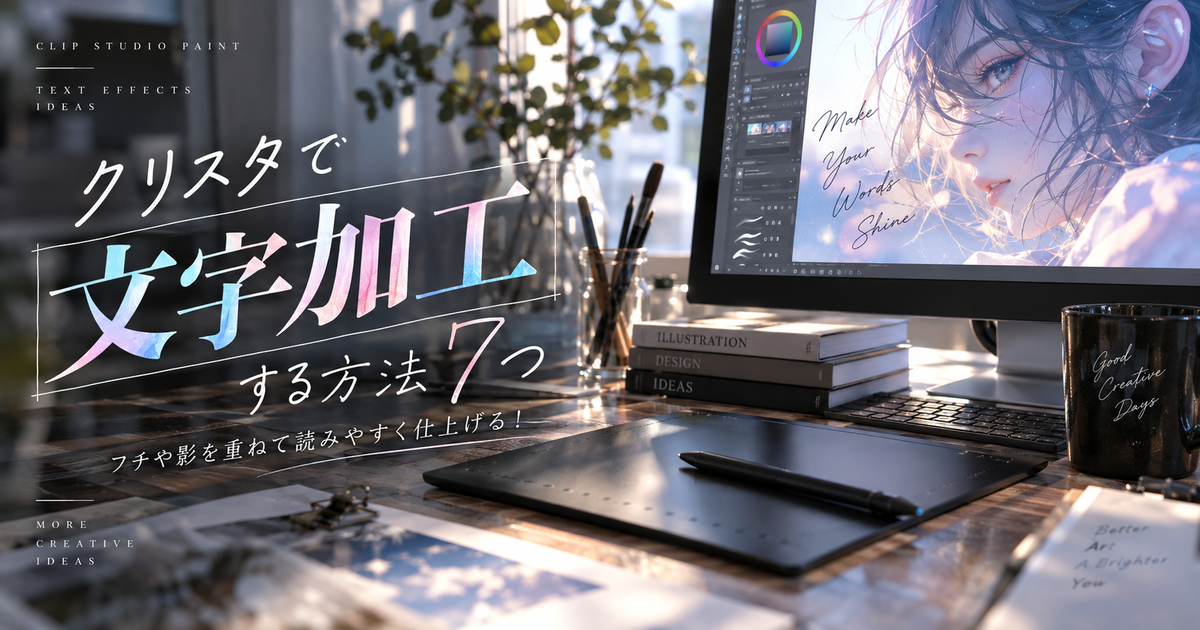
クリスタで文字加工をするときは、いきなり派手な効果を重ねるよりも、文字の読みやすさを保ちながら段階的に加工することが大切です。
特に、フチ、影、グラデーション、変形、質感追加はよく使う加工ですが、それぞれ編集できる状態を残すかどうかで作業のしやすさが大きく変わります。
この記事では、クリスタで文字を目立たせたい人に向けて、基本の加工方法からロゴ風に仕上げる考え方まで順番に紹介します。
イラスト、漫画、同人誌表紙、SNS画像、サムネイルなどで文字をきれいに見せたい場合は、まず文字レイヤーの扱い方から整理しておきましょう。
クリスタで文字加工する方法7つ

クリスタの文字加工は、テキストレイヤーのまま調整できる加工と、ラスタライズして画像として扱う加工に分けて考えると迷いにくくなります。
フチを付ける
もっとも基本的な文字加工は、文字の外側にフチを付けて背景から浮かせる方法です。
黒文字に白フチ、白文字に黒フチ、濃い背景に明るいフチなどは、イラストや漫画の上に文字を置くときに特に使いやすい組み合わせです。
フチを太くしすぎると文字の形がつぶれて見えるため、まずは細めに設定してから背景との見え方を確認すると失敗しにくくなります。
| 加工 | 向いている場面 | 注意点 |
|---|---|---|
| 白フチ | 暗い背景 | 太すぎ注意 |
| 黒フチ | 明るい背景 | 重く見えやすい |
| 色付きフチ | ポップな表紙 | 本文色と合わせる |
影を付ける
文字に影を付けると、画面の中で文字が少し前に出ているように見せられます。
シンプルな影なら、文字レイヤーを複製して下側に置き、少し右下や左下へずらすだけでも十分に効果があります。
影の色は黒だけでなく、背景より少し暗い色や文字色の濃い色を使うと、加工感を出しすぎずに自然になじませやすくなります。
グラデーションにする
文字の中にグラデーションを入れると、タイトル文字や見出し文字に華やかさを出せます。
基本的には文字の上にグラデーション用のレイヤーを置き、下の文字形に合わせて表示させる考え方で作ると扱いやすくなります。
淡い色同士のグラデーションは上品に見えやすく、強い色同士のグラデーションは広告やサムネイルのように目立つ印象になります。
- 上から下へ色を変える
- 左から右へ色を変える
- 中心だけ明るくする
- 文字下部を濃くする
文字色を変える
文字色の変更は地味に見えますが、作品全体の雰囲気を整えるうえで重要な加工です。
線画や背景に使われている色を拾って文字色に使うと、後から置いた文字だけが浮いて見える問題を避けやすくなります。
可読性を優先する場合は、背景と明度差のある色を選び、装飾性を優先する場合は、作品内の差し色に合わせるとまとまりが出ます。
変形する
文字を傾けたり、遠近感を付けたり、ロゴのように形を崩したりしたい場合は、変形を使います。
ただし、テキストとして編集できる状態のままでは自由な変形に制限が出るため、必要に応じてラスタライズしてから加工します。
ラスタライズ後は文字の打ち直しができなくなるため、加工前に元のテキストレイヤーを複製して非表示で残しておくと安全です。
素材を重ねる
文字に紙、金属、布、トーン、ノイズなどの素材を重ねると、単色文字よりも情報量のある仕上がりになります。
素材をそのまま全面に置くと読みにくくなるため、文字の形だけに表示されるように調整するのが基本です。
質感を強く見せたい場合でも、フチや影を併用して文字の輪郭を残すと、装飾と読みやすさを両立しやすくなります。
手描き風にする
漫画の効果音や感情表現に使う文字は、整ったフォントよりも手描き風に加工したほうが画面になじむことがあります。
文字の一部を太くしたり、線の端を削ったり、少しゆがませたりすると、印刷された文字ではなく描き文字に近い印象になります。
怖さ、驚き、かわいさ、勢いなどを出したい場面では、加工の種類よりも文字の形そのものを場面に合わせることが大切です。
文字加工前に整える基本設定

きれいに加工するには、効果を付ける前にテキストレイヤー、フォント、文字サイズ、配置の基本を整えておく必要があります。
テキストレイヤーを残す
文字加工で一番避けたい失敗は、加工後に誤字やサイズ変更が必要になったのに元の文字へ戻せないことです。
特にラスタライズや結合を行う前は、元のテキストレイヤーを複製して別名で残しておくと安心です。
作業用レイヤーと保管用レイヤーを分けるだけで、あとから文字内容、フォント、行間、字間を修正しやすくなります。
- 元文字を複製する
- 保管用を非表示にする
- 加工用だけ編集する
- 完成前に誤字を確認する
フォントを選ぶ
文字加工は装飾だけでなく、最初に選ぶフォントの印象によって完成度が大きく変わります。
かわいい雰囲気には丸みのあるフォント、迫力を出したい場面には太いゴシック、上品に見せたい場面には明朝系が使いやすいです。
細すぎるフォントはフチやグラデーションを入れても読みにくくなりやすいため、加工前提なら少し太めの書体を選ぶほうが安定します。
| 雰囲気 | 合いやすい書体 | 加工の方向 |
|---|---|---|
| かわいい | 丸ゴシック | 淡いフチ |
| 迫力 | 太ゴシック | 強い影 |
| 上品 | 明朝系 | 細い装飾 |
| 漫画風 | 手描き風 | 大きなフチ |
文字サイズを決める
文字加工は完成後の表示サイズを意識して行うことが重要です。
小さく表示される文字に細かいグラデーションや複雑な質感を入れても、縮小時にほとんど見えなくなることがあります。
サムネイルやSNS画像では、まず小さく表示した状態でも読めるかを確認し、そのうえで装飾の量を決めると実用的な仕上がりになります。
フチと影で読みやすくする加工

文字加工で最初に覚えるべきなのは、派手に見せる技術よりも、背景の上でも読みやすくするためのフチと影の使い分けです。
境界効果を使う
文字にフチを付ける基本は、対象の文字や文字を入れたフォルダーに境界効果を使う方法です。
境界効果は、文字の外側に均一なフチを作りやすいため、背景が複雑なイラストの上でも文字を見つけやすくできます。
複数の文字を同じ見た目にしたい場合は、文字ごとではなくフォルダー側に効果をまとめると管理しやすくなります。
| 設定先 | 使いやすさ | 向いている用途 |
|---|---|---|
| 文字レイヤー | 個別調整しやすい | 短いタイトル |
| フォルダー | 一括管理しやすい | 複数文字 |
| 複製レイヤー | 重ねやすい | 多重フチ |
重ねフチを作る
白フチの外側に黒フチを足すような重ねフチは、表紙やサムネイルの文字を強く目立たせたいときに便利です。
内側のフチは文字と背景の境目を整える役割を持ち、外側のフチは遠目でも文字の形を認識させる役割を持ちます。
重ねフチを作るときは、内側のフチを細め、外側のフチを少し太めにすると、文字が膨らみすぎずに見えやすくなります。
色の組み合わせは、文字色、内フチ、外フチの明度差をはっきり分けると、複雑な背景でも安定します。
影をずらす
影は文字を立体的に見せるだけでなく、背景との境界をやわらかく分離する役割もあります。
右下にずらす影は自然な印象になりやすく、真下に落とす影はタイトル文字をどっしり見せやすくなります。
影を大きくずらしすぎると文字が二重に見えるため、読ませたい文字では控えめに設定するほうが無難です。
- 影は少しだけずらす
- 濃度は背景に合わせる
- ぼかしすぎない
- 本文文字には控えめに使う
グラデーションや質感を加える加工

文字をタイトルやロゴのように見せたい場合は、フチと影で読みやすさを確保したうえで、グラデーションや質感を加えると完成度が上がります。
クリッピングを使う
文字の中だけに色や素材を入れたいときは、上に置いたレイヤーを文字の形に合わせて表示する考え方が便利です。
グラデーション、トーン、模様、写真素材などをそのまま重ねると画面全体に広がるため、文字の範囲だけに見えるように調整します。
この方法なら、元の文字の形を保ったまま色味や質感だけを変えられるため、あとから雰囲気を試しやすくなります。
| 素材 | 見え方 | 使いやすい場面 |
|---|---|---|
| グラデーション | 華やか | 表紙タイトル |
| トーン | 漫画風 | 効果音 |
| 紙質感 | やわらかい | 手作り風 |
| 金属質感 | 強い | ロゴ風 |
トーンをのせる
漫画風の文字にしたい場合は、文字の中にトーンをのせる加工が使いやすいです。
単色の黒文字よりも、グラデーショントーンや網点を入れた文字のほうが、感情や勢いを表現しやすくなります。
ただし、トーンが細かすぎると縮小時に潰れて見えることがあるため、完成サイズでの見え方を必ず確認しましょう。
モノクロ原稿では、文字の読みやすさを保つために、トーンの濃さとフチの太さのバランスを優先します。
模様をなじませる
文字に模様を入れるときは、模様そのものを目立たせるよりも、文字として読める範囲に抑えることが大切です。
模様のコントラストが強すぎると文字の輪郭が崩れて見えるため、必要に応じて不透明度を下げたり、色をなじませたりします。
細かい柄を入れる場合は、フチや影を強めにして輪郭を補助すると、装飾と可読性の両方を保ちやすくなります。
- 柄は大きめにする
- 不透明度を下げる
- 輪郭は残す
- 完成サイズで確認する
変形やロゴ風に仕上げる加工

文字を本格的に加工してロゴ風に見せたい場合は、編集可能な文字レイヤーの限界を理解し、必要なところだけ画像化して加工します。
ラスタライズを判断する
文字を自由にゆがませたり、一部だけ削ったり、フィルターをかけたりする場合は、ラスタライズが必要になることがあります。
ラスタライズすると文字は画像として扱えるようになりますが、あとから文字内容やフォントを通常のテキスト編集で直すことはできません。
そのため、完成直前まではテキストレイヤーを残し、変形や質感を確定したい段階で複製側をラスタライズする流れが安全です。
| 状態 | できること | 弱点 |
|---|---|---|
| テキスト | 文字修正 | 自由加工は限定的 |
| ラスタライズ後 | 画像加工 | 文字修正が難しい |
| 複製保存 | やり直し | レイヤーが増える |
自由変形を使う
文字を斜めにしたり、遠近感を付けたり、タイトルに勢いを出したりする場合は、自由変形が役立ちます。
横長の文字を少し傾けるだけでも、静かな文字から動きのある文字へ印象を変えられます。
漫画の効果音では、文字の一部を大きくしたり、端を伸ばしたりすると、音や感情の強さを表現しやすくなります。
ただし、変形を何度も繰り返すと輪郭が荒れやすいため、できるだけ一度で形を決める意識が大切です。
劣化を防ぐ
ラスタライズ後の文字は画像と同じ扱いになるため、拡大や回転を繰り返すほど輪郭が荒れやすくなります。
劣化を避けるには、最初から少し大きめの文字サイズで作り、最後に必要な大きさへ調整するほうが安心です。
また、加工済みレイヤーを何度も直接編集するのではなく、途中段階ごとに複製を残しておくと、失敗した地点から戻りやすくなります。
- 大きめに作る
- 変形回数を減らす
- 途中で複製する
- 完成前に縮小表示する
文字加工で失敗しやすいポイント

文字加工は効果を足すほど見栄えがよくなるとは限らず、読みやすさ、統一感、編集しやすさを崩すと完成度が下がります。
装飾を足しすぎる
フチ、影、グラデーション、質感、ぼかしをすべて強く入れると、文字の主役が何なのか分かりにくくなります。
特に小さな見出しや説明文では、装飾を増やすよりも、文字色と背景色の差をはっきりさせるほうが読みやすくなります。
目立たせたい文字ほど装飾を足したくなりますが、まず一番伝えたい単語だけを強く加工し、補助の文字は控えめにすると画面が整います。
| 失敗例 | 原因 | 改善 |
|---|---|---|
| 読みにくい | 装飾過多 | 効果を減らす |
| 浮いて見える | 色が不一致 | 背景色を拾う |
| 古く見える | 影が強い | 薄くする |
| 安っぽい | 色数が多い | 配色を絞る |
背景と競合する
背景が細かいイラストや写真の場合、文字も細かく加工すると情報量がぶつかって読みにくくなります。
背景が派手なときは文字をシンプルにし、背景がシンプルなときは文字加工を少し強めるとバランスが取りやすくなります。
文字の下に薄い帯やぼかした図形を置く方法もあり、フチだけで無理に読ませるより自然に見える場合があります。
- 背景が派手なら文字は単純にする
- 背景が暗いなら明るい文字にする
- 背景が明るいなら濃いフチを使う
- 読みにくい部分には帯を置く
統一感がない
ページ内で文字加工の方向性がばらばらだと、どの文字が重要なのか分かりにくくなります。
タイトル、見出し、補足文字、効果音のように役割を分け、それぞれの加工ルールを決めておくと整理された印象になります。
同じ作品内では、フチの太さ、影の向き、使う色数をある程度そろえると、文字加工が画面全体のデザインとしてまとまります。
クリスタの文字加工は編集可能な形から仕上げる

クリスタで文字を加工するときは、最初にテキストレイヤーのまま文字内容、フォント、サイズ、配置を整えることが重要です。
フチや影のような基本加工で読みやすさを確保し、そのあとにグラデーション、質感、変形を加えると、見た目と実用性の両方を保ちやすくなります。
ラスタライズが必要な加工を行う場合は、必ず元のテキストレイヤーを複製して残しておくと、誤字やデザイン変更にも対応しやすくなります。
派手な効果を重ねるよりも、背景との明度差、文字の輪郭、完成サイズでの読みやすさを確認しながら仕上げることが、きれいな文字加工への近道です。