
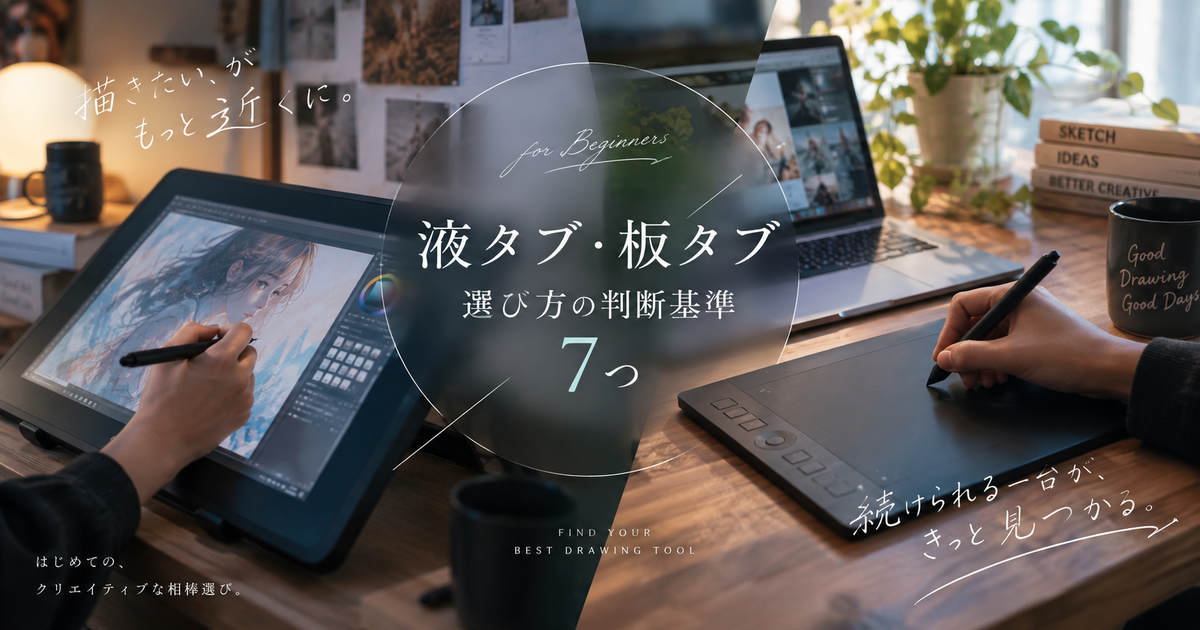
液タブと板タブを初心者が選ぶときに迷いやすいのは、どちらが上位互換なのかではなく、自分の描き方にどちらが合うのかが見えにくいからです。
液タブは画面に直接描けるため直感的ですが、価格や設置場所、姿勢の負担が気になる場合があります。
板タブは安く始めやすく長時間作業にも向きますが、手元を見ずに画面を見て描く感覚に慣れるまで時間がかかります。
この記事では、初心者が液タブと板タブで後悔しないための判断基準を、予算、使いやすさ、制作スタイル、設置環境の順に整理します。
初心者が液タブ・板タブ選びで迷う判断基準7つ

最初に見るべきなのは、性能表の数字よりも自分が続けられる環境かどうかです。
液タブと板タブは描ける作品の優劣で分かれるものではなく、描く姿勢、慣れ方、予算、机の広さによって向き不向きが変わります。
予算
初心者が最初に現実的に考えたいのは、購入後に使い続けられる価格かどうかです。
板タブは画面を持たないため比較的安く、初期投資を抑えてデジタルイラストを始めたい人に向いています。
液タブは画面に直接描けるぶん価格が上がりやすく、スタンドや接続ケーブルを含めた総額で考える必要があります。
| 判断軸 | 液タブ | 板タブ |
|---|---|---|
| 初期費用 | 高め | 低め |
| 必要機材 | 本体画面が必要 | 別モニターを使用 |
| 初心者の始めやすさ | 予算次第 | 始めやすい |
| 買い替えリスク | 失敗時の負担大 | 試しやすい |
直感性
紙に描く感覚に近いほうを重視するなら、液タブのほうが入りやすいです。
画面上の線とペン先の位置を同時に見られるため、アナログから移行する初心者でも違和感を抑えやすいです。
板タブは手元と画面が分かれるため、最初は思った位置に線を置きにくいと感じることがあります。
ただし、慣れると手が絵を隠さないため、全体を見ながら描ける快適さがあります。
練習時間
すぐ描き始めたい人は液タブ、数週間かけて操作に慣れられる人は板タブも候補になります。
板タブは目線と手の動きが分離するため、最初の練習期間を前提に選ぶと失敗しにくいです。
毎日少しずつ線を引ける人なら、板タブの違和感は徐々に減っていきます。
- 最初は線画より丸や直線で練習
- 手元ではなく画面を見る癖を作る
- 筆圧設定を早めに調整
- ショートカットは少数から開始
置き場所
机が狭い場合は、板タブのほうが扱いやすいことが多いです。
板タブは薄く軽いモデルが多く、使わないときに片付けやすい点が初心者には大きな利点です。
液タブは画面サイズが大きくなるほど設置面積も増え、キーボードや資料を置くスペースとの兼ね合いが重要になります。
液タブを選ぶなら、机の奥行き、スタンドの角度、ケーブルの逃げ道まで見ておくと安心です。
姿勢
長時間描くなら、首や肩への負担も選び方に入れるべきです。
液タブは画面をのぞき込む姿勢になりやすく、角度が合わないと首や背中が疲れやすくなります。
板タブはモニターを正面に置けるため、姿勢を保ちやすい人が多いです。
一方で、板タブでも入力エリアが大きすぎると手の移動が増えて疲れるため、体格や机の広さに合うサイズを選ぶ必要があります。
線画
線画の描きやすさだけで選ぶなら、初心者には液タブが分かりやすいです。
ペン先の位置を直接見ながら引けるため、顔の輪郭や目元のような細かい線を狙いやすくなります。
板タブは最初こそ線がずれやすいものの、慣れると手で絵が隠れず、拡大縮小しながら安定して作業できます。
どちらを選んでも、筆圧設定、手ブレ補正、ペン先の摩擦感を調整することで描きやすさは大きく変わります。
継続性
最終的に大切なのは、毎日出してすぐ描けるかどうかです。
高い液タブを買っても、設置が面倒で使わなくなるなら初心者には合っていません。
安い板タブでも、机に置いたまま練習できるなら上達の機会は増えます。
迷う場合は、絵を続けられるか不安なら板タブ、アナログ感覚で描く楽しさを優先するなら液タブを軸に考えると選びやすいです。
液タブの魅力は直感操作にある?

液タブは、画面に直接ペンを当てて描けることが最大の特徴です。
初心者がつまずきやすい手元と画面のズレを感じにくいため、アナログで絵を描いてきた人ほど移行しやすい傾向があります。
画面描画
液タブは、描いている場所をそのまま見ながら線を置けます。
紙に描くときと同じように、ペン先、線、手の動きを同時に確認できるため、初心者でも操作の意味を理解しやすいです。
特にラフから線画へ進む工程では、狙った位置に線を重ねやすい点がメリットになります。
- 紙の感覚に近い
- 線の位置を把握しやすい
- 細部を狙いやすい
- 導入直後に描きやすい
視差
液タブでは、ペン先と実際に線が出る位置にわずかなズレを感じる場合があります。
このズレは視差と呼ばれ、画面表面と表示面の距離、見る角度、キャリブレーションの状態によって変わります。
最近の液タブは調整機能が用意されていることが多いため、購入後にペン位置の補正を行うことが大切です。
| 確認点 | 見方 | 影響 |
|---|---|---|
| ペン位置補正 | 設定画面で調整 | 線のズレを軽減 |
| 画面サイズ | 大きさを確認 | 作業範囲に影響 |
| 表面加工 | 反射を確認 | 見やすさに影響 |
| スタンド角度 | 姿勢を確認 | 疲れ方に影響 |
熱
液タブは画面を持つため、長時間使うと手元に熱を感じることがあります。
明るい画面を近くで見続けるため、目の疲れや反射も気になりやすいです。
作業時間が長くなる予定なら、画面の明るさ、部屋の照明、スタンド角度を調整しながら使う必要があります。
初心者は描きやすさだけでなく、二時間以上作業したときの疲れ方まで想像して選ぶと後悔しにくいです。
板タブの強みは価格だけではない?

板タブは安いから初心者向けというだけでなく、長時間作業や全体確認に向いた特徴があります。
最初の慣れを越えられるなら、コストを抑えながら本格的な制作環境を作りやすい選択肢です。
省スペース
板タブは本体が薄く、机に置いても圧迫感が少ないです。
ノートパソコンや外部モニターと組み合わせても、必要なときだけ取り出して使いやすいです。
自宅の作業机が勉強や仕事と兼用の場合は、片付けやすさが継続のしやすさにつながります。
| 環境 | 向く選択 | 理由 |
|---|---|---|
| 机が狭い | 板タブ | 本体が薄い |
| 常設できる | 液タブ | すぐ描ける |
| 外出先で使う | 板タブ | 持ち運びやすい |
| 資料を広げる | 板タブ | 机を使いやすい |
全体確認
板タブは手が画面を隠さないため、絵全体のバランスを見ながら描きやすいです。
液タブでは手元が画面の一部を隠すため、構図やシルエットを頻繁に引いて見る癖が必要になります。
板タブなら正面のモニターに表示された作品を見続けられるため、色や形のズレに気づきやすい場合があります。
- 手で絵が隠れにくい
- 姿勢を保ちやすい
- モニターを正面で見られる
- 資料を同時に見やすい
慣れ
板タブ最大の壁は、操作に慣れるまでの違和感です。
手元の板を見ずに画面を見ながら描くため、最初は線の始点や終点がずれやすくなります。
ただし、マウスとは違ってタブレット面と画面位置が対応するため、練習すると狙った場所にカーソルを動かせるようになります。
一週間で判断せず、最低でも数週間は短時間の線練習を続ける前提で考えると板タブの評価は変わります。
用途別に向いているタイプは変わる?

液タブと板タブの選択は、描く内容によっても変わります。
趣味のイラスト、漫画、写真加工、仕事での長時間制作では、重視すべきポイントが同じではありません。
趣味
趣味で楽しく始めたい初心者は、描き始めるハードルの低さを優先すると続けやすいです。
紙に落書きする感覚で始めたいなら液タブが合いやすく、費用を抑えて試したいなら板タブが現実的です。
まだ描く頻度が分からない段階では、いきなり高額モデルを選ぶより、必要十分な入門機で習慣化を優先したほうが安全です。
- 楽しさ優先なら液タブ
- 費用優先なら板タブ
- 継続不安なら低価格帯
- 常設できるなら液タブ
漫画
漫画制作では、線画、ベタ、トーン、文字入れなど作業の種類が多くなります。
線画を直感的に描きたい人は液タブが使いやすく、コマ全体を見ながら作業したい人は板タブも十分候補になります。
長時間の作業になりやすいため、液タブを選ぶ場合は画面サイズと姿勢、板タブを選ぶ場合は入力エリアとモニターサイズの相性が重要です。
| 作業 | 液タブ | 板タブ |
|---|---|---|
| 線画 | 直感的 | 慣れが必要 |
| ベタ | 塗りやすい | 効率的 |
| トーン | 細部を狙いやすい | 全体を見やすい |
| 文字入れ | 画面操作しやすい | キーボード併用しやすい |
仕事
仕事や副業で長く使う予定があるなら、価格よりも疲れにくさと安定性を重視したほうがよいです。
液タブはクライアント向けの細かい修正や手描き感のある作業に向きますが、姿勢が崩れると長時間制作がつらくなります。
板タブはモニターを見ながら作業できるため、デザイン、写真補正、資料作成などにも使いやすいです。
収益化を見据えるなら、最初から高級機を買うより、作業時間、机、椅子、モニターまで含めた制作環境全体を整えることが大切です。
購入前に見るべき仕様はどこ?

初心者は筆圧の数字だけを見て選びがちですが、実際の使いやすさは複数の要素で決まります。
対応OS、ソフト、入力エリア、画面サイズ、ペンの持ちやすさをまとめて確認すると、自分に合わない機種を避けやすくなります。
対応環境
購入前には、使っているパソコンのOSと接続端子を必ず確認します。
WindowsやmacOSに対応していても、古いOSでは最新ドライバーが使えない場合があります。
液タブではHDMIやUSB-Cなど映像出力が必要になることがあり、ノートパソコン側の端子不足で変換アダプターが必要になるケースもあります。
| 確認項目 | 見る場所 | 注意点 |
|---|---|---|
| OS | 製品仕様 | 対応版を確認 |
| 接続端子 | PC側面 | 映像出力に注意 |
| ドライバー | メーカー配布 | 最新版を使用 |
| 使用ソフト | 公式動作情報 | 筆圧対応を確認 |
筆圧
筆圧レベルは、ペンにかけた力をどれだけ細かく検知できるかを示す目安です。
現在の入門機でも十分な筆圧段階を備えたモデルは多く、数字が大きいだけで描き心地が必ず良くなるわけではありません。
初心者は筆圧レベルだけで判断せず、最小荷重、ペン先の沈み込み、表面の摩擦、ドライバー設定のしやすさも見たほうが実用的です。
- 筆圧段階
- 傾き検知
- ペンの太さ
- 芯の交換性
- 表面の摩擦
サイズ
液タブは画面サイズ、板タブは入力エリアの広さが使いやすさに直結します。
小さすぎる板タブは細かい線を引きにくく、大きすぎる板タブは腕の移動量が増えて疲れやすくなります。
液タブは大きいほど描きやすいとは限らず、机の奥行きや視線移動の大きさも考える必要があります。
初心者は、液タブなら13インチ前後から、板タブなら自分のモニターサイズに対して極端に小さすぎない入力エリアを目安にすると選びやすいです。
買った後に後悔しない使い方はある?

液タブも板タブも、購入直後の設定で使い心地が大きく変わります。
初心者ほど初期設定のまま合わないと判断しがちなので、筆圧、ショートカット、姿勢、練習方法を整えてから評価することが大切です。
初期設定
最初に行うべきなのは、ドライバーの導入とペン先位置の確認です。
液タブではキャリブレーションを行い、板タブでは入力エリアとモニター範囲の対応を確認します。
筆圧が強すぎる人は軽い力で線が出るようにし、筆圧が弱い人は濃く出やすい設定にすると描きやすくなります。
| 設定 | 目的 | 優先度 |
|---|---|---|
| ドライバー | 正常動作 | 高 |
| 筆圧 | 線の強弱 | 高 |
| ペン位置 | ズレ軽減 | 高 |
| ボタン | 作業短縮 | 中 |
練習法
板タブでうまく描けない初心者は、いきなり完成絵を描こうとしないほうがよいです。
まずは丸、直線、曲線、簡単な図形を描き、画面を見ながら手を動かす感覚を作ります。
液タブでも最初は手ブレ補正に頼りすぎず、自分の線がどのように出るかを確認すると上達しやすいです。
- 丸を連続で描く
- 直線をゆっくり引く
- 曲線をなぞる
- 筆圧を変える
- 毎日短時間描く
買い替え
最初の一台で完璧な環境を作ろうとすると、必要以上に高いモデルを選びやすくなります。
初心者の段階では、自分が線画重視なのか、塗り重視なのか、漫画制作をしたいのかも変わる可能性があります。
そのため、一台目は学習用として割り切り、使いながら不満点を集めて二台目で改善する考え方も現実的です。
板タブから始めて液タブに移る人もいれば、液タブから板タブに戻って長時間作業を快適にする人もいます。
最初の一台は描き続けられるほうを選ぶ

初心者が液タブと板タブで迷うなら、紙に近い感覚を優先する人は液タブ、費用と省スペースを優先する人は板タブが基本の考え方です。
液タブは直感的で線画を始めやすい一方、価格、設置場所、姿勢、熱、反射を考える必要があります。
板タブは安く始めやすく長時間作業にも向きますが、手元を見ずに描く感覚に慣れるまで練習期間が必要です。
どちらを選んでも作品の上達は道具だけで決まらず、筆圧設定、作業環境、練習量によって描きやすさは変わります。
迷いが強い場合は、まず予算、机の広さ、毎日の使用頻度を基準にして、無理なく描き続けられる一台を選ぶのがいちばん安全です。