
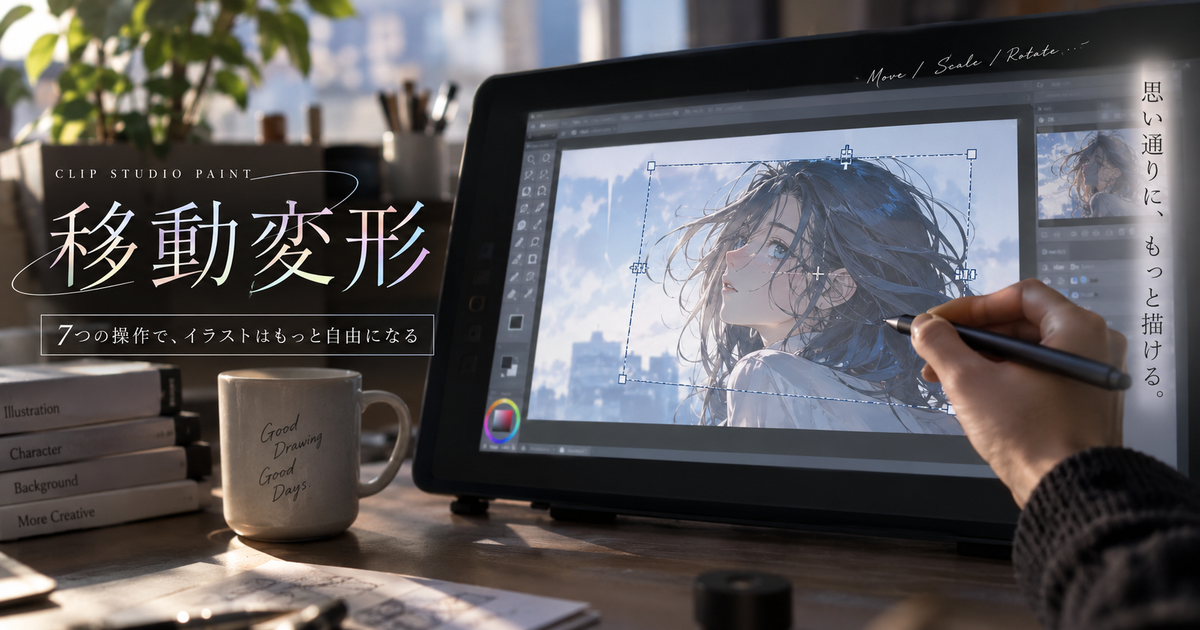
クリスタで描いた線やパーツの位置を少し直したいとき、最初に覚えたいのが移動変形まわりの操作です。
描き直すほどではないズレも、移動や拡大縮小や回転を使えば、絵全体のバランスを保ったまま自然に調整できます。
ただし、クリスタでは画面上の呼び方が「移動と変形」「拡大・縮小・回転」「自由変形」などに分かれているため、どれを使えばよいのか迷いやすいです。
ここでは、クリスタの移動変形で何ができるのか、どこから使うのか、できないときに何を見直すのかを初心者にも扱いやすい順番で整理します。
クリスタの移動変形でできる操作7つ

クリスタの移動変形は、描いたものを消して描き直す前に試したい調整機能のまとまりです。
位置を動かす
もっとも基本になる操作は、選択したレイヤーや選択範囲内の絵をそのまま別の位置へ動かすことです。
顔のパーツ、手の位置、小物の配置、文字の場所などを少しだけずらしたいときに役立ちます。
線画を描いたあとで全体の重心が左に寄っていると感じた場合も、対象を選んで移動すれば構図を整えやすくなります。
移動だけなら絵の形は変わらないため、初心者でも比較的安心して使える操作です。
ただし、レイヤーを間違えて選んでいると別の絵が動くため、操作前にレイヤーパレットの選択状態を確認することが大切です。
大きさを変える
拡大や縮小は、描いたパーツのサイズ感をあとから整えたいときに使います。
キャラクターの目が少し大きすぎる、手だけ小さく見える、背景の小物が目立ちすぎるといった場面で便利です。
ハンドルをドラッグすると感覚的にサイズを変えられますが、縦横比を崩すと絵が不自然に伸びることがあります。
自然な見た目を保ちたい場合は、縦横比を固定した状態で拡大縮小するのが基本です。
下描きの段階で大きさを整えておくと、線画や塗りに入ってからの修正量を減らせます。
角度を回す
回転は、首の傾き、腕の角度、持ち物の向き、フキダシの配置などを自然に見せるために使います。
描いたあとで少し硬く見えるポーズも、パーツを数度回すだけで動きが出ることがあります。
大きく回転させるよりも、微調整として少しだけ角度を変えるほうが違和感を抑えやすいです。
変形中は確定するまで元に戻せるため、回しすぎたと感じたら取り消してやり直すと安全です。
回転の中心を意識すると、肩や関節のように支点があるパーツも自然に調整できます。
形を傾ける
自由変形を使うと、四隅のハンドルを動かして絵の形を斜めに傾けるような調整ができます。
正面向きの模様を斜めの看板に合わせたり、平面的な素材を背景の面に沿わせたりするときに使いやすいです。
通常の拡大縮小では四角いままサイズが変わりますが、自由変形では角ごとに位置をずらせるため表現の幅が広がります。
一方で、人物の顔や手などを大きく自由変形すると、線の密度や形の癖が崩れて見えることがあります。
形を傾ける操作は、背景パーツや貼り込み素材の調整から試すと感覚をつかみやすいです。
遠近感をつける
変形は、遠近感のある画面に素材をなじませたいときにも使えます。
床に置いたポスター、壁に貼った紙、斜め向きの看板、机の上の本などは、その面の角度に合わせて変形すると自然に見えます。
単に縮小するだけでは奥行きが出にくいため、四隅の位置を調整して面の方向に合わせることが重要です。
背景のパースが強い場合は、変形だけで無理に合わせようとせず、下描きの補助線を使って角の位置を決めると安定します。
遠近感の調整では、変形後に線の太さやぼかし具合も見直すと画面になじみやすくなります。
一部分だけ直す
選択範囲を作ってから変形すると、レイヤー全体ではなく選んだ部分だけを移動したり拡大縮小したりできます。
同じレイヤーに描いた絵でも、投げなわ選択や長方形選択で囲めば、必要な部分だけを調整できる場面があります。
顔の輪郭の一部、髪束、服のしわ、小物の位置など、描き直すと時間がかかる箇所を局所的に整えられます。
ただし、選択範囲の境目が目立つことがあるため、変形後に線や塗りを軽くなじませる作業が必要になる場合があります。
一部分だけ直すときは、次のような対象から試すと扱いやすいです。
- 目や口の位置
- 手足の角度
- 髪束の向き
- 服の飾り
- 背景の小物
複数レイヤーを整える
線画、下塗り、影、ハイライトなどが別レイヤーに分かれている場合は、必要なレイヤーをまとめて選んで変形する考え方が重要です。
線画だけを動かすと塗りが置き去りになり、塗りだけを動かすと線とずれてしまいます。
完成に近い絵を動かす場合は、関連するレイヤーをフォルダーに入れてから操作すると管理しやすいです。
複数レイヤーの移動変形は便利ですが、レイヤーの種類によっては思った通りに変形できない場合があります。
作業段階ごとの扱い方を分けると、あとから直すときの事故を減らせます。
| 作業段階 | 扱い方 | 注意点 |
|---|---|---|
| 下描き | 大胆に変形 | 画質より形優先 |
| 線画 | 必要部分だけ調整 | 線の太さに注意 |
| 塗り途中 | 関連レイヤーを同時選択 | 線とのズレに注意 |
| 仕上げ後 | 複製してから変形 | 元データを残す |
移動変形はどこから使うと迷わない?

クリスタで移動変形を使う入口は複数ありますが、目的ごとに使い分けると迷いにくくなります。
編集メニューから使う
確実に操作したい場合は、上部メニューの編集から変形を選ぶ方法がわかりやすいです。
レイヤー全体や選択範囲内の画像を対象にして、拡大縮小回転、自由変形、メッシュ変形などを選べます。
メニュー名をたどる方法は少し手間がかかりますが、どの変形を使っているのかを把握しやすい利点があります。
初心者のうちは、ショートカットを覚える前にメニューの位置を確認しておくと、操作に詰まったときに戻りやすいです。
似た項目が並んでいるため、最初は拡大縮小回転と自由変形の違いだけ押さえれば十分です。
| 入口 | 向いている場面 | 特徴 |
|---|---|---|
| 編集メニュー | 基本操作の確認 | 項目名が見える |
| 選択範囲ランチャー | 部分調整 | 選択後に早い |
| ショートカット | 反復作業 | 手数が少ない |
| ツール操作 | 位置移動 | 直感的に動かせる |
選択範囲から使う
絵の一部だけを直したい場合は、先に選択範囲を作ってから移動変形を使う流れが便利です。
選択範囲を作ると、範囲の近くにランチャーが表示され、そこから移動と変形に進める場合があります。
顔の一部や服の飾りだけを動かしたいときは、レイヤー全体を変形するよりも安全です。
選択範囲が狭すぎると周囲とのつながりが切れて見えやすいため、少し余裕を持って囲むと自然に直しやすいです。
部分調整でよく使う流れは次の通りです。
- 直したい部分を囲む
- 移動と変形を選ぶ
- 位置や角度を直す
- 確定する
- 境目を整える
ショートカットで使う
クリスタでは、拡大縮小回転にショートカットが割り当てられているため、慣れると作業がかなり速くなります。
Windows環境では、拡大縮小回転はCtrl+T、自由変形はCtrl+Shift+Tとして扱われます。
頻繁に顔の位置や小物の大きさを直す人は、ショートカットを覚えるだけで作業の中断感が減ります。
ただし、ショートカットだけで進めると、どの変形状態になっているのかを見落とすことがあります。
うまく動かないと感じたときは、メニューから同じ項目を選び直して、今の操作が何に当たるのか確認すると混乱しにくいです。
移動変形ができない原因を潰す

移動変形が反応しないときは、機能そのものよりもレイヤー状態や選択対象に原因があることが多いです。
レイヤーの選択を見直す
変形したい絵が動かないときは、まずレイヤーパレットで正しいレイヤーを選んでいるか確認します。
用紙レイヤーや空のレイヤーを選んでいると、動かしたい絵に操作が届きません。
また、レイヤーがロックされている場合は、移動や変形が制限されることがあります。
禁止マークのような反応が出る場合は、対象レイヤーの種類、ロック状態、選択中のツール設定を順番に見直すと原因を探しやすいです。
特に初心者は、描いているつもりのレイヤーと実際に選んでいるレイヤーが違うことがよくあります。
| 状態 | 起きること | 対処 |
|---|---|---|
| 用紙を選択 | 絵が動かない | 描画レイヤーを選ぶ |
| 空レイヤー | 変化が見えない | 内容のあるレイヤーを選ぶ |
| ロック中 | 操作できない | ロックを外す |
| 非表示 | 対象を見失う | 表示を確認する |
選択範囲を見直す
選択範囲が残っていると、レイヤー全体を動かしたつもりでも、選択範囲内だけが変形対象になります。
一部分だけを直す場面では便利ですが、全体を動かしたいときには原因不明の動作に見えることがあります。
思った範囲が動かないと感じたら、選択範囲を解除してからもう一度変形を試すと原因を切り分けられます。
選択範囲の境界が小さすぎる場合は、動かしたい線や塗りの一部が範囲外に残ることもあります。
変形前に確認したいポイントは次の通りです。
- 選択範囲が残っていないか
- 囲む範囲が狭すぎないか
- 対象レイヤーが合っているか
- 透明部分だけを選んでいないか
- 確定前の状態で止まっていないか
レイヤー種類を見直す
クリスタにはラスターレイヤー、ベクターレイヤー、画像素材レイヤー、テキストレイヤー、フォルダーなど複数のレイヤー種類があります。
多くの変形はラスターレイヤーやベクターレイヤーで扱いやすいですが、すべてのレイヤーがすべての変形に同じように対応するわけではありません。
テキストや素材の状態を保ったまま動かすのか、画像として変形するのかによって選ぶ操作が変わります。
どうしても思った通りに変形できない場合は、複製を作ってからラスタライズや結合を検討すると作業を進めやすくなります。
ただし、ラスタライズや結合をすると編集しやすさが変わるため、元のレイヤーを残してから行うほうが安全です。
きれいに変形するコツを押さえる

移動変形は便利ですが、使い方によっては線が荒れたり、形が不自然になったりするため、作業前の準備が仕上がりを左右します。
元絵を残す
大きく変形する前には、対象レイヤーやフォルダーを複製しておくと安心です。
変形後に違和感が出ても、元の絵が残っていれば比較しながら戻せます。
特に仕上げに近いイラストでは、線画、塗り、影、効果が複雑に重なっているため、一度の変形で崩れる範囲が広くなります。
複製を残す習慣があれば、思い切った位置調整やサイズ調整も試しやすくなります。
安全に作業したいときは、次のような残し方が便利です。
- 対象レイヤーを複製
- フォルダーごと複製
- 変形前ファイルを保存
- 非表示で元絵を保管
- 別名保存で退避
縦横比を守る
人物や小物を拡大縮小するときは、縦横比を保つだけで違和感をかなり減らせます。
横だけを広げると顔が平たくなり、縦だけを伸ばすと体の比率が不自然に見えます。
意図的にデフォルメする場合を除き、最初は縦横比を固定してサイズだけ変えるほうが安全です。
自由変形で角を動かす場合も、四隅の位置を少しずつ調整して、元の印象を壊しすぎないようにします。
変形の種類ごとの向き不向きを把握しておくと、必要以上に形を崩さずに済みます。
| 目的 | 向く操作 | 注意点 |
|---|---|---|
| 少し大きくする | 拡大縮小 | 縦横比を保つ |
| 角度を直す | 回転 | 支点を意識する |
| 面に沿わせる | 自由変形 | 角を動かしすぎない |
| 形をなじませる | メッシュ変形 | 細部を確認する |
線の荒れを抑える
ラスターレイヤーの画像を何度も拡大縮小すると、線や塗りが少しずつ荒れて見えることがあります。
特に小さくしたあとで大きく戻すと、元の情報が失われてぼやけやすくなります。
変形は何度も重ねるより、一度で目的の位置や大きさに近づけるほうが画質を保ちやすいです。
線画を大きく修正する場合は、変形で大まかな位置を決めてから、最後に手描きで線を整えると自然に仕上がります。
ベクターレイヤーを使っている場合でも、変形後に線幅や交点の見え方を確認すると完成度が上がります。
作業別に使い分ける実例

移動変形は、どの作業で使うかによって最適な使い方が変わります。
顔のバランス
顔のバランス調整では、目、鼻、口、輪郭の位置を少しずつ動かす使い方が中心になります。
片目だけ高さが違う、口の位置が低い、輪郭の片側だけ張っているといった違和感は、選択範囲と移動変形で直しやすいです。
顔全体を一度に変形すると印象が大きく変わるため、まずはパーツ単位で小さく調整するほうが安全です。
ただし、目だけを動かすと眉や影との関係がずれることがあるため、周辺パーツも同時に見ながら直します。
顔で使いやすい調整例は次の通りです。
- 目の高さをそろえる
- 口角の位置を直す
- 輪郭を少し細くする
- 髪の分け目を動かす
- 耳の位置を整える
文字とフキダシ
漫画やサムネイルでは、文字やフキダシの位置を少し動かすだけで読みやすさが変わります。
セリフがキャラクターに近すぎる場合や、余白が詰まりすぎている場合は、移動で配置を整えると見やすくなります。
文字レイヤーはあとから内容を直せる状態を保つことが大切なので、画像として変形する前に位置やサイズの調整で済むかを考えます。
フキダシと文字が別レイヤーの場合は、両方をまとめて選ばないと位置関係が崩れます。
用途別に見ると、文字まわりの変形は次のように使い分けると整理しやすいです。
| 対象 | 主な操作 | 注意点 |
|---|---|---|
| セリフ | 移動 | 読み順を守る |
| タイトル文字 | 拡大縮小 | 潰れに注意 |
| フキダシ | 移動と拡大 | 文字と同時に動かす |
| 効果文字 | 自由変形 | 勢いを出す |
背景の貼り込み
背景では、素材や描き込みを画面のパースに合わせる目的で移動変形を使うことが多いです。
床、壁、机、看板、窓などの平面に模様や画像を置く場合は、自由変形で四隅を合わせると自然になります。
背景素材をただ貼るだけだと浮いて見えることがありますが、面の角度に合わせて変形すると画面の中に入りやすくなります。
遠近感が強い背景では、手前と奥で線の太さや明暗も変わるため、変形後に仕上げを加えるとよりなじみます。
背景作業では、変形を完成処理ではなく、配置を決めるための下準備として使う意識が大切です。
初心者が混乱しやすい違いを整理する

クリスタの移動変形で迷う原因は、似た名前の操作が複数あり、それぞれ対象や目的が少しずつ違うことです。
移動と変形の違い
移動は、絵の形を変えずに場所だけを変える操作です。
変形は、場所に加えて大きさ、角度、形、ゆがみなどを調整する操作です。
軽い位置直しなら移動で十分ですが、パーツの大きさや傾きまで直したい場合は変形を使います。
検索で使われる移動変形という言葉は、これらの操作をまとめて探している状態に近いです。
目的別に分けると、最初に選ぶ操作を判断しやすくなります。
| やりたいこと | 選ぶ操作 | 判断基準 |
|---|---|---|
| 場所だけ直す | 移動 | 形を変えない |
| サイズを直す | 拡大縮小 | 比率を保つ |
| 角度を直す | 回転 | 支点を見る |
| 面に合わせる | 自由変形 | 四隅を動かす |
自由変形の使いどころ
自由変形は、通常の拡大縮小回転では合わせにくい形を作るための操作です。
四隅を個別に動かせるため、斜めの面に絵や素材を沿わせたいときに役立ちます。
ロゴ、模様、ポスター、看板、床の柄など、平面に貼るような対象と相性がよいです。
人物の顔や体に使う場合は、元の立体感が崩れやすいため、ほんの少しの補正にとどめると自然です。
自由変形が向く対象は次のようなものです。
- 背景の看板
- 服の柄
- 床の模様
- 効果文字
- 貼り込み素材
メッシュ変形の使いどころ
メッシュ変形は、格子を使って画像の一部を細かく動かしたいときに使います。
自由変形よりも局所的な調整ができるため、布のしわ、髪の流れ、体の丸みに沿わせる場面で役立つことがあります。
ただし、格子点を動かしすぎると線が波打ったり、塗りが伸びたりして不自然になりやすいです。
細かい変形ほど、全体表示と拡大表示を行き来して確認することが大切です。
メッシュ変形は便利な反面、初心者が最初に使うには少し判断が難しいため、拡大縮小回転と自由変形に慣れてから試すと扱いやすいです。
移動変形は描き直しを減らす調整力になる

クリスタの移動変形は、描いた絵をあとから整えるための基本機能です。
位置だけを直すなら移動、大きさや角度を直すなら拡大縮小回転、斜めの面に合わせるなら自由変形というように目的で分けると迷いにくくなります。
一部分だけ直したい場合は選択範囲を先に作り、レイヤー全体を直したい場合は対象レイヤーを正しく選ぶことが重要です。
移動変形ができないときは、レイヤーの選択、ロック、選択範囲、レイヤー種類を順番に確認すると原因を見つけやすいです。
仕上げに近い絵を変形する前には、複製や別名保存で元の状態を残しておくと安心です。
変形だけで無理に完成させようとせず、最後に線や塗りを手でなじませると自然な仕上がりになります。
下描き段階では大胆に、線画以降では小さく慎重に使うことで、絵の違和感を効率よく減らせます。
移動変形を使いこなせるようになると、描き直しにかかる時間が減り、構図や表情の調整にも余裕が生まれます。
まずは、選択範囲で小さなパーツを囲み、拡大縮小回転で少しだけ動かすところから試すのがおすすめです。