
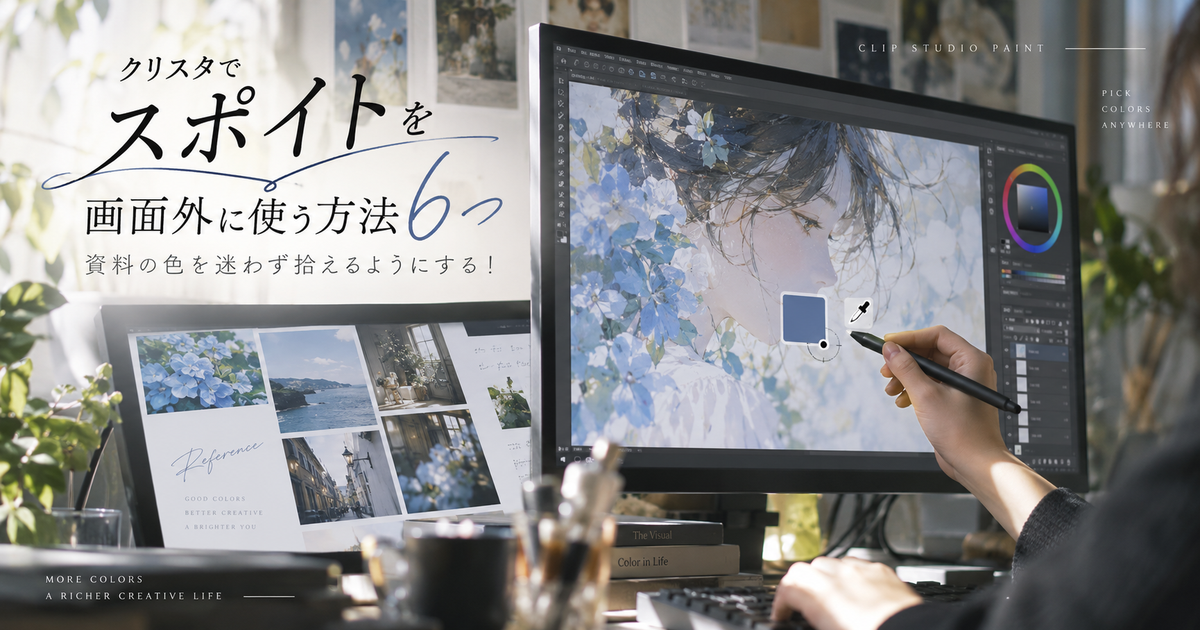
クリスタで参考画像やブラウザの色を拾いたいとき、通常のスポイトをそのまま画面外へ動かしても思うように取得できず、戸惑う人は多いです。
結論からいうと、キャンバス上の色を拾う通常スポイトと、別アプリやデスクトップ上の色を拾う画面色取得系の機能は使い分ける必要があります。
この記事では、クリスタでスポイトを画面外に使う方法から、色が拾えない原因、通常スポイトとの違い、作業効率を上げる設定まで順番に整理します。
精密な液体移動ができるガラスピペット


クリスタでスポイトを画面外に使う方法6つ

クリスタで画面外の色を拾いたい場合は、通常のスポイトツールだけにこだわらず、画面全体から色を取得する機能を使うのが近道です。
画面の色を取得する
もっとも基本になる方法は、上部メニューの編集から画面の色を取得する操作です。
この機能を使うと、キャンバス内だけでなく、画面上に表示されている資料やブラウザの色をクリックして描画色にできます。
普通のスポイトを選んでいるつもりでうまく拾えない場合は、スポイトツールではなくメニュー機能を探すのがポイントです。
| 操作 | 編集メニューを開く |
|---|---|
| 選ぶ項目 | 画面の色を取得 |
| 拾える範囲 | 画面上の表示色 |
| 向いている場面 | ブラウザ資料の色取り |
ウィンドウを隠して使う
クリスタのウィンドウ自体が資料を隠している場合は、ウィンドウを隠して画面の色を取得する機能が便利です。
この方法なら、背後にある画像ビューアやWebページを表示した状態で、目的の色を直接拾いやすくなります。
別モニターを使っていない環境では、こちらのほうが参考画像の色を取りやすいことがあります。
- クリスタの画面が邪魔なときに便利
- デスクトップ上の資料を見やすい
- 別アプリの画像から色を拾いやすい
- 一度だけ色を取得したい作業に向く
参考画像を横に出す
モニターに余裕がある場合は、参考画像やブラウザをクリスタの横に並べてから画面の色を取得すると作業が安定します。
色を拾うたびにウィンドウを切り替える必要が少なくなるため、配色を確認しながら塗りを進めやすくなります。
特にキャラクターの髪色や服色を資料からそろえたいときは、資料を常に見える位置に置くほうが迷いにくいです。
ショートカットに登録する
画面外の色を何度も拾うなら、画面の色を取得をショートカットに登録しておくと手間が減ります。
毎回メニューを開く作業がなくなるだけで、塗りの途中で集中が切れにくくなります。
通常スポイトと画面の色を取得を別々のキーにしておくと、キャンバス内と画面外の色取りを混同しにくくなります。
| 機能 | 画面の色を取得 |
|---|---|
| 登録先 | ショートカット設定 |
| 効果 | 呼び出しを短縮 |
| 注意点 | 既存キーとの重複確認 |
カラーセットに保存する
画面外から拾った色は、その場で使うだけでなくカラーセットに保存しておくと再利用しやすくなります。
資料の色を何度も拾い直すと、微妙に違う場所をクリックして色がぶれることがあります。
主要な色を先に保存しておけば、肌色、影色、服色、アクセント色を作品内で統一しやすくなります。
- 肌の基本色
- 髪のベース色
- 服のメイン色
- 影に使う色
- ハイライト色
画像を読み込む
外部画面からの取得がうまくいかない場合は、参考画像をクリスタに読み込んで通常スポイトで拾う方法もあります。
画像をキャンバス内やサブビューに置けば、通常のスポイト操作で色を確認しながら取得できます。
少し手間は増えますが、色の取り間違いやアプリ切り替えの混乱を減らしたいときには堅実な方法です。
画面外の色が拾えない原因

画面外の色が拾えないときは、機能を間違えている場合と、環境側の制限で取得できていない場合があります。
通常スポイトを使っている
クリスタの通常スポイトは、基本的にキャンバス上の色を拾うためのツールです。
そのため、ブラウザや画像ビューアの上にカーソルを持っていっても、期待どおりに色を取得できないことがあります。
外部画面の色を拾いたいときは、通常スポイトではなく画面の色を取得系の機能を呼び出す意識が大切です。
| 状態 | 通常スポイトを選択 |
|---|---|
| 主な対象 | キャンバス上の色 |
| 起きる悩み | 画面外で反応しない |
| 対処 | 画面の色を取得を使う |
資料が隠れている
参考画像がクリスタの背後に隠れていると、画面の色を取得を使っても目的の色をクリックしにくくなります。
この場合は、資料を横に並べるか、ウィンドウを隠して画面の色を取得する方法を使うと改善しやすいです。
画面外の色取りは、機能そのものよりもウィンドウ配置で失敗しているケースがよくあります。
- 資料が背面にある
- クリスタが全画面表示になっている
- クリック位置がずれている
- 別ウィンドウが上に重なっている
権限が不足している
macOS環境では、画面上の色を取得するためにアクセシビリティや画面収録に関する許可が必要になる場合があります。
許可が不足していると、機能を選んでも期待どおりに外部画面の色を拾えないことがあります。
ダイアログが出た場合は、システム設定側でクリスタに必要な権限を与えてから再起動すると改善する可能性があります。
| 環境 | macOS |
|---|---|
| 確認場所 | プライバシー設定 |
| 必要な対応 | クリスタへの許可 |
| 補足 | 再起動で反映 |
通常スポイトとの違い

クリスタのスポイト関連機能は似た名前が多いため、どの機能が何を拾うのかを分けて理解すると迷いにくくなります。
取得範囲が違う
通常スポイトはキャンバス上の色を拾う操作に向いています。
一方で、画面の色を取得は、クリスタの外側に表示されている色も対象にできる点が大きく異なります。
この違いを理解しておくと、色が拾えないときにツールの不具合だと勘違いしにくくなります。
| 機能 | 通常スポイト |
|---|---|
| 対象 | キャンバス中心 |
| 強み | 制作中の色確認 |
| 弱み | 外部資料に弱い |
参照する色が違う
通常スポイトでは、設定によって表示されている色を拾うのか、特定レイヤーの色を拾うのかが変わります。
レイヤー効果や合成モードを使っている場合、見た目の色と実際に取得される色が違うと感じることがあります。
色がずれるときは、スポイトの参照設定を確認し、表示色を拾うのかレイヤー単位で拾うのかを決める必要があります。
- 表示色を取得
- レイヤーから色を取得
- 参照レイヤーを指定
- 合成モードの影響を確認
使う場面が違う
通常スポイトは、すでに描いてある絵の中から色を戻したいときに向いています。
画面の色を取得は、Webページ、写真、資料、別アプリの色を制作中の絵に取り入れたいときに向いています。
どちらが上位機能というより、作業場面に合わせて選ぶ機能だと考えると使い分けやすいです。
| 場面 | キャンバス内の色戻し |
|---|---|
| おすすめ | 通常スポイト |
| 場面 | 外部資料の色取り |
| おすすめ | 画面の色を取得 |
作業効率を上げる設定
画面外の色を拾えるようになったら、次は呼び出しや保存の手間を減らして、塗り作業の流れを止めない環境を作ることが大切です。
キーを分ける
通常スポイトと画面の色を取得を同じ感覚で使っていると、どちらを呼び出したのかわからなくなることがあります。
ショートカットを登録する場合は、キャンバス内用と画面外用でキーを明確に分けると操作ミスが減ります。
たとえば頻繁に使う通常スポイトは押しやすいキーにし、画面外用は少し離れたキーにすると混同しにくいです。
| 通常スポイト | キャンバス内用 |
|---|---|
| 画面色取得 | 外部資料用 |
| 設定方針 | キーを分ける |
| 効果 | 誤操作を減らす |
資料用の場所を作る
色を拾う資料は、毎回違う場所に出すよりも、画面の決まった位置に置くほうが効率的です。
左側にクリスタ、右側に資料を置くなど、自分の作業姿勢に合わせて配置を固定すると迷いが減ります。
サブモニターがある場合は、資料をサブモニターに逃がしておくと、キャンバスを広く使いながら色も拾いやすくなります。
- 右側に資料を固定
- 左側にツールを集約
- サブモニターに資料表示
- 全画面表示を避ける
色を先に整理する
制作中にその場で何度も色を拾うより、最初に必要な色をまとめて取得しておくと作業がスムーズになります。
キャラクターごとの基本色や背景の主要色をカラーセットにまとめておけば、塗りながら資料を何度も確認する回数を減らせます。
色を先に整理する習慣は、イラスト全体の統一感を出すうえでも役立ちます。
| 整理する色 | ベース色 |
|---|---|
| 整理する色 | 影色 |
| 整理する色 | ハイライト色 |
| 保存先 | カラーセット |
色を正確に扱う注意点

画面外から色を拾えるようになっても、画面に表示されている色がそのまま作品に最適とは限りません。
モニター表示に左右される
画面外から拾う色は、モニターの明るさや色味の設定に影響を受けて見え方が変わることがあります。
同じ画像でも、別のモニターやスマホで見ると色が少し違って見える場合があります。
厳密な色合わせが必要な仕事では、スポイトで拾った色を絶対視せず、カラープロファイルや表示環境も確認することが大切です。
| 影響要素 | 画面の明るさ |
|---|---|
| 影響要素 | モニターの色味 |
| 影響要素 | 画像の圧縮 |
| 対策 | 複数環境で確認 |
画像の加工に注意する
Web上の画像やスクリーンショットは、圧縮やフィルターの影響で本来の色から変わっていることがあります。
とくにSNS画像や動画の一時停止画面は、画質補正や圧縮ノイズで色がにごっていることがあります。
参考色として拾うなら問題ありませんが、完全な色指定として使う場合は元画像や公式素材を確認するほうが安全です。
- SNSの圧縮
- 動画の色補正
- スクリーンショットの劣化
- ブラウザ表示の差
拾った色を調整する
スポイトで拾った色は、そのまま塗るよりも作品の光源や背景に合わせて調整したほうが自然になりやすいです。
参考画像の色をそのまま使うと、絵の中で浮いたり、影色だけが強すぎたりすることがあります。
画面外の色取りは配色の出発点として使い、最終的にはカラースライダーやレイヤー効果でなじませる意識が必要です。
| 拾った色 | 出発点 |
|---|---|
| 調整対象 | 明度 |
| 調整対象 | 彩度 |
| 目的 | 絵になじませる |
画面外の色取りは機能の使い分けで安定する

クリスタでスポイトを画面外に使いたいときは、通常スポイトではなく、編集メニューの画面の色を取得を使うのが基本です。
クリスタのウィンドウが資料を隠している場合は、ウィンドウを隠して画面の色を取得する方法を選ぶと、別アプリやデスクトップ上の色を拾いやすくなります。
何度も使うならショートカット登録とカラーセット保存を組み合わせることで、塗り作業の流れを止めずに色を管理できます。
ただし、画面外から拾った色はモニター表示や画像加工の影響を受けるため、最後は作品全体の光源や雰囲気に合わせて調整することが大切です。
キャンバス内の色戻しには通常スポイト、外部資料の色取りには画面の色を取得という役割で覚えておくと、クリスタの色選びがかなり楽になります。
精密な液体移動ができるガラスピペット