
クリスタで絵を描いていると、ツールやレイヤーやカラーサークルが邪魔になり、肝心のキャンバスが狭く感じることがあります。
クリスタのウィンドウ配置は、ただ見た目を整える作業ではなく、ブラシ選択、色選び、レイヤー管理、資料確認の流れを短くするための作業環境づくりです。
最初から完璧な配置を目指すよりも、よく使うパレットを近くに置き、たまに使うパレットを隠し、崩れたときに戻せる形で保存しておくことが大切です。
ここでは、初心者でも迷いにくい基本の考え方から、作業別のおすすめ配置、画面が狭いときの整理法、崩れたときの戻し方までまとめます。
心を癒す多重感覚環境の理論を学ぶ

 ポチップ
ポチップ
クリスタのウィンドウ配置で迷わないポイント7つ
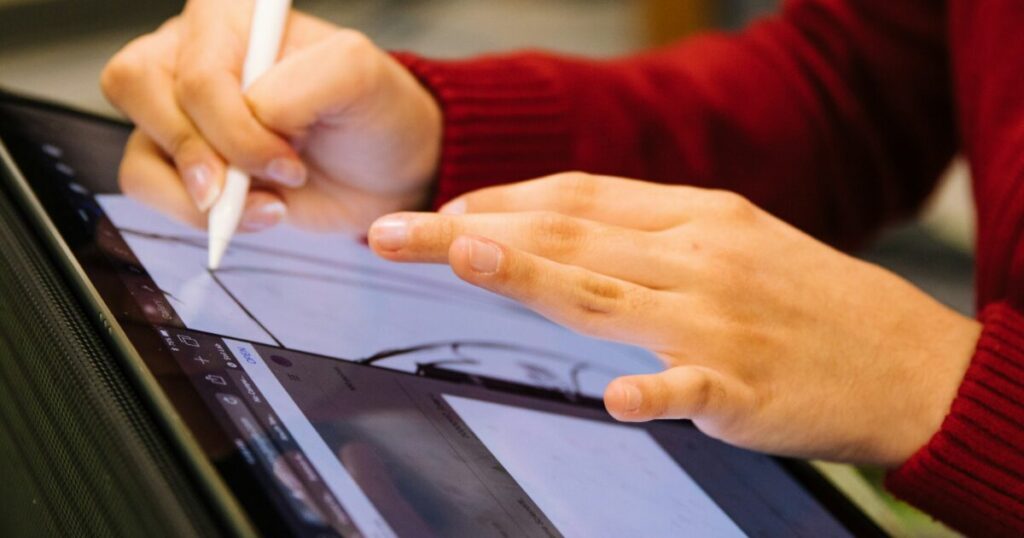
クリスタの配置で大切なのは、全部の機能を表示することではなく、作業中に何度も触る機能だけを近い場所に置くことです。
キャンバスを最優先にする
クリスタのウィンドウ配置を考えるときは、最初にキャンバスをどれだけ広く見せたいかを決めると迷いにくくなります。
描画スペースが狭いと線の全体感を確認しづらくなり、拡大と縮小を何度も繰り返す原因になります。
左右にパレットを詰め込みすぎるよりも、中央のキャンバスを広く取り、必要な情報だけを端に寄せる配置が扱いやすいです。
利き手側を空ける
液タブやタブレットで描く場合は、ペンを持つ手が画面を覆う位置に重要なパレットを置かないほうが快適です。
右利きなら右下に細かい操作を集めすぎないようにし、左利きなら左側のツール配置を見直すと誤操作を減らしやすくなります。
マウス操作が中心のパソコン環境では、カーソル移動の距離を短くするために、ツールとサブツールを同じ側にまとめる考え方も有効です。
左に描画系を置く
基本的な配置では、ツール、サブツール、ツールプロパティを左側にまとめると、ペンや消しゴムや選択範囲を切り替えやすくなります。
ツールを選び、ブラシを選び、太さや補正を調整する流れが近い位置で完結するため、操作のリズムが崩れにくくなります。
とくに初心者は、左側に描くための操作、右側に管理するための操作という分け方をすると覚えやすいです。
- ツール
- サブツール
- ツールプロパティ
- ブラシサイズ
- クイックアクセス
右に管理系を置く
右側には、レイヤー、レイヤープロパティ、ナビゲーター、素材など、絵の状態を確認するパレットを置くと整理しやすくなります。
レイヤーは作業中の確認頻度が高いため、縦に長く表示できる場所に置くと、複数レイヤーの移動や表示切り替えが楽になります。
ナビゲーターは常に大きく表示する必要はないため、レイヤーの上部やアイコン表示に回すとキャンバスを広く使えます。
色選びを近くする
カラーサークル、カラーセット、カラー履歴は、線画よりも塗り作業で使用頻度が高くなります。
色を頻繁に変える人は、カラー系パレットを右上または左上に固定しておくと、ブラシ操作と色選びの往復が短くなります。
逆にモノクロ漫画や線画中心の作業では、カラー系を常時表示せず、必要なときだけ開く配置でも問題ありません。
| 作業 | 優先するパレット | 置き場所の目安 |
|---|---|---|
| 線画 | サブツール | 左側 |
| 塗り | カラーサークル | 右上 |
| 仕上げ | レイヤー | 右側 |
| 確認 | ナビゲーター | 右上 |
資料を隠しすぎない
参考画像や素材を見ながら描く場合は、資料を毎回別ウィンドウで探す配置にすると集中力が切れやすくなります。
サブビューや素材パレットを使う人は、キャンバスの横に細く置くか、必要なときにすぐ開ける場所へまとめると便利です。
ただし資料パレットを大きくしすぎると描画面が狭くなるため、常時表示する資料と一時的に見る資料を分けることが大切です。
保存前提で調整する
使いやすい配置ができたら、ワークスペースとして登録しておくと、配置が崩れたときに元へ戻しやすくなります。
クリスタでは、パレットのレイアウトだけでなく、コマンドバーの配置なども作業環境として扱えるため、自分用の画面を作る価値があります。
配置を何度も微調整する人ほど、完成形だけでなく、線画用、塗り用、漫画用のように用途別で保存しておくと便利です。
描きやすい基本レイアウトを作る手順
基本レイアウトは、今の画面をいきなり大きく変えるよりも、表示するものを減らしてから必要なものを戻すほうが失敗しにくいです。
不要なパレットを閉じる
最初に、今使っていないパレットを閉じて画面をすっきりさせると、必要な配置が見えやすくなります。
素材、情報、ヒストリー、オートアクションなどは便利ですが、常時表示しなくても作業できる場合があります。
画面がごちゃついていると、配置の問題なのか表示しすぎの問題なのかが判断しにくくなります。
- 素材
- ヒストリー
- 情報
- オートアクション
- サブビュー
よく使う順に並べる
パレットは、重要度ではなく使用頻度で並べると作業が速くなります。
毎分のように触るものは常時表示し、数十分に一度しか使わないものはタブ化やアイコン化を検討します。
初心者ほど全機能を見える場所に置きたくなりますが、見えるものが多いほど探す時間も増えます。
| 頻度 | 配置 | 例 |
|---|---|---|
| 高い | 常時表示 | レイヤー |
| 中程度 | タブ化 | カラーセット |
| 低い | 非表示 | 情報 |
| 一時的 | ポップアップ | 素材 |
左右の役割を決める
左側と右側に置くものの役割を決めると、あとからパレットを追加しても配置が乱れにくくなります。
たとえば左側を描画操作、右側をレイヤー管理、上側をショートカット系、下側をあまり使わない補助系にすると整理しやすいです。
役割が曖昧なまま配置すると、便利そうな場所へ次々とパレットを置いてしまい、結果的にキャンバスが狭くなります。
作業別に変えるおすすめ配置
クリスタは同じソフトでも、線画、塗り、漫画、素材作成でよく使うパレットが変わります。
イラスト線画
線画中心の作業では、ブラシ選択と描き心地の調整を素早く行える配置が向いています。
サブツールとツールプロパティを近くに置き、ブラシサイズも見える場所に置くと、線の太さや補正を調整しやすくなります。
レイヤーは右側に縦長で表示し、下描き、線画、修正用レイヤーをすぐ切り替えられる状態にしておくと便利です。
| 場所 | 置くもの | 理由 |
|---|---|---|
| 左上 | ツール | 切り替え用 |
| 左中央 | サブツール | ブラシ選択用 |
| 左下 | ツールプロパティ | 設定調整用 |
| 右側 | レイヤー | 管理用 |
カラー塗り
カラー塗りでは、ブラシよりも色選びとレイヤー操作の往復が増えます。
カラーサークル、カラーセット、カラー履歴を見やすい場所にまとめると、肌、髪、影、ハイライトの色を切り替えやすくなります。
レイヤー合成モードや不透明度をよく使う場合は、レイヤーパレットを狭くしすぎないことが大切です。
- カラーサークルを常時表示
- カラー履歴を近くに置く
- レイヤーを縦長にする
- 素材は必要時だけ表示
漫画制作
漫画制作では、ページ管理、コマ枠、吹き出し、テキスト、素材の使用頻度が高くなります。
イラスト用の配置のまま漫画を描くと、必要なパレットを探す時間が増えやすくなります。
漫画用の作業では、レイヤーだけでなくページや素材へアクセスしやすい配置に切り替えると効率が上がります。
画面が狭いときに効く整理法

ノートパソコンや小さめの液タブでは、ウィンドウ配置を工夫しないとキャンバスがすぐに狭くなります。
アイコン表示を使う
使用頻度が中程度のパレットは、常時開いたままにせず、アイコン表示にすると画面を広く使えます。
必要なときだけ開く形にすれば、キャンバスの横幅を確保しながら機能にもアクセスできます。
とくに素材、サブビュー、ヒストリーのような補助パレットは、アイコン化の候補になりやすいです。
- 素材
- サブビュー
- ヒストリー
- オートアクション
- ナビゲーター
上下配置を減らす
画面が狭い環境では、上下に大きなパレットを置くとキャンバスの高さが不足しやすくなります。
横長の画面なら左右に寄せるほうが描画面を確保しやすく、縦長の画面なら下部パレットを最小限にすると見やすくなります。
下にパレットを並べる場合は、ブラシサイズやタイムラインなど、横幅を活かせるものだけに絞ると整理しやすいです。
| 画面 | 避けたい配置 | 代替案 |
|---|---|---|
| 小型ノート | 上下に常時表示 | 左右へ集約 |
| 液タブ | 利き手側に密集 | 反対側へ移動 |
| 縦長画面 | 横幅の使いすぎ | アイコン化 |
| 低解像度 | 全表示 | 用途別保存 |
作業ごとに切り替える
一つの配置で全作業をこなそうとすると、どうしても表示するパレットが増えすぎます。
線画用、塗り用、漫画用のようにワークスペースを分けておけば、作業に合わせて必要な画面だけを呼び出せます。
画面が狭い人ほど、万能配置を作るより、目的別に軽い配置を複数作るほうが快適です。
配置が崩れたときの戻し方
クリスタの配置はドラッグ操作やタッチ操作で意図せず動くことがあるため、戻し方を知っておくと安心です。
基本レイアウトに戻す
配置が大きく崩れて原因が分からないときは、基本レイアウトに戻す方法が分かりやすいです。
初期状態に近い画面へ戻せるため、どのパレットがどこへ行ったのか分からない状態でも立て直しやすくなります。
ただし自分で作った細かい配置は戻るため、実行前に今の状態を保存しておくか、必要な設定をメモしておくと安心です。
| 状態 | 対応 | 注意点 |
|---|---|---|
| 少し崩れた | 手動で戻す | 原因を確認 |
| 大きく崩れた | 基本レイアウト | 配置が初期寄り |
| 登録済み | 再読み込み | 保存時点へ戻る |
| 表示不能 | 初期化起動 | 影響範囲に注意 |
ワークスペースを再読み込みする
登録済みのワークスペースがある場合は、再読み込みによって保存したときの配置へ戻せます。
よく使う配置を登録しておけば、パレットを間違って動かしても、作業を長く止めずに復旧できます。
線画用や塗り用など複数のワークスペースを作っている場合は、作業内容に合うものを選び直すだけで環境を戻せます。
- 配置が崩れた
- パレット幅が変わった
- 用途別に切り替えたい
- 作業前の状態へ戻したい
固定設定を見直す
配置が何度も崩れる場合は、パレットドックの固定設定を確認すると改善しやすいです。
幅や高さや配置を固定しておくと、作業中のドラッグやタッチでパレットが動くトラブルを減らせます。
一方で、配置を変更したいときは固定が邪魔になるため、調整時だけ固定を外し、整えたあとに再び固定する流れが扱いやすいです。
クリスタの配置は作業に合わせて保存しておくと安心
クリスタのウィンドウ配置は、中央にキャンバス、左に描画系、右に管理系を置く考え方から始めると整理しやすくなります。
線画ではサブツールとツールプロパティ、塗りではカラー系、漫画ではページや素材を優先するように、作業ごとに表示するパレットを変えると無駄が減ります。
画面が狭い場合は、すべてを常時表示するのではなく、アイコン表示、タブ化、用途別ワークスペースを組み合わせると描画スペースを確保できます。
配置が決まったらワークスペースとして登録し、崩れたときは再読み込みや基本レイアウトで戻せる状態にしておくことが大切です。
最初は完璧な画面を作ろうとせず、よく使うパレットを近くに置き、使わないものを隠すだけでも、クリスタの操作はかなり楽になります。
心を癒す多重感覚環境の理論を学ぶ
ポチップ