
クリスタでスポイトを使ったのに、拾った色と描いた色が微妙に違って見えると、同じ色で塗り直したい場面ほど混乱しやすくなります。
この現象はスポイトそのものの故障ではなく、参照先の設定、レイヤーの合成モード、不透明度、補正レイヤー、カラープロファイルなどが重なって起きることが多いです。
特に初心者の場合は、見えている色を拾っているのか、選択中のレイヤーの元色を拾っているのかを切り分けるだけで解決するケースが少なくありません。
ここでは、クリスタでスポイトの色が違うときに見るべき場所を、原因から直し方まで順番に整理します。
小分けが簡単と好評の透明スポイト
 ポチップ
ポチップ
クリスタのスポイトで色が違う原因7つ
最初に見るべきなのは、スポイトがどのレイヤーを参照しているかと、拾った色を塗る側の条件が同じかどうかです。
参照先が違う
クリスタのスポイトには、選択中の編集レイヤーを見る設定、いちばん上に描かれたレイヤーを見る設定、画面に表示されている見た目の色を見る設定があります。
同じ場所をクリックしても、どの参照先を選んでいるかで取得される色は変わります。
たとえば乗算レイヤーや補正レイヤーが重なっている絵では、元のレイヤーの色と画面上で見えている色が一致しません。
見た目と同じ色を拾いたいなら、まずスポイトの参照先を表示上のイメージに近い設定へ変えるのが近道です。
逆に元レイヤーの素の色を拾いたいなら、編集レイヤーを参照する設定のほうが向いています。
| 設定 | 拾いやすい色 |
|---|---|
| 編集レイヤー | 選択中レイヤーの色 |
| もっとも上のレイヤー | 最前面の描画色 |
| 表示上のイメージ | 画面に見える色 |
表示色を拾っている
表示上のイメージを拾う設定では、複数レイヤーが合成された結果の色をそのまま取得します。
この設定は完成イメージに近い色を再利用したいときには便利です。
ただし、後からその色を別の通常レイヤーに塗ると、元の重なり方が再現されないため違う色に見えることがあります。
乗算、オーバーレイ、スクリーンなどのレイヤー効果が入っている場合は、スポイトで拾った色が見た目専用の色になりやすいです。
色を再現したい場所と塗る場所のレイヤー構成が違うなら、拾った色だけで完全一致させるのは難しくなります。
編集レイヤーを拾っている
編集レイヤーを参照する設定では、現在選択しているレイヤーに描かれている色だけを拾います。
この状態で別のレイヤーを見ながらクリックすると、見えている場所と取得対象がずれているように感じます。
選択中のレイヤーが透明だったり、別のパーツのレイヤーだったりすると、意図した色を取得できません。
線画、下塗り、影、ハイライトを分けている作業では、選択レイヤーの違いが色ズレの原因になりやすいです。
拾いたい色があるレイヤーを選び直すか、表示色を取得する設定へ切り替えると原因を切り分けやすくなります。
合成モードが違う
拾った色を塗るレイヤーの合成モードが通常以外になっていると、同じ色番号でも画面上では別の色に見えます。
特に乗算レイヤーに塗ると色は暗くなり、スクリーン系のレイヤーに塗ると明るく見えます。
スポイトで取得した色が正しくても、塗った瞬間にレイヤーの合成処理がかかるため、色が変わったように感じます。
まずは塗るレイヤーの合成モードを通常に戻して、同じ色に見えるかを確認すると判断しやすいです。
合成モードを使いたい場合は、スポイト色ではなく仕上がりの見た目を基準に色を微調整する必要があります。
不透明度が低い
レイヤーの不透明度が100%ではない場合、描いた色は下の色と混ざって表示されます。
ブラシ側の不透明度や濃度が下がっている場合も、スポイトで拾った色より薄く見えます。
このときカラーパレット上の色は合っていても、キャンバス上の表示結果だけが違って見えます。
水彩系ブラシや塗り重ね系ブラシでは、筆圧や混色の影響で同じ色を選んでも一発で同じ発色にならないことがあります。
色の確認をするときは、通常レイヤー、不透明度100%、濃度100%のペンで小さく試し塗りすると原因を分けやすいです。
補正レイヤーが乗る
グラデーションマップ、トーンカーブ、色相補正などの補正レイヤーが上にあると、キャンバス上の見た目は元の色から変化します。
スポイトで表示色を拾うと補正後の色を取得し、編集レイヤーを拾うと補正前の色を取得するため、結果が一致しないことがあります。
絵全体の色味を最後に調整しているファイルほど、スポイトで拾う色の意味が変わりやすくなります。
補正後の見た目を再現したいのか、補正前の素材色を再利用したいのかを先に決めると迷いにくくなります。
一時的に補正レイヤーを非表示にして色を拾うと、どちらの色を取得しているのかがはっきりします。
表示環境が違う
カラープロファイルやディスプレイ設定が違うと、同じ画像でも画面上の色が違って見えることがあります。
特に外部画像、スクリーンショット、別ソフトで開いた資料、SNSから保存した画像では、クリスタ上の表示と他アプリの表示が完全に一致しない場合があります。
スポイトで拾った色がカラーパレット上では正しくても、保存後や別端末で見たときに色味が変わることがあります。
印刷用のCMYKプレビューや広色域表示を使っている場合は、作業中の見え方と書き出し後の見え方を分けて考える必要があります。
原因を探すときは、次のような表示条件をそろえると判断しやすくなります。
- 同じ端末で確認
- 同じアプリで表示
- 同じ明るさで確認
- 補正表示を一時解除
- 書き出し形式を統一
まず直すならスポイト設定をどこから見ればいい?
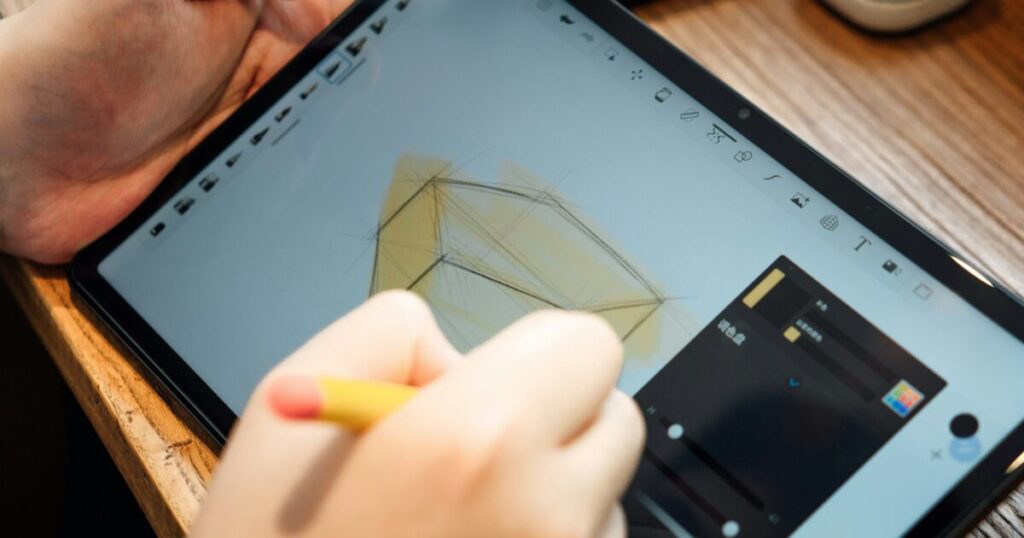
スポイトの色ズレを早く直すには、原因を広げすぎず、ツールプロパティとツール詳細から順に確認するのが効率的です。
ツールプロパティ
スポイトツールを選んだ状態で、ツールプロパティに参照先や取得方法に関する項目が出ていないか確認します。
表示されていない項目がある場合は、ツール詳細を開くとより細かい設定を見られます。
初心者が最初に変えるなら、見た目と同じ色を拾いやすい参照先にしてから試すのがわかりやすいです。
設定を変えたあとは、同じ場所をクリックしてカラーパレットの色が変わるかを見ます。
迷ったときは、次の順で確認すると無駄な遠回りを減らせます。
- スポイトを選ぶ
- ツールプロパティを見る
- 参照先を確認
- 同じ場所を取得
- 通常レイヤーで試す
ツール詳細
ツール詳細では、スポイトが色を取得するときの参照先をより明確に確認できます。
編集レイヤー、もっとも上のレイヤー、表示上のイメージの違いを理解すると、色が違う理由をかなり絞り込めます。
パレット上に項目が見つからない場合でも、ツール詳細側に隠れていることがあります。
作業環境をカスタマイズしている人は、パレットの表示状態が初期設定と違っていることもあります。
スポイトの挙動が急に変わった場合は、誤って参照先を変更していないかを見る価値があります。
| 見る場所 | 確認内容 |
|---|---|
| ツールプロパティ | 基本設定 |
| ツール詳細 | 参照先 |
| サブツール | 選択中の種類 |
| パレット表示 | 項目の非表示 |
修飾キー
ペン使用中に一時的にスポイトへ切り替える操作では、通常のスポイトツールと設定が違っているように感じることがあります。
ショートカットや修飾キーの割り当てを変更していると、想定とは別のサブツールが呼び出される場合があります。
普段はペンからスポイトを呼び出している人ほど、通常のスポイトツールを直接選んで同じ色が取れるかを試すと切り分けやすいです。
直接選んだスポイトでは正しく取れるのに一時切り替えでは違うなら、修飾キー設定や呼び出し先のサブツールを疑います。
ショートカット周りを見直すときは、設定を一度メモしてから変更すると元に戻しやすくなります。
同じ場所を拾ったのに違うときはレイヤーが原因?
スポイトの設定に問題がなさそうなら、次は取得元と描画先のレイヤー条件が一致しているかを確認します。
取得元レイヤー
拾いたい色があるレイヤーを選んでいるつもりでも、実際には別のレイヤーが選択されていることがあります。
下塗り、影、線画、仕上げ効果を分けているファイルでは、レイヤー選択のずれが起きやすいです。
編集レイヤーを参照する設定では、クリック位置の見た目ではなく選択中レイヤーの情報を優先します。
そのため、見た目では青に見える場所をクリックしても、選択中レイヤーに何も描かれていなければ期待した色を拾えません。
取得元を確かめるときは、対象レイヤー以外を一時的に非表示にしてスポイトを試すと判断しやすいです。
- 対象レイヤーを選択
- 不要レイヤーを非表示
- 透明部分を避ける
- 拡大してクリック
- 取得後に試し塗り
描画先レイヤー
スポイトで正しい色を拾っても、描く先のレイヤー条件が違うと同じ色には見えません。
たとえば通常レイヤーから拾った肌色を乗算レイヤーに塗ると、同じ肌色ではなく影色のように暗く表示されます。
逆に補正後の見た目を拾って通常レイヤーに塗ると、周囲とのなじみ方が変わることがあります。
色ズレが起きたときは、取得元のレイヤーと描画先のレイヤーを横に並べて、合成モードと不透明度を比べると早いです。
同じ色を再現したい場面では、色番号だけではなくレイヤーの状態まで同じにすることが重要です。
| 確認項目 | 見るポイント |
|---|---|
| 合成モード | 通常かどうか |
| 不透明度 | 100%かどうか |
| クリッピング | 下地の影響 |
| 補正レイヤー | 上からの変化 |
| 用紙色 | 透明との差 |
用紙色
白い用紙レイヤーや背景色の上で見ている色は、透明背景の上で見る色と印象が変わることがあります。
半透明のブラシで描いた部分は、下に白があるか透明があるかで見た目が大きく変わります。
スポイトで表示色を拾った場合、背景や用紙色と混ざった結果の色を取得している可能性があります。
その色を透明部分や別の背景色の上に塗ると、周囲と違って見えるのは自然な現象です。
塗りの色を正確に合わせたいなら、用紙レイヤーを一時的に非表示にして元の塗り色を確認すると原因を分けられます。
拾った色で描いたのに違うときはブラシ側を見る?
スポイトで取得した色が合っているのに描画結果が違う場合は、ブラシや塗りツールの設定が色を変えている可能性があります。
ブラシ濃度
鉛筆、ペン、水彩、厚塗り系のブラシは、同じ描画色でも濃度や筆圧によって発色が変わります。
不透明度が低いブラシでは、選んだ色がそのまま一回で出るのではなく、下地と混ざった薄い色になります。
水彩系のブラシでは、色混ぜやにじみが働き、スポイトで拾った色より柔らかく見えることがあります。
正確に色を比べたいときは、混色の少ないペン系ブラシに切り替えて試し塗りします。
試し塗りで同じ色になるなら、原因はスポイトではなく普段使っているブラシの描画設定にあります。
| ブラシ状態 | 起きやすい変化 |
|---|---|
| 不透明度低め | 薄くなる |
| 筆圧反映 | 濃淡が出る |
| 混色あり | 下地になじむ |
| 水彩境界 | 縁が強くなる |
| テクスチャ | ムラが出る |
ツール合成
レイヤーだけでなく、ブラシや塗りツール側にも合成モードの設定が入っている場合があります。
ツール側が通常以外になっていると、通常レイヤーに描いても色が変化して見えます。
以前に特殊なブラシ設定を試したあと、そのまま使い続けていると気づきにくい原因になります。
色が違うと感じたら、ツールプロパティやツール詳細で合成モードや不透明度を確認します。
原因を素早く切り分けるなら、初期状態に近いペンツールで同じ色を塗って比べるのが有効です。
- 通常ペンで試す
- 不透明度を100%にする
- 濃度を100%にする
- 混色を切る
- 合成モードを通常にする
アンチエイリアス
線や塗りの境界部分をスポイトで拾うと、アンチエイリアスによって中間色を取得していることがあります。
境界のなめらかな部分は、メインの塗り色と背景色が混ざったような色で表示されます。
その中間色をベタ塗りに使うと、元の面の色より薄く見えたり濁って見えたりします。
正しいベース色を拾いたいときは、境界ではなく色面の中央を拡大してクリックします。
細い線や小さなパーツでは、数ピクセルずれるだけで別の色を拾うことがあるため、拡大表示してから操作するのが安全です。
画像や画面から拾う色が違うときは何を疑う?
外部画像や別アプリの色をクリスタへ持ち込む場合は、スポイト設定だけでなく表示方法や書き出し条件も関係します。
画面取得
クリスタにはキャンバス内のスポイトとは別に、画面上の色を取得する機能があります。
この機能は別アプリで開いた資料や画面上に表示された色を拾いたいときに便利です。
ただし、画面に表示された色を拾うため、元画像のデータ上の色とは違う結果になることがあります。
ブラウザ、画像ビューア、SNS、スクリーンショットでは、それぞれ表示処理が異なる場合があります。
参考画像の色を正確に使いたいなら、画像をクリスタのキャンバスへ読み込んでから同じ条件でスポイトするほうが安定します。
- 資料をキャンバスに読み込む
- 拡大率を上げる
- 補正レイヤーを切る
- 中央の色面を拾う
- 通常レイヤーで試す
画像形式
JPEG画像は圧縮によって細かな色のにじみやブロック状の変化が入ることがあります。
そのため、同じ赤に見える場所でも、ピクセル単位では少しずつ違う色になっている場合があります。
スポイトはクリックした一点の色を拾うため、見た目の平均色と違う色を取得することがあります。
PNGなどの劣化しにくい画像でも、影、グラデーション、拡大縮小の影響で近い色が複数混ざっていることがあります。
キャラクター設定画のように正確な色が必要な場合は、色見本部分を拡大し、単色で塗られている領域から取得するのが安全です。
| 画像状態 | 注意点 |
|---|---|
| JPEG | 圧縮ノイズ |
| PNG | 透明度の影響 |
| スクショ | 表示色依存 |
| SNS画像 | 再圧縮 |
| 拡大画像 | 補間色 |
書き出し後
クリスタ上では同じ色に見えていても、書き出した画像を別アプリで開くと色が違って見えることがあります。
これはスポイトの問題ではなく、書き出し形式、カラープロファイル、表示アプリ、端末の画面設定が関係している可能性があります。
Web用のイラストなら、RGBで扱い、書き出し後に実際の掲載環境で確認することが大切です。
印刷用の原稿なら、画面の鮮やかさと印刷結果が一致しないことを前提に、プレビューや入稿条件を確認する必要があります。
スポイトで拾った色が違うと決めつける前に、クリスタ内の試し塗りと書き出し後の表示差を分けて考えると原因を誤りにくくなります。
同じ色で塗るには取得色より条件をそろえる
クリスタのスポイトで色が違うと感じたときは、最初にスポイトの参照先を確認します。
見た目と同じ色を拾いたい場合は表示上のイメージを意識し、元レイヤーの色を拾いたい場合は編集レイヤーを意識します。
次に、描画先レイヤーの合成モード、不透明度、クリッピング、補正レイヤーの影響を確認します。
それでも違う場合は、ブラシの不透明度、混色、筆圧、アンチエイリアス、画像形式、カラープロファイルまで順番に見ます。
色を完全に合わせるコツは、スポイトで拾った色番号だけを見るのではなく、取得元と描画先の表示条件を同じにすることです。
まず通常レイヤーと不透明度100%のペンで試し塗りし、そこで同じ色になるかを確認すれば、原因がスポイト側なのかレイヤー側なのかを判断しやすくなります。
作業中に迷ったときは、参照先、取得元レイヤー、描画先レイヤー、ブラシ設定、表示環境の順で見直すと、無駄な設定変更を減らせます。
小分けが簡単と好評の透明スポイト
ポチップ