
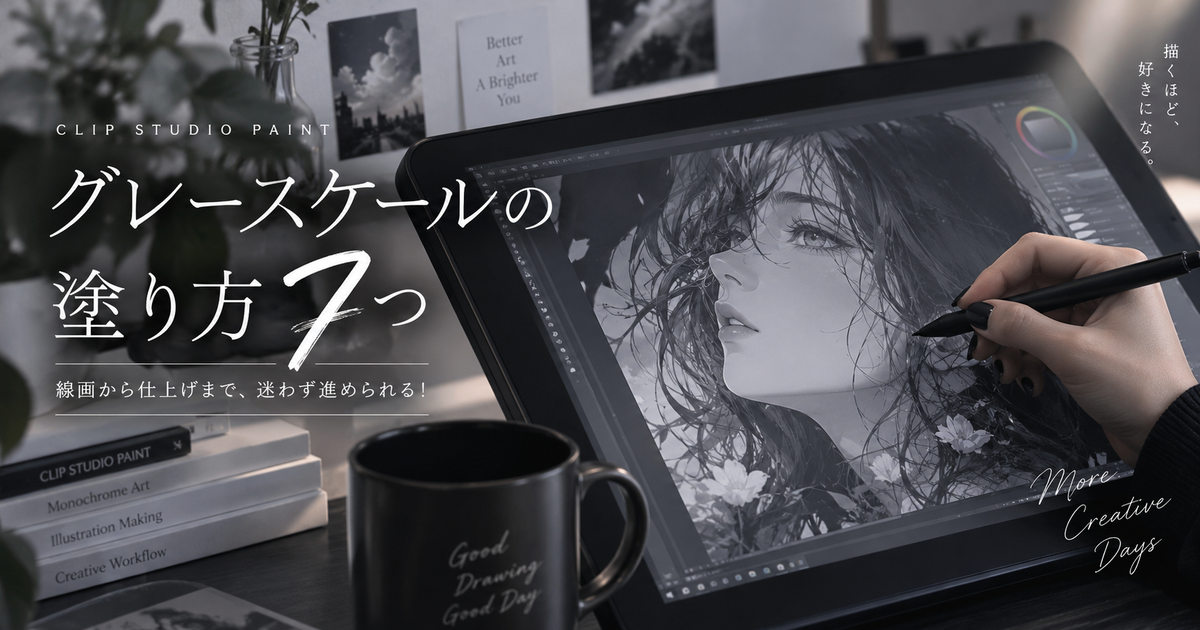
クリスタのグレースケールの塗り方で迷ったときは、最初に「グレーで描く作品」なのか「最終的にモノクロ原稿へ変換する作品」なのかを分けて考えることが大切です。
グレースケールは色数を減らすだけの作業ではなく、白から黒までの明暗で形、質感、奥行き、視線誘導を作る塗り方です。
クリスタではレイヤーごとに表現色を変えられるため、線画、下塗り、影、ハイライト、トーン化の考え方を整理しておくと、途中で色が出ない、黒くつぶれる、印刷で汚く見えるといった失敗を減らせます。
ここでは、クリスタでグレースケールを塗る基本手順から、漫画原稿やイラスト制作で使いやすいレイヤー構成、濃度管理、よくあるトラブルの直し方まで順番に解説します。
線画の技術を磨きたい人に最適な一冊

 ポチップ
ポチップ
クリスタのグレースケールの塗り方7つ

クリスタでグレースケールを塗るときは、いきなり細かい影を描き込むよりも、表現色、線画、下塗り、大きな影、中間グレー、白、仕上げ確認の順で進めると安定します。
最初に全体の明暗設計を決めておけば、途中でグレーが増えすぎても、どこを残してどこを削るべきか判断しやすくなります。
表現色をグレーにする
まず新規キャンバスや対象レイヤーの表現色を確認し、グレースケールで作業したいレイヤーは表現色をグレーにします。
クリスタではキャンバス全体の基本表現色とは別に、レイヤーごとの表現色を設定できるため、既存レイヤーがカラーやモノクロのままになっていないかを見る必要があります。
グレーの表現色では有彩色を選んでも色相は反映されず、選んだ色の濃度に応じたグレーとして描画されます。
カラーイラストのように赤や青で影を管理したい場合はカラーのまま進め、最終段階でグレー化する方法もあります。
| 確認項目 | 見る場所 |
|---|---|
| キャンバス | 基本表現色 |
| 線画 | レイヤーの表現色 |
| 塗り | グレーまたはカラー |
| 漫画原稿 | 最終出力の表現色 |
線画を濃く整える
グレースケールでは色で線画を目立たせにくいため、線の濃度と太さが仕上がりの読みやすさを大きく左右します。
線画が薄いまま影を重ねると、人物や物体の輪郭が埋もれてしまい、全体がぼんやりした印象になりやすいです。
線画レイヤーは黒に近い濃度で描くか、必要に応じて複製して不透明度を調整すると、後の塗り工程で形を見失いにくくなります。
鉛筆風の柔らかい線を残したい場合でも、顔、手、髪の外周など視線が集まる部分だけは少し濃くしておくと見栄えが安定します。
下塗りを分ける
線画の下に新規レイヤーを作り、肌、髪、服、背景などの大きな面を部位ごとに塗り分けます。
下塗りは完成の明暗を作る工程ではなく、あとから影や質感を乗せるための作業範囲を作る工程です。
同じグレーでも部位ごとにレイヤーを分けておくと、クリッピングや選択範囲を使ってはみ出しを防ぎやすくなります。
塗りつぶしツールだけで閉じない細部は、ペンやブラシで隙間を埋めてから塗ると修正の手間が減ります。
影を大きく置く
グレースケールの塗りでは、最初から細い影や質感を描くよりも、光源を決めて大きな影を置くほうが立体感を作りやすいです。
顔なら前髪の下、鼻の下、首元、服なら襟の内側や重なり部分など、光が届きにくい場所から暗くしていきます。
影レイヤーを通常または乗算で作り、下塗りにクリッピングしておけば、部位の外に影がはみ出しにくくなります。
最初の影は薄めに置くよりも、少し濃い中間グレーで面として置いたほうが、あとで削って形を整えやすくなります。
中間グレーを残す
グレースケールで初心者がつまずきやすいのは、白と黒の間にある中間グレーを増やしすぎて、絵全体が平坦になることです。
中間グレーは便利ですが、すべての場所に均等に入れると、主役と背景の差が弱くなります。
主役の顔や手には明暗差を強めに置き、背景や脇役には控えめな中間グレーを使うと、自然に視線を誘導できます。
- 主役は明暗差を強める
- 背景は濃度差を抑える
- 白場を意識して残す
- 黒を使う場所を絞る
- 同じ濃度を広げすぎない
ハイライトを削る
明るさを足すときは白で描き込むだけでなく、暗く塗った部分を消しゴムや透明色で削る考え方も有効です。
髪のツヤ、目の光、金属の反射、布の折れ目などは、白を細かく置くよりも暗部を少し削るほうが自然に見えることがあります。
グレースケールでは白が強いアクセントになるため、白を多用すると絵の焦点が散りやすくなります。
白を入れる場所は、顔まわり、目、光源に近い輪郭など、見せたい部分に絞ると完成度が上がります。
仕上げで濃度を見る
仕上げ段階では、細部の描き込みよりも全体を縮小表示して、白、薄いグレー、中間グレー、濃いグレー、黒のバランスを確認します。
縮小したときに主役が沈んで見える場合は、背景を少し薄くするか、主役の輪郭や顔まわりのコントラストを上げます。
逆に線画や影が強すぎる場合は、影レイヤーの不透明度を下げたり、濃い部分だけを少し削ったりすると整います。
グレースケールは色でごまかせない分、最後に明暗の優先順位を見直すだけで印象が大きく変わります。
グレーとモノクロの違いで仕上がりが変わる

クリスタで白黒作品を作るときは、グレーとモノクロを同じものとして扱わないことが重要です。
グレーは階調を使った白黒表現で、モノクロは基本的に白と黒の2階調で管理する原稿向けの考え方です。
グレーは階調で見せる
グレーは白から黒までの濃淡を使えるため、柔らかい影、ぼかし、空気感、肌の丸み、髪のツヤを表現しやすいです。
Web掲載や電子書籍、SNS用の白黒イラストでは、グレーの階調を残したほうが滑らかな印象になります。
ただし、階調を自由に使えるからといって濃度を細かく増やしすぎると、全体が眠く見える原因になります。
よく使う濃度を数種類に絞り、必要な場所だけぼかしやグラデーションを足すと見やすくなります。
モノクロは白黒で割り切る
モノクロは白と黒を中心にした表現なので、グレーのなめらかな濃淡をそのまま扱う塗り方とは考え方が異なります。
漫画原稿でモノクロ二階調にする場合、薄いグレーは白に飛んだり、濃いグレーは黒に寄ったりすることがあります。
トーン化を前提にするなら、グレーで塗った面が最終的に網点としてどう見えるかを確認しながら進める必要があります。
印刷向けの作品では、画面上で美しく見えるグレーが必ずしも紙面で読みやすいとは限りません。
| 種類 | 向いている用途 |
|---|---|
| グレー | Web用イラスト |
| グレー | 電子書籍の階調表現 |
| モノクロ | 漫画原稿の線画 |
| モノクロ | 白黒二階調の入稿 |
| トーン化 | 印刷用の網点表現 |
混同を避ける
作業中にグレーで描いているつもりなのに黒か白だけになる場合は、対象レイヤーがモノクロになっている可能性があります。
逆にカラーで塗りたいのにグレーでしか描けない場合は、レイヤーやキャンバスの表現色がグレーになっている可能性があります。
途中で基本表現色を変更しても、すでに作成済みのレイヤーが自動的にすべて変わるとは限らないため、レイヤーごとの確認が必要です。
- 色が出ないときは表現色を見る
- 黒白だけならモノクロを疑う
- 既存レイヤーは個別に確認する
- 印刷前に出力設定を見る
- Web用と入稿用を分ける
レイヤー構成を決めると塗りが安定する

グレースケールの塗りは、レイヤー構成を先に決めておくと修正しやすくなります。
特に線画、下塗り、影、濃い影、ハイライト、調整用レイヤーを分けると、あとから濃度や見せ場を変えやすくなります。
基本構成を作る
最初は複雑な構成にせず、線画、下塗り、影、ハイライト、背景の5系統で分けると扱いやすいです。
影を1枚のレイヤーにまとめると全体の統一感は出しやすいですが、肌や髪ごとに調整したい場合は部位別に分けるほうが安全です。
慣れていないうちは、あとで消したい影と残したい影を同じレイヤーに描かないようにすると修正が楽になります。
背景を人物より濃く描き込みすぎると主役が埋もれやすいため、背景レイヤーは早めに人物とは分けておきます。
| レイヤー | 役割 |
|---|---|
| 線画 | 輪郭を固定 |
| 下塗り | 範囲を作成 |
| 影 | 立体感を追加 |
| 濃い影 | 奥行きを強調 |
| ハイライト | 視線を誘導 |
| 調整 | 全体濃度を整理 |
クリッピングを使う
下塗りレイヤーの上に影レイヤーを置き、下のレイヤーでクリッピングすると、塗った範囲から影がはみ出しにくくなります。
肌の影を肌の範囲だけに乗せたい場合や、髪のツヤを髪だけに入れたい場合に便利です。
クリッピングを使うと、消しゴムではみ出しを何度も直す必要が減り、明暗の形作りに集中できます。
グレースケールでは少しのはみ出しも汚れに見えやすいため、作業範囲を制限することが見栄えにつながります。
調整用を残す
完成に近づくほど、個別の描き込みよりも全体の明暗をまとめる調整用レイヤーが役立ちます。
全体を少し暗くしたいときは薄いグレーのレイヤーを重ね、不透明度を下げてなじませる方法があります。
顔まわりだけ明るくしたいときは、白や薄いグレーを大きく置いてからマスクや消しゴムで範囲を整えると自然です。
- 全体の濃度を最後に見る
- 主役だけ明るく残す
- 背景を少し抑える
- 黒の面積を増やしすぎない
- 調整前に複製を残す
印刷でつぶれないグレーは濃度設計で決まる

クリスタでグレースケールを塗る場合、画面で見る作品と印刷する作品では注意点が変わります。
印刷や漫画原稿では、薄すぎるグレー、濃すぎるグレー、細かすぎるぼかしが意図通りに出ないことがあります。
濃度を絞る
印刷を意識するなら、グレーの濃度を細かく増やすより、使う濃度をあらかじめ数段階に絞るほうが安全です。
たとえば薄い影、中間影、濃い影、黒ベタに近い影のように役割を分けると、原稿全体の読みやすさを保ちやすくなります。
近い濃度のグレーを大量に使うと、画面では差が見えても、印刷や縮小表示ではほとんど同じに見えることがあります。
グレーを増やす前に、白場と黒場の配置を見直すほうが、白黒作品としての強さが出やすいです。
| 濃度の役割 | 使う場所 |
|---|---|
| 白 | 光と余白 |
| 薄いグレー | 肌や空気感 |
| 中間グレー | 服や髪の面 |
| 濃いグレー | 奥まった影 |
| 黒 | 線画や締め |
トーン化を考える
漫画原稿として白黒二階調に寄せる場合は、グレーをそのまま残すのではなく、トーン化して網点で見せる選択肢があります。
クリスタのレイヤープロパティでは、レイヤー内の画像を白黒の網点で表示するトーン効果を使えます。
トーン化では線数、角度、濃度の扱いによって見え方が変わるため、原稿全体で設定をそろえることが大切です。
複数のトーンを近い濃度で重ねすぎると、モアレや濁りの原因になりやすいため、必要な場所だけに使う意識が必要です。
入稿前に確認する
入稿用データを作る場合は、最終的な書き出し形式、表現色、解像度、トーン設定を印刷所の指定に合わせます。
画面上でグレーがきれいに見えても、印刷所がモノクロ二階調を求めている場合は、書き出し時の変換で見え方が変わります。
仕上げ直前に統合してしまうと修正しにくいため、入稿前のファイルとは別に編集可能な元データを残しておくと安心です。
- 印刷所の指定を確認する
- 解像度を合わせる
- 表現色を確認する
- トーンの線数をそろえる
- 編集元データを残す
グレースケールの塗りで汚く見える原因

グレースケールの塗りが汚く見えるときは、絵の上手さだけではなく、濃度、線画、ぼかし、背景、表現色の設定に原因があることが多いです。
原因を分けて確認すれば、描き直さなくてもレイヤー調整だけで改善できる場合があります。
濃度が近すぎる
全体が眠く見える原因の多くは、隣り合う面のグレー濃度が近すぎることです。
肌、髪、服、背景のすべてに似た中間グレーを使うと、形の違いが見えにくくなります。
人物を目立たせたいなら、人物の明暗差を強めるか、背景の濃度を少し抑えて差を作ります。
パーツごとに濃度を決めるだけでなく、画面全体でどこを一番明るくし、どこを一番暗くするかを決めておくと整理しやすいです。
| 症状 | 見直す点 |
|---|---|
| 全体が眠い | 濃度差 |
| 主役が沈む | 背景の濃さ |
| 顔が暗い | 影の面積 |
| 線が弱い | 線画の濃度 |
| 白が目立つ | ハイライトの量 |
ぼかしが多すぎる
柔らかいグラデーションやぼかしは便利ですが、グレースケールでは使いすぎると輪郭が曖昧になりやすいです。
特に顔や髪の影をすべてぼかすと、立体感よりも汚れのように見えることがあります。
影の境界を一部だけ硬く残し、必要な場所だけぼかすと、柔らかさと読みやすさを両立できます。
肌は柔らかく、髪や服の折れ目は少し硬くするなど、素材ごとに影の境界を変えると自然です。
黒が散らばる
黒は絵を引き締める強い要素ですが、小さな黒をあちこちに置くと視線が散りやすくなります。
目、髪の奥、服の深い影、画面の締めたい部分など、黒を置く場所は意識して絞ると効果的です。
背景に黒を使いすぎると主役より背景が目立つため、人物を見せたい構図では背景の黒を減らす判断も必要です。
- 黒は主役周辺に集める
- 小さい黒を散らしすぎない
- 背景の黒を抑える
- 線画と影の黒を分ける
- 縮小して黒の位置を見る
色が出ないときは表現色から直す

クリスタでグレースケールを塗っていると、色が出ない、黒しか描けない、白で描いたつもりが消えたように見えるといった症状が起こることがあります。
多くの場合はブラシの不具合ではなく、レイヤーの表現色、描画色、透明色、キャンバス設定のどこかに原因があります。
カラーにならない
赤や青を選んでもグレーで描かれる場合は、対象レイヤーの表現色がグレーになっている可能性があります。
グレーレイヤーでは選んだ有彩色の色相ではなく、明るさや濃度に応じた無彩色として描画されます。
カラーで仕上げたい作品なのにグレーでしか塗れない場合は、レイヤープロパティで表現色をカラーに変更します。
ただし、すでに描いた内容の見え方が変わることがあるため、大きく変える前にレイヤーを複製しておくと安心です。
| 症状 | 確認場所 |
|---|---|
| 色が出ない | レイヤー表現色 |
| 黒だけになる | モノクロ設定 |
| 何も描けない | 透明色選択 |
| 新規レイヤーもグレー | 基本表現色 |
| 既存だけ変わらない | 各レイヤー設定 |
黒白だけになる
濃い色を選ぶと黒、薄い色を選ぶと白のように見える場合は、レイヤーがモノクロになっている可能性があります。
モノクロでは中間グレーをなめらかに描く塗り方には向かないため、階調を使いたい場合はグレーの表現色を選びます。
線画だけをモノクロにして、塗りはグレーにするように分けると、線のシャープさと階調表現を両立しやすくなります。
漫画原稿では線画をモノクロ、影やトーンを別管理にするなど、目的ごとにレイヤーを分けると混乱しにくいです。
新規レイヤーも変になる
新しく作るレイヤーが毎回グレーやモノクロになってしまう場合は、キャンバスの基本表現色が影響している可能性があります。
新規作成時に基本表現色をグレーやモノクロにしていると、新規レイヤーの初期設定もその方向に寄ることがあります。
カラー作品として進めたい場合はキャンバス基本設定を見直し、グレースケール作品として進めたい場合はレイヤーごとの役割を確認します。
- 新規レイヤーの表現色を見る
- キャンバス基本設定を見る
- 既存レイヤーを個別に見る
- 描画色と透明色を確認する
- 変更前に複製を残す
グレースケールは階調を絞るときれいに塗れる

クリスタでグレースケールを塗るなら、最初に表現色を確認し、線画、下塗り、影、ハイライト、仕上げ調整を分けて進めると迷いにくくなります。
グレーは256段階の無彩色を使えるため柔らかい表現に向いていますが、濃度を増やしすぎると全体がぼやけて見えます。
モノクロ原稿や印刷を意識する場合は、グレーのまま完成させるのか、トーン化やモノクロ二階調を前提にするのかを早めに決めておくことが大切です。
塗りが汚く見えるときは、描き込みを増やす前に、濃度差、黒の配置、白場、ぼかしの量、背景の強さを見直すと改善しやすいです。
グレースケールは色がない分だけ明暗設計がそのまま完成度に出るため、少ない階調で主役を引き立てる意識を持つと、見やすく印象的な白黒作品に仕上がります。
線画の技術を磨きたい人に最適な一冊
ポチップ