
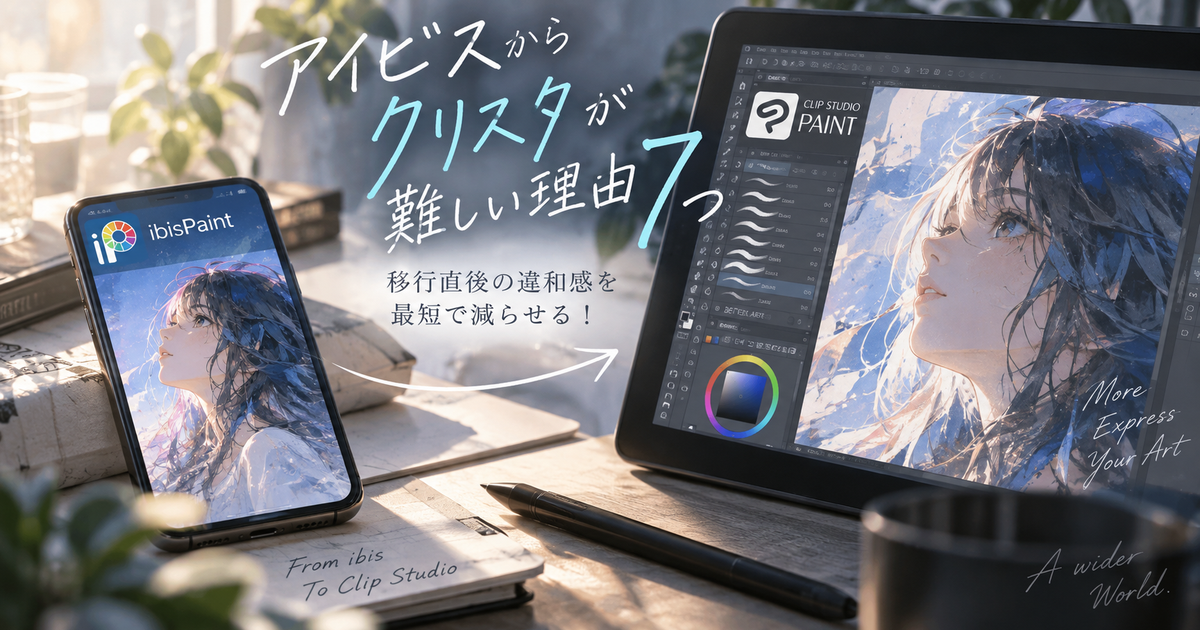
アイビスからクリスタに移ると、同じお絵描きアプリなのに急に操作が重く感じることがあります。
特にアイビスペイントでスマホやタブレット中心に描いてきた人ほど、クリスタのパレット、サブツール、レイヤー設定、保存形式の多さに戸惑いやすいです。
ただし、難しさの正体は才能不足ではなく、画面設計と機能思想の違いを一度に覚えようとしていることにあります。
まずはアイビスと同じ感覚で使う部分、クリスタで新しく覚える部分、後回しにしてよい部分を分けると、移行直後のつまずきはかなり減らせます。
アイビスからクリスタが難しい理由7つ

アイビスからクリスタが難しいと感じる最大の原因は、機能量そのものよりも、よく使う操作の置き場所や考え方が変わることです。
アイビスはスマホやタブレットで直感的に描きやすい画面になっている一方、クリスタはイラスト、漫画、アニメ、印刷、素材管理まで扱える制作環境として作られています。
そのため、最初は「描けない」のではなく「どこを触ればよいかわからない」状態になりやすいです。
画面の情報量が多い
クリスタは初期画面の時点で、ツール、サブツール、ツールプロパティ、レイヤー、カラー、ナビゲーターなど複数のパレットが並びます。
アイビスに慣れていると、必要な操作だけが目に入りやすい画面から、制作全体を管理する画面へ急に移るため圧迫感が出ます。
最初に全部を理解しようとせず、ペン、消しゴム、レイヤー、取り消し、保存だけを見れば十分です。
| 迷いやすい場所 | 最初の見方 |
|---|---|
| ツール | 大分類 |
| サブツール | ペンの種類 |
| ツールプロパティ | 太さや補正 |
| レイヤー | 重ね順 |
サブツールの概念が増える
アイビスではブラシを選ぶ感覚で済んでいた操作が、クリスタではツールとサブツールに分かれて見えます。
たとえば同じペンでも、ツールとしてのペン、その中にあるGペンや丸ペン、さらに細かい設定という階層があります。
この階層構造を理解するまでは、ブラシを変えたつもりなのに思った描き味にならないと感じやすいです。
- ツールは大きな道具箱
- サブツールは具体的な道具
- ツールプロパティは調整欄
- サブツール詳細は細部設定
筆圧の反応が違う
アイビスからクリスタへ移ると、同じペン先でも線の入り抜きや太さの変化が別物に感じることがあります。
これはアプリごとのブラシエンジン、筆圧カーブ、手ブレ補正、端末やペンの処理が異なるためです。
最初からアイビスと完全に同じ線を再現しようとすると苦しくなるので、クリスタ側で描きやすいペンを新しく探す意識が大切です。
特に線画中心の人は、ペンの太さ、入り抜き、手ブレ補正だけを先に調整すると違和感が減ります。
レイヤー操作が細かい
クリスタのレイヤーは、通常レイヤーだけでなく、ベクターレイヤー、用紙、下描き、参照レイヤー、クリッピング、マスクなど多くの機能があります。
便利な反面、移行直後に全部を使おうとすると、どのレイヤーに描いているのか見失いやすくなります。
最初はアイビスと同じように、ラフ、線画、下塗り、影、ハイライトのような単純な分け方で十分です。
ベクターレイヤーやマスクは、線画修正や非破壊編集に慣れてから覚えれば問題ありません。
素材機能が広すぎる
クリスタにはブラシ、トーン、背景、3Dモデル、ポーズ、オートアクションなど、多数の素材を追加できる仕組みがあります。
移行直後に素材探しへ入ると、描く時間より設定やダウンロードの時間が増えてしまうことがあります。
最初の数日は素材を増やすより、初期ペンと基本ブラシだけで一枚描き切るほうが操作に慣れやすいです。
必要な素材は、背景、模様、髪ブラシなど制作中に不足を感じたものから追加すると迷いにくくなります。
保存形式がわかりにくい
アイビスでは作品管理から保存や書き出しを行う感覚が強いですが、クリスタでは作業用ファイルと投稿用画像を分けて考える必要があります。
クリスタの作業を残すならclip形式、他ソフトに渡すならpsd形式、SNSに投稿するならpngやjpegというように目的で使い分けます。
アイビスから持ってきた作品も、レイヤーを残したい場合と一枚画像でよい場合では保存の選択が変わります。
| 目的 | 使いやすい形式 |
|---|---|
| 作業を続ける | clip |
| レイヤーを渡す | psd |
| SNS投稿 | png |
| 軽く共有 | jpeg |
スマホ感覚の操作と違う
アイビスをスマホやタブレットで使っていた人は、ピンチ操作、指操作、メニュー位置、ショートカットの感覚が身体に染みついています。
クリスタをパソコンやiPadで使うと、キーボード、パレット、修飾キー、エッジキーボードなど別の操作体系が入ってきます。
この変化が大きいほど、絵が下手になったような感覚になりやすいです。
実際には画力が落ちたのではなく、手が操作を覚え直している途中です。
アイビスの描き方をクリスタへ持ち込むコツ

アイビスでできていたことをクリスタで再現するには、最初から高度な機能を覚えるより、普段の制作手順をそのまま移すほうが早いです。
いつものラフ、線画、色塗り、影、仕上げの流れを崩さず、操作する場所だけクリスタに置き換えます。
クリスタらしい便利機能は、いつもの描き方が戻ってから足していくと自然に定着します。
いつもの手順を固定する
移行直後は、作品ごとに違う機能を試すより、毎回同じ手順で一枚完成させることが重要です。
たとえばラフ、線画、下塗り、影、加工の順番を固定すれば、レイヤーやブラシの場所を覚えやすくなります。
アイビスで使っていた制作順を紙に書き出し、クリスタではそれぞれどのパレットを触るのか対応させると迷いが減ります。
- ラフを描く
- 線画を作る
- 下塗りする
- 影を入れる
- 仕上げる
最初のペンを絞る
クリスタには多くのペンやブラシがありますが、最初からたくさん使うと比較だけで疲れます。
アイビスでよく使っていたブラシの役割を、クリスタでは線画用、塗り用、影用の三つに置き換えると扱いやすいです。
ペンの種類よりも、線の太さ、手ブレ補正、筆圧の出方を調整したほうが早く描き心地が戻ります。
| 用途 | 最初の候補 |
|---|---|
| ラフ | 鉛筆系 |
| 線画 | Gペン系 |
| 塗り | 不透明水彩系 |
| 影 | エアブラシ系 |
ショートカットを増やしすぎない
クリスタはショートカットやクイックアクセスを細かく設定できますが、移行直後に作り込みすぎると逆に混乱します。
最初に覚えるのは、取り消し、やり直し、スポイト、ブラシサイズ変更、手のひら、拡大縮小くらいで十分です。
よく使う操作だけを少しずつ登録すれば、アイビスの直感操作に近い速さを取り戻しやすくなります。
自分の制作で一日に何度も使う操作から優先すると、設定の効果を実感しやすいです。
クリスタで最初に覚えるべき機能

クリスタは多機能なので、移行直後にすべてを覚える必要はありません。
まずは描く、消す、塗る、選ぶ、保存するという基本操作だけに絞ると、アイビスからの移行でも挫折しにくくなります。
便利機能は後から覚えればよいので、最初の目的は「一枚完成できる状態に戻すこと」です。
ツールプロパティ
ツールプロパティは、選んでいるペンや消しゴムの太さ、透明度、手ブレ補正などを調整する場所です。
アイビスでブラシ設定を触っていた人は、クリスタではまずツールプロパティを見る習慣をつけると理解が早くなります。
線が太い、細い、遅れる、補正が強いと感じたときは、ペンを変える前にこの欄を確認します。
| 困りごと | 見る項目 |
|---|---|
| 線が震える | 手ブレ補正 |
| 線が太い | ブラシサイズ |
| 色が薄い | 不透明度 |
| 入り抜きが弱い | 筆圧設定 |
レイヤーパレット
レイヤーパレットは、どこに何を描いているかを管理する中心です。
アイビスと同じように使うなら、上にハイライト、下に影、さらに下に下塗り、その下に線画やラフという重ね方で考えるとわかりやすいです。
見えない、描けない、消えたように見えるときは、選択中レイヤー、ロック、表示オンオフ、不透明度を確認します。
- 選択中レイヤー
- 表示の目アイコン
- 透明ピクセルロック
- クリッピング
- 不透明度
選択範囲
クリスタの選択範囲は、移動、塗りつぶし、変形、部分加工でよく使います。
アイビスで投げなわや自動選択を使っていた人は、クリスタでも同じ考え方で範囲を作れます。
ただし、選択範囲が残ったままだと一部にしか描けないため、作業後に解除する習慣が必要です。
線や色が急に一部にしか入らなくなった場合は、まず選択範囲が残っていないかを確認します。
データ移行でつまずかない考え方

アイビスからクリスタへ移るときは、作品データをどう持っていくかで迷いやすいです。
重要なのは、完成画像として持っていきたいのか、レイヤーを残して続きを描きたいのかを先に決めることです。
目的が決まれば、クラウド連携、PSD書き出し、画像保存のどれを選ぶか判断しやすくなります。
続きを描くならレイヤーを残す
アイビスで描いた作品をクリスタで続けたい場合は、レイヤー情報をできるだけ維持する方法を選びます。
アイビス側ではCLIP STUDIOとの連携やPSD保存を使えるため、単なる画像保存より編集の自由度が残ります。
ただし、すべての効果や描画結果が完全に同じ見た目で再現されるとは限らないため、移行後は表示を確認します。
| 持ち込み方 | 向いている用途 |
|---|---|
| クラウド連携 | 続きを描く |
| PSD | レイヤー保持 |
| PNG | 完成画像 |
| JPEG | 軽い共有 |
完成絵なら画像で十分
完成した絵をクリスタで少し加工するだけなら、PNGやJPEGで持っていく方法でも問題ありません。
背景を透過したい、線をきれいに残したい、劣化を避けたい場合はPNGのほうが扱いやすいです。
SNS投稿用の完成画像を微調整するだけなら、レイヤー移行にこだわりすぎる必要はありません。
- 仕上げ加工だけならPNG
- 軽く共有するならJPEG
- 続きを描くならPSD
- クリスタ作業用ならclip
見た目の差を確認する
アイビスからクリスタへデータを移したあと、色味、合成モード、ぼかし、発光、文字、素材の見え方が微妙に変わることがあります。
これはアプリごとに処理の仕方が違うためで、移行ミスとは限りません。
重要な作品ほど、移行後すぐに全体表示とレイヤーごとの表示を確認したほうが安全です。
入稿や依頼用のデータなら、完成前に一度テスト移行して表示崩れがないか見ておくと安心です。
挫折しない練習順序

アイビスからクリスタへの移行で失敗しやすい人は、最初から本番絵で全部の機能を覚えようとします。
クリスタは慣れるほど強いアプリですが、慣れる前に大作を描くと操作の確認だけで疲れます。
まずは小さな絵で成功体験を作り、少しずつ機能を足す流れが向いています。
一枚を小さく描く
移行初日は、複雑な一枚絵よりも顔だけ、バストアップだけ、簡単な小物だけを描くほうが向いています。
小さい題材なら、ラフから書き出しまでの全工程を短時間で試せます。
完成まで進めることで、どの操作で迷うのかが明確になります。
| 練習題材 | 得られる慣れ |
|---|---|
| 目だけ | ペン調整 |
| 顔だけ | 線画と塗り |
| 小物 | 選択範囲 |
| ミニキャラ | 全工程 |
機能を一つずつ足す
クリスタの強みは多機能さですが、練習では一度に増やさないことが大切です。
一枚目は通常レイヤーだけ、二枚目はクリッピング、三枚目は選択範囲、四枚目は素材というように段階を分けます。
機能を一つ足すたびに、何が便利になったのかを実感できるため記憶に残りやすいです。
- 一枚目は通常レイヤー
- 二枚目はクリッピング
- 三枚目は選択範囲
- 四枚目は素材
- 五枚目はショートカット
本番用の設定を残す
使いやすいペンや画面配置が決まったら、その状態を残しておくと次回から迷いにくくなります。
クリスタではワークスペースを登録しておけば、パレット配置を変えても戻しやすくなります。
ブラシ設定も気に入ったものを複製しておくと、失敗しても元の描き味に戻せます。
移行期は設定を壊す不安が強いので、戻れる状態を作るだけで試行錯誤しやすくなります。
アイビス派がクリスタに慣れる判断軸

クリスタに慣れるべきか、アイビスを続けるべきかは、どちらが上かではなく制作目的で変わります。
スマホで気軽に描きたいならアイビスの軽さは大きな魅力です。
一方で、漫画制作、印刷、長期的な作品管理、素材活用、パソコン作業を重視するならクリスタの強みが出ます。
アイビスが向く人
アイビスは、すぐ描き始めたい人やスマホ中心で完結したい人に向いています。
操作が直感的で、SNS用のイラストや短時間の落書きにも使いやすいです。
移動中や寝る前に気軽に描く習慣がある人は、無理に全部をクリスタへ寄せなくてもよいです。
- スマホ中心
- 落書きが多い
- SNS投稿が中心
- 操作の軽さ重視
- 無料から始めたい
クリスタが向く人
クリスタは、制作環境を整えて長く描きたい人に向いています。
漫画、同人誌、商業案件、印刷用データ、細かいレイヤー管理、素材活用をしたい場合は特に便利です。
最初の難しさを超えると、自分用の制作環境を作り込める点が大きな強みになります。
| 目的 | クリスタの強み |
|---|---|
| 漫画 | コマ割りやトーン |
| 線画 | 補正やベクター |
| 背景 | 素材や3D |
| 入稿 | 形式管理 |
併用でも問題ない
アイビスからクリスタへ移るとき、完全に乗り換えなければいけないと考える必要はありません。
ラフはアイビス、清書と仕上げはクリスタのように役割を分ける方法もあります。
気軽さが必要な場面ではアイビス、仕上げや管理が必要な場面ではクリスタと使い分けると、どちらの良さも残せます。
無理に一つへ統一するより、制作のストレスが少ない組み合わせを選ぶほうが続きやすいです。
難しく感じる時期は使い方を絞れば抜けやすい

アイビスからクリスタへ移った直後に難しいと感じるのは自然なことです。
原因は画力ではなく、画面の情報量、サブツールの階層、レイヤー管理、保存形式、操作体系の違いにあります。
最初はペン、消しゴム、レイヤー、保存、書き出しだけを使い、一枚を小さく完成させることを優先すると慣れやすいです。
クリスタの便利機能は、通常レイヤー、クリッピング、選択範囲、素材、ショートカットの順に少しずつ足していけば十分です。
アイビスの気軽さとクリスタの制作力は両立できるため、完全移行にこだわらず、自分の描き方に合わせて使い分けるのが現実的です。