
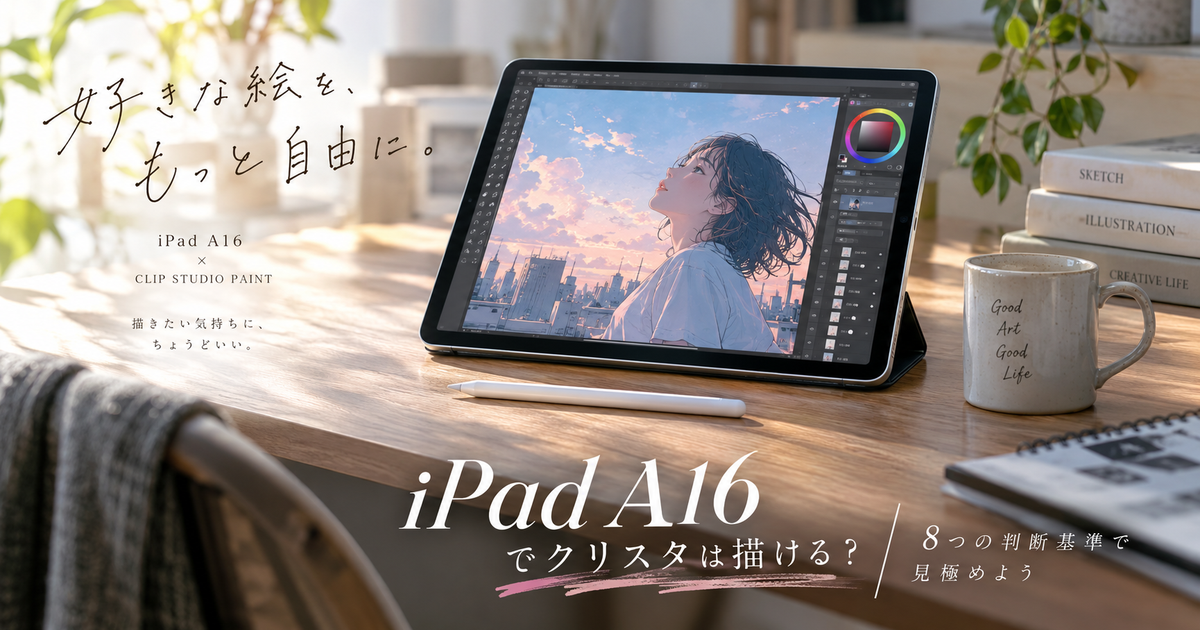
iPad A16でクリスタを使いたい人が最初に知るべきことは、アプリが起動するかどうかではなく、自分の描き方に対して快適さが足りるかどうかです。
無印iPadのA16モデルは、価格を抑えながらApple Pencilで描ける魅力があり、はじめてデジタルイラストを始める人には選びやすい端末です。
一方で、レイヤーを大量に使う高解像度イラスト、同人誌向けの漫画制作、重い素材を多用する作業では、iPad AirやiPad Proのほうが安心な場面もあります。
この記事では、iPad A16でクリスタを使う前に確認したい性能、画面、ペン、容量、料金、制作ジャンルごとの向き不向きを整理します。
iPad A16でクリスタを使う判断基準8個
iPad A16でクリスタを使うなら、端末スペックだけでなく、作る作品の重さ、ペンの選び方、保存容量、将来の使い方まで含めて判断することが大切です。
趣味イラスト
趣味でラフ、線画、簡単なカラーイラストを描く程度なら、iPad A16は十分に現実的な選択肢です。
SNS投稿用の一枚絵や練習用キャンバスであれば、A16チップの処理性能よりも、描きやすいペンと作業に慣れることのほうが重要です。
初めてクリスタを触る段階では、いきなり高価なiPad Proを選ばなくても、無印iPadで操作感や制作習慣を確認できます。
| 用途 | 趣味の一枚絵 |
|---|---|
| 快適度 | 比較的使いやすい |
| 注意点 | 重いキャンバスは控えめ |
| 向く人 | 初心者や練習中心 |
SNS投稿
X、Instagram、ブログ用のアイキャッチなどに使うイラストなら、iPad A16でも扱いやすい範囲に収まりやすいです。
長辺2000pxから3000px前後のサイズで、レイヤー数を整理しながら描くなら、作業中の重さを感じにくくなります。
完成後にPNGやJPEGで書き出して投稿する用途なら、ストレージ管理を丁寧にすれば長く使えます。
高解像度
A4やB5の印刷を前提にした高解像度作品では、iPad A16だけで快適とは言い切れません。
高解像度になるほどレイヤー、ブラシサイズ、素材、取り消し履歴が重くなり、クリスタのメモリ使用量が増えやすくなります。
印刷物を頻繁に作る人は、iPad Air以上のモデルも比較対象に入れるほうが安全です。
- 大きいキャンバスは重くなりやすい
- レイヤー数が多いほど負荷が増える
- 漫画原稿は余裕のある端末が安心
- 素材ブラシは軽いものから試す
漫画制作
ネームや簡単な漫画の下描きなら、iPad A16でもクリスタを活用できます。
ただし、複数ページ管理、トーン、集中線、3D素材、見開き原稿を扱うほど、無印iPadの余裕は少なくなります。
漫画を主目的にするなら、まずPROで足りるか、EXの複数ページ機能まで必要かを分けて考える必要があります。
Apple Pencil
iPad A16はApple Pencil Proには対応していないため、ペン選びで勘違いしないことが重要です。
Apple Pencil USB-Cは扱いやすい一方で、筆圧感知が必要な本格イラストではApple Pencil第1世代を検討する価値があります。
ただし第1世代は充電やペアリングにアダプタが必要になるため、快適さだけを見ると最新上位モデルの組み合わせには劣ります。
画面サイズ
iPad A16の画面は約11インチ級なので、クリスタの推奨ディスプレイサイズを満たしやすいです。
ただし、クリスタはツール、レイヤー、カラー、素材パレットを表示すると、実際に描けるキャンバス領域が狭く感じることがあります。
片手で持ちやすいサイズを優先するなら便利ですが、長時間の作業や漫画制作では大きい画面のほうが疲れにくいです。
保存容量
iPad A16は128GBから選べるため、旧世代の最小容量よりはクリスタ向けに使いやすくなっています。
それでも、イラストデータ、素材、動画、写真、バックアップを同じ端末に置くと容量は早く減ります。
本格的に使う予定があるなら、最初から256GB以上を選ぶほうが後悔しにくいです。
| 容量 | 向いている使い方 |
|---|---|
| 128GB | 練習と軽い作品 |
| 256GB | 継続制作向き |
| 512GB | 素材多め向き |
| 注意点 | 後から増設不可 |
将来性
iPad A16は入門機としては魅力的ですが、数年後に制作レベルが上がると物足りなくなる可能性があります。
今は落書き中心でも、将来は同人誌、商業案件、動画用素材、Live2D用パーツ制作に進むなら、最初から上位機を選ぶ考え方もあります。
一方で、まずデジタル制作を続けられるか試したい人には、iPad A16から始めるほうが費用面で現実的です。
iPad A16の仕様から見えるクリスタ向きの使い方
iPad A16は入門寄りのiPadですが、A16チップ、約11インチのLiquid Retinaディスプレイ、USB-C、Apple Pencil対応により、軽めのクリスタ制作には使いやすい構成です。
A16チップ
A16チップは、普段使い、ノート、写真編集、軽いイラスト制作には十分な処理性能を持つ世代です。
クリスタではブラシの描画、キャンバスの拡大縮小、レイヤー操作、書き出しなどにチップ性能が関係します。
ただし、クリスタの快適さはチップだけで決まらず、メモリ、キャンバスサイズ、レイヤー数、保存容量の影響も受けます。
| 仕様要素 | 制作への影響 |
|---|---|
| A16チップ | 基本操作に関係 |
| GPU | 表示処理に関係 |
| メモリ | 重い作品に関係 |
| ストレージ | 保存量に関係 |
ディスプレイ
iPad A16の画面は、趣味のイラストや学習用途には扱いやすいサイズです。
クリスタは10.5インチ以上のディスプレイが推奨されているため、サイズ面では基準を満たしやすい端末です。
ただし、パレットを多く出す人や資料を横に置いて描く人は、画面の余白が足りないと感じる可能性があります。
- ラフ作業はしやすい
- 線画も十分に可能
- 資料表示は狭く感じやすい
- 漫画作業は工夫が必要
USB-C
iPad A16はUSB-Cポートを備えているため、充電や一部アクセサリの接続がしやすくなっています。
イラスト制作では、データ移動、充電しながらの作業、外部機器との接続でUSB-Cの利便性を感じやすいです。
ただし、USB-Cだから何でも高速に転送できるわけではないため、大量データを扱う人は仕様の範囲を理解しておく必要があります。
クリスタ側の動作条件から見る注意点
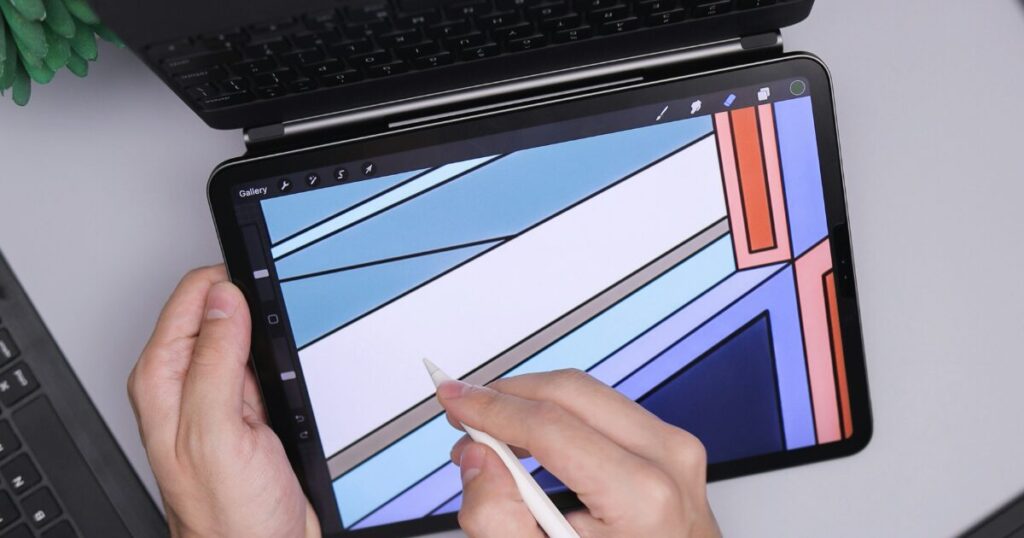
iPad A16でクリスタを使うときは、端末が新しいかどうかよりも、CLIP STUDIO PAINTの推奨環境と自分の制作内容が合うかを確認することが大切です。
必要メモリ
iPad版クリスタは、メモリ3GB以上が必須で、4GB以上が推奨されています。
さらに、高解像度のイラストや漫画などを制作する場合は、6GB以上のメモリが推奨されています。
この条件を見ると、iPad A16は軽い制作には入り口として使いやすい一方で、重い制作では余裕を残して運用する意識が必要です。
| 制作内容 | 目安 |
|---|---|
| 落書き | 軽め |
| SNSイラスト | 扱いやすい |
| 高解像度 | 注意が必要 |
| 漫画 | 余裕重視 |
空き容量
クリスタの利用には、アプリ本体だけでなく作品ファイル、素材、クラウド同期用データ、書き出しファイルの容量が必要です。
推奨環境ではストレージ空き領域も示されているため、購入直後の空き容量だけで判断しないほうが安全です。
写真や動画を多く保存する人は、クリスタ用の容量が圧迫されないように定期的な整理が必要です。
- 不要な素材を削除する
- 完成データを外部保存する
- 動画を端末に溜めすぎない
- クラウド容量も確認する
OS対応
クリスタはiPadOSの対応範囲が更新されるため、古い端末ほど将来的な対応切れが気になります。
iPad A16は比較的新しいモデルなので、これから始める人にとってOS面の不安は少なめです。
ただし、アプリやOSのアップデート後に一時的な不具合が出ることもあるため、締め切り前の更新は慎重に行うほうが安心です。
作品タイプ別に見るiPad A16の快適度
同じクリスタでも、落書き、SNSイラスト、漫画原稿、厚塗りでは必要な端末性能が大きく変わります。
ラフ中心
ラフ、アイデア出し、構図メモ、色ラフが中心なら、iPad A16はかなり使いやすい部類に入ります。
軽い作業では、端末性能よりもペンの持ちやすさ、画面フィルム、ショートカット環境のほうが作業効率に影響します。
紙からデジタルへ移行したい人は、まずこの用途から始めると失敗しにくいです。
| 作業 | 相性 |
|---|---|
| ラフ | 良い |
| 構図メモ | 良い |
| 色ラフ | 良い |
| 長時間作業 | 姿勢に注意 |
一枚絵
一枚絵を描く場合は、キャンバスサイズとレイヤー数の管理が快適さを左右します。
線画、下塗り、影、ハイライト、背景を整理しながら進めるなら、iPad A16でも十分に制作できます。
ただし、レイヤーを残し続ける描き方や、大きなブラシで塗り重ねる描き方では、動作が重くなる可能性があります。
- レイヤー名を整理する
- 不要レイヤーを統合する
- 大きすぎるブラシを避ける
- こまめに保存する
漫画原稿
漫画原稿は、一枚絵よりもクリスタの機能を多く使いやすいため、端末への負荷が高くなりがちです。
ページ管理、トーン、3D素材、集中線、フキダシ、テキストを多用する場合は、無印iPadでは余裕が少なく感じることがあります。
漫画制作を長く続ける予定なら、iPad A16を下描きやネーム用にして、仕上げはPCや上位iPadで行う分担も現実的です。
購入前に決めたい容量とペンの選び方
iPad A16でクリスタを始めるときは、本体だけでなく、容量、Apple Pencil、キーボード、スタンド、契約プランまで含めた総額で考える必要があります。
容量選び
128GBは価格を抑えやすく、練習や趣味のイラスト中心なら候補になります。
256GBは、素材を入れたり作品数が増えたりしても余裕を持ちやすいため、クリスタを継続する人に向いています。
512GBは安心感がありますが、価格が上がるため、同じ予算でiPad Airを検討できないかも比較したい容量です。
| 容量 | おすすめ度 |
|---|---|
| 128GB | お試し向き |
| 256GB | 本命になりやすい |
| 512GB | 素材多め向き |
| 判断軸 | 作品数と予算 |
ペン選び
Apple Pencil USB-Cは価格と扱いやすさのバランスが良く、メモや簡単な線画には選びやすいペンです。
一方で、筆圧を使った強弱表現を重視するなら、対応状況を確認したうえでApple Pencil第1世代を選ぶ必要があります。
クリスタでイラストを描くなら、ペン先の沈み込み、遅延、筆圧、充電方法を実際の制作目線で比較することが大切です。
- 筆圧が必要か確認する
- 充電方法を確認する
- 対応モデルを確認する
- 保護フィルムも合わせて選ぶ
料金プラン
iPad版クリスタは、基本的に月額や年額の利用プランで使う形になります。
PROはイラスト中心の人に向き、EXは漫画や複数ページ管理を重視する人に向きます。
最初はPROで始めて、漫画制作や高度な機能が必要になってからEXを検討すると、無駄な出費を抑えやすいです。
iPad AirやiPad Proと迷うときの考え方
iPad A16は価格面で魅力がありますが、クリスタを本格的な制作環境にしたい人は、iPad AirやiPad Proとの違いも見ておく必要があります。
iPad Air
iPad Airは、無印iPadよりも制作向けの余裕を求める人に向いています。
高解像度作品、レイヤー多めの一枚絵、長く使う前提の購入なら、Airを選ぶことで後悔を減らせる可能性があります。
予算に余裕があるなら、iPad A16との差額を単なる性能差ではなく、制作中のストレスを減らす費用として考えると判断しやすいです。
| モデル | 向く人 |
|---|---|
| iPad A16 | 入門と軽作業 |
| iPad Air | 継続制作 |
| iPad Pro | 本格制作 |
| 判断軸 | 作品の重さ |
iPad Pro
iPad Proは、画面、処理性能、周辺機器、制作時の余裕を重視する人に向いています。
商業案件、同人誌制作、複数アプリ併用、重いブラシや素材を多用する人は、最初からProを選ぶ価値があります。
ただし、初心者がいきなりProを買っても、描く習慣が続かなければ性能を活かしきれないため、目的の明確さが重要です。
- 仕事で使うならProも候補
- 漫画中心なら余裕が重要
- 趣味中心なら過剰な場合もある
- 予算と継続性を分けて考える
中古iPad
中古iPadは安く見えますが、バッテリー劣化、OS対応、ストレージ容量、Apple Pencil対応の確認が必要です。
古いiPadはメモリが少ないこともあり、クリスタの推奨環境を満たしていても快適さに不安が残る場合があります。
これから新規でクリスタを始めるなら、古すぎる中古よりもiPad A16の新品や整備済製品を検討するほうが安心です。
iPad A16で始めるクリスタは用途を絞れば賢い選択
iPad A16でクリスタを使う選択は、趣味イラスト、ラフ、SNS投稿用の一枚絵、デジタル制作の入門としては十分に現実的です。
一方で、高解像度の印刷原稿、漫画制作、レイヤーを大量に使う厚塗り、素材を多用する制作では、iPad AirやiPad Proのほうが安心です。
購入時は、本体価格だけでなく、Apple Pencil、保護フィルム、スタンド、クリスタの月額または年額プラン、保存容量まで含めて総額を見ましょう。
迷ったときは、まず自分が描きたい作品を一枚絵中心か漫画中心かに分け、軽い制作ならiPad A16、本格制作なら上位モデルという基準で選ぶと判断しやすくなります。
無印iPadで始める最大のメリットは、費用を抑えてデジタル制作の習慣を作れることです。