
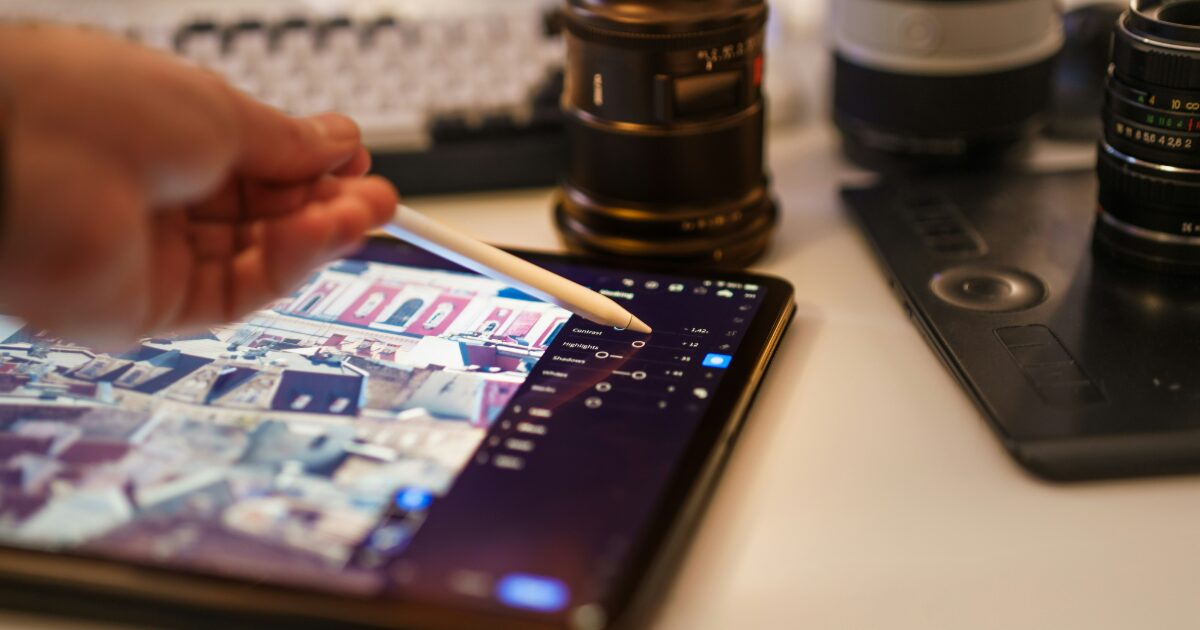
Wacom One 14を検索している人は、価格の安さだけでなく、描き心地、画面サイズ、接続方法、自分のパソコンで使えるかまで含めて判断したいはずです。
Wacom One 14は、ワコムの液晶ペンタブレットの中では初めて液タブを使う人にも選びやすい位置づけのモデルです。
ただし、単体で使えるタブレットではなく、パソコンに接続して使う液晶ペンタブレットなので、購入前に確認すべき点があります。
ここでは、Wacom One 14の基本仕様、向いている用途、注意点、他モデルと迷ったときの見方まで、購入判断に必要な情報を整理します。
軽量で360°全面保護のタブレットケース

 ポチップ
ポチップ
Wacom One 14を選ぶ前に知りたい判断基準8個
Wacom One 14は、価格を抑えながらワコムの液タブを使いたい人にとって有力な候補です。
一方で、タッチ操作、内蔵スタンド、単体利用、接続端子などは人によって評価が分かれます。
価格は入門向けに見やすい
Wacom One 14は、ワコムストアで税込39,800円として掲載されている液晶ペンタブレットです。
ワコム製の液タブとしては手に取りやすい価格帯なので、初めて板タブから液タブへ移行する人にも検討しやすいモデルです。
安さだけで選ぶと接続アクセサリやスタンドの追加費用を見落としやすいため、総額で考えることが大切です。
| 項目 | 内容 |
|---|---|
| 製品名 | Wacom One 液晶ペンタブレット 14 |
| 型番 | DTC141W0 |
| 公式価格目安 | 税込39,800円 |
| 保証期間 | 1年 |
| 主な位置づけ | 初心者向け液タブ |
14型は作業しやすい
14.0型の画面は、ノートパソコンと一緒に置きやすいサイズ感です。
小型の液タブよりもキャンバスやツールパレットを見やすく、16型以上の液タブよりも机を圧迫しにくいところが魅力です。
漫画やイラストで細かい線を描く場合でも、拡大縮小を使えば入門用途には十分に扱いやすい画面です。
大きな腕の動きで描きたい人や、複数ウィンドウを広く並べたい人は、16型以上も比較対象になります。
フルHDは用途を選ぶ
Wacom One 14の最大表示解像度は1920×1080のフルHDです。
14型の画面でラフ、線画、着色、簡単な漫画制作をするなら、フルHDでも大きな不満は出にくいです。
ただし、4K相当の細密表示や広い作業領域を求める人には、上位モデルや大きめの液タブのほうが向いています。
液タブの解像度は高ければ必ず良いわけではなく、画面サイズ、文字の見やすさ、パソコン側の表示設定との相性も見ておきたいポイントです。
ペンは軽く扱いやすい
付属するWacom Oneスタンダードペンは、コードレスでバッテリーレスのペンです。
筆圧レベルは4096レベルで、傾き検出にも対応しています。
サイドスイッチは2つあり、消しゴム、スポイト、右クリックなどを割り当てると作業が楽になります。
ペン本体が軽いので、長時間の練習や学習用途でも手の負担を抑えやすいです。
接続条件は必ず確認する
Wacom One 14はUSB Type-Cケーブルで接続できる点が魅力です。
ただし、パソコン側のUSB Type-CポートがDisplayPort Alternate Modeに対応していないと、ケーブル1本で映像を出せない場合があります。
Thunderbolt 3以降に対応したポートなら条件を満たすことが多いですが、すべてのUSB-C端子が映像出力に対応しているわけではありません。
- DP Alt Mode対応のUSB-C端子
- Thunderbolt 3以降の端子
- 7.5W以上の電源供給
- 最新ドライバの導入
- インターネット接続環境
タッチ操作は非対応
Wacom One 14は、指で拡大縮小や回転をするマルチタッチ機能には対応していません。
スマホやタブレットのように指でキャンバスを直感的に動かしたい人は、この点を不便に感じる可能性があります。
一方で、タッチ誤作動を気にせずペン入力に集中したい人には、むしろシンプルで扱いやすい構成です。
ショートカット操作は、キーボード、左手デバイス、ソフト側のオンスクリーン操作で補うと快適になります。
単体では使えない
Wacom One 14は、iPadのように本体だけでアプリを入れて描くデバイスではありません。
パソコンに接続し、CLIP STUDIO PAINTやPhotoshopなどの制作ソフトをパソコン側で動かして使います。
持ち運び先で使う場合も、ノートパソコンとセットで持ち出す前提になります。
外出先で本体だけを開いて描きたい人は、液タブではなくタブレット端末型の製品を検討したほうが合いやすいです。
付属ソフトが始めやすい
Wacom One 14には、製品登録によって使えるバンドルソフトウェアが用意されています。
CLIP STUDIO PAINT PROの期間ライセンスや、イラスト学習に使えるサービスが含まれているため、初めての制作環境を作りやすいです。
ただし、バンドルソフトは提供内容や期間が変わることがあるため、購入時点の内容を確認する必要があります。
ソフト目的で買うよりも、本体の描き心地と接続環境が自分に合うかを優先して判断するほうが後悔しにくいです。
Wacom One 14の仕様から見える描き心地
液タブの満足度は、スペック表だけでは判断しにくい部分があります。
ただ、画面加工、視差、色域、筆圧、ペンの重さを見ると、どのような描き方に向いているかはかなり見えてきます。
画面加工は紙感に寄る
Wacom One 14の画面には、AGとAFのガラス加工が採用されています。
AGはアンチグレアの意味で、映り込みを抑える方向の加工です。
AFはアンチフィンガープリントの意味で、指紋汚れを目立ちにくくする方向の加工です。
完全な紙の質感とは違いますが、ツルツルすぎる画面が苦手な人には使いやすい仕上げです。
| 仕様 | 見方 |
|---|---|
| 表面仕上げ | AG+AFガラス |
| 視差対策 | ダイレクトボンディング |
| 表示サイズ | 14.0型 |
| 最大解像度 | 1920×1080 |
| 液晶方式 | IPS方式 |
視差は抑えられている
Wacom One 14は、ダイレクトボンディングに対応しています。
ダイレクトボンディングは、ペン先と表示面のズレを感じにくくするための構造です。
液タブでは、ペン先の位置と実際の線の位置がズレて見えると、線画のストレスが大きくなります。
このモデルは初心者向けながら、直接画面に描く感覚を重視した仕様になっています。
色は趣味制作に使いやすい
Wacom One 14の色域は、sRGBカバー率98%が標準値として示されています。
Webイラスト、SNS投稿、漫画制作、学習用途なら扱いやすい水準です。
印刷物の厳密な色管理や、映像制作の本格的なカラーグレーディングを目的にするなら、上位機の色性能やキャリブレーション環境も見たほうが安心です。
- Webイラスト
- SNS用の絵
- 漫画の線画
- 趣味の着色
- 学習用の制作
接続でつまずかないための準備
Wacom One 14で一番見落としやすいのは、画面サイズや筆圧ではなく接続条件です。
USB-C端子があるパソコンでも、映像出力に対応していない場合は別売アクセサリが必要になることがあります。
USB-C端子の種類を確認する
Wacom One 14をケーブル1本で使うには、パソコン側にDisplayPort Alternate Mode対応のUSB Type-Cポートが必要です。
USB-Cは形が同じでも、充電専用、データ転送中心、映像出力対応など中身が異なります。
ノートパソコンの仕様表で、DisplayPort Alt Mode、Thunderbolt 3、Thunderbolt 4、USB4などの表記を確認しておくと安心です。
端子の横に稲妻マークやDPマークがあっても機種によって仕様が違うため、最終的にはメーカー仕様を確認するのが確実です。
HDMI環境では変換キットを見る
パソコンにHDMIとUSB-Aしかない場合、Wacom Converter Kitを使う方法があります。
この場合は、USB-C一本接続よりもケーブル本数が増えます。
電源用の接続も必要になるため、机の上をすっきりさせたい人は購入前に配線のイメージを作っておきたいところです。
| 環境 | 必要になりやすいもの |
|---|---|
| DP Alt Mode対応USB-C | 付属USB-Cケーブル |
| Thunderbolt 3以降 | 付属USB-Cケーブル |
| HDMI+USB-A | Wacom Converter Kit |
| 給電が足りない | 別途電源まわりの確認 |
| 古いPC | 対応OSと映像出力の確認 |
ドライバ導入まで考える
Wacom One 14は、接続しただけで制作環境がすべて整うわけではありません。
パソコンに最新のタブレットドライバを導入し、ペン先の位置調整やサイドスイッチ設定を済ませることで使いやすくなります。
対応OSはWindows 10以降、macOS 13以降、最新バージョンのChromeOSに対応したデバイスです。
- ドライバをダウンロードする
- パソコンを再起動する
- ペン先の位置を調整する
- サイドスイッチを割り当てる
- 制作ソフト側の筆圧を確認する
他の液タブと迷ったときの見方
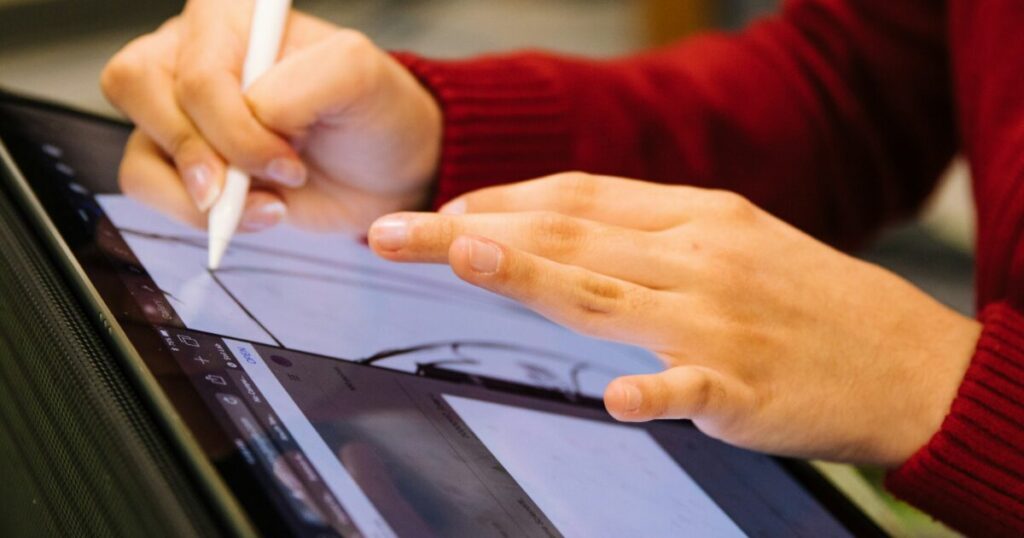
Wacom One 14は単体で見るとバランスの良い入門液タブです。
しかし、タッチ操作、画面サイズ、上位ペン、価格重視など、優先順位が変わると別モデルのほうが合うこともあります。
Wacom One 13 touchとの違い
Wacom One 13 touchと迷う人は、タッチ操作の有無を大きな判断材料にすると選びやすいです。
Wacom One 14は14.0型で、タッチ操作には対応していません。
Wacom One 13 touchは名前の通りタッチ操作に対応するモデルなので、指でキャンバスを動かしたい人に向きます。
一方で、価格を抑えて画面の広さを取りたい人には、Wacom One 14のほうが納得しやすい場合があります。
| 比較軸 | Wacom One 14の見方 |
|---|---|
| 画面 | 14.0型で少し広め |
| タッチ | 非対応 |
| 価格 | 抑えやすい |
| 用途 | 入門と学習向け |
| 注意点 | PC接続が必須 |
Cintiq系との違い
Cintiq系は、Wacom Oneよりも上位寄りの液晶ペンタブレットとして検討されやすいシリーズです。
画面サイズ、表示品質、ペン性能、制作現場での使いやすさを重視する人は、Cintiq系も候補になります。
ただし、価格はWacom One 14より上がりやすいため、初めての一台としては負担が大きく感じる人もいます。
趣味で絵を始める段階ならWacom One 14で十分に練習し、本格的に仕事へ広げる段階で上位モデルを考える流れも自然です。
他社の低価格液タブとの違い
XP-PenやHUIONなどの液タブは、同価格帯で画面サイズやショートカットキーが充実している製品もあります。
スペックだけを見ると他社製品のほうが豪華に見える場面があります。
一方で、Wacom One 14はワコムのドライバ、ペン技術、サポート、ソフト連携を重視したい人に向く選択肢です。
- 価格を最優先するなら他社も比較
- ワコムの安心感を重視するなら有力
- タッチ操作が欲しいなら別モデル
- 大画面が欲しいなら16型以上
- 机が狭いなら14型は扱いやすい
用途別に見るWacom One 14の相性
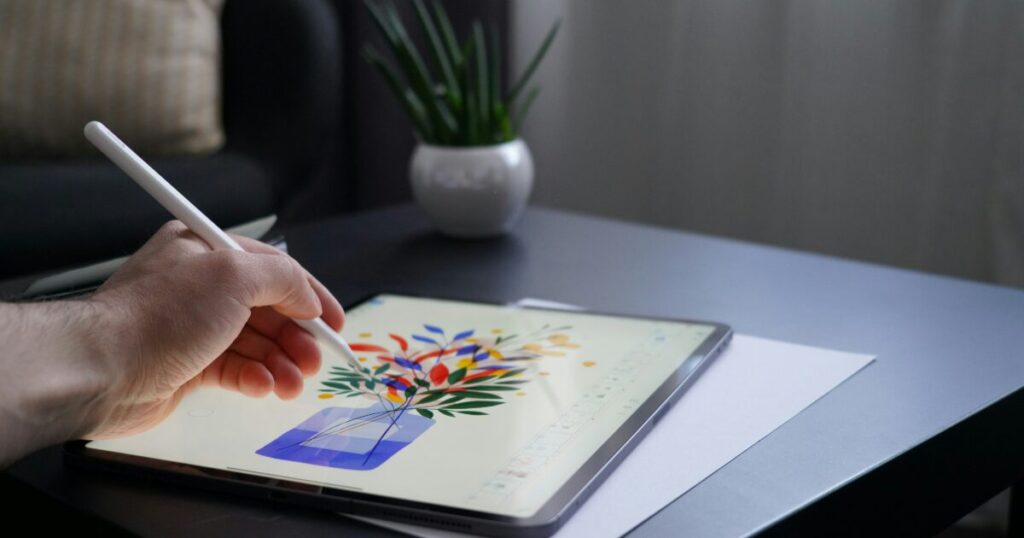
Wacom One 14は、すべてのクリエイターにとって最適な液タブではありません。
ただし、用途を絞って見ると、かなり相性の良い使い方が見えてきます。
イラスト練習に向いている
初めてデジタルイラストを練習する人にとって、画面に直接描けることは大きなメリットです。
板タブのように手元と画面の距離感に慣れる必要が少なく、紙に近い感覚で線を引きやすいです。
14型なら、顔、髪、服、背景のラフまで一通り練習しやすい広さがあります。
毎日少しずつ描く用途なら、設置しやすく片付けやすいサイズ感も続けやすさにつながります。
- デジ絵の入門
- 線画の練習
- 色塗りの練習
- SNS投稿用イラスト
- 趣味のキャラクター制作
漫画制作は工夫が必要
Wacom One 14は、漫画制作にも使えます。
ただし、ページ全体を表示しながら細かいコマやセリフを同時に扱うと、14型では少し狭く感じる場合があります。
CLIP STUDIO PAINTなどでショートカット、表示倍率、ナビゲーターをうまく使うと作業しやすくなります。
商業レベルで長時間の漫画制作をする人は、作業姿勢や画面サイズを重視して上位モデルも比較したほうが良いです。
| 作業 | 相性 |
|---|---|
| ネーム | 使いやすい |
| ラフ | 使いやすい |
| 線画 | 拡大すれば快適 |
| トーン | 表示設定の工夫が必要 |
| 長時間作業 | スタンド併用が望ましい |
写真編集や資料作成にも使える
Wacom One 14は、絵を描く用途だけでなく、写真編集や資料への手書き注釈にも使えます。
ペンでマスクを塗る、画像の一部を補正する、PDFに手書きでコメントを書くといった作業はマウスより直感的です。
ただし、スピーカー、カメラ、メモリーカードスロットのような機能は搭載されていません。
制作専用の入力画面として割り切ると、シンプルで使いやすい道具になります。
購入前に確認したい注意点

Wacom One 14を買ってから困りやすいのは、描き心地そのものよりも周辺環境との相性です。
パソコン、机、スタンド、ケーブル、ソフトの準備を先に見ておくと、導入後のつまずきを減らせます。
スタンドは内蔵されていない
Wacom One 14には内蔵スタンドがありません。
平置きで描くこともできますが、長時間作業では首や肩に負担が出やすくなります。
角度を付けたい場合は、別売スタンドや対応するタブレットスタンドを用意すると姿勢を保ちやすくなります。
購入時は本体価格だけでなく、スタンドの予算も含めて考えておくと安心です。
| 注意点 | 対策 |
|---|---|
| 平置きで疲れる | スタンドを用意する |
| 机が狭い | 設置寸法を測る |
| 配線が増える | 端子条件を確認する |
| 左手操作が弱い | キーボードを併用する |
| 画面が小さく感じる | 表示倍率を調整する |
ショートカット環境を作る
Wacom One 14には本体側のエクスプレスキーがありません。
そのため、戻る、進む、拡大、縮小、回転、ブラシサイズ変更などは別の方法で操作する必要があります。
ペンのサイドスイッチだけで全部を補うのは難しいため、左手でキーボードを使う前提で作業環境を整えると快適です。
- キーボードを近くに置く
- ペンのサイドスイッチを設定する
- ソフト側のショートカットを見直す
- 必要なら左手デバイスを使う
- よく使う操作だけ先に覚える
画面保護の考え方を決める
液タブを長く使うなら、ペン先の摩耗や画面表面の状態も気になります。
Wacom One 14はAGとAF加工のガラスを採用していますが、描き味を変えたい人は替え芯の種類でも感触を調整できます。
フェルト芯のように描き味を変えられる替え芯もありますが、摩耗の早さや表面への影響は使い方によって変わります。
最初は標準芯で使い、線の滑り方や摩擦感に不満が出てから替え芯を試すと無駄が少ないです。
Wacom One 14は環境確認まで済ませると選びやすい
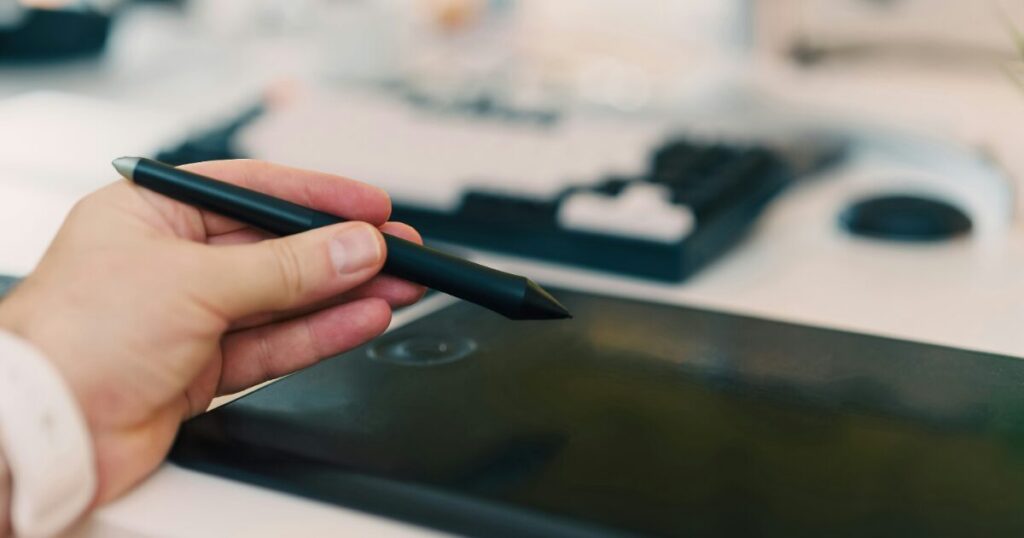
Wacom One 14は、ワコム製の液タブを手頃な価格で使いたい人に向いた入門モデルです。
14.0型、フルHD、sRGBカバー率98%、4096レベル筆圧、バッテリーレスペンという仕様は、イラスト練習や趣味制作には扱いやすい内容です。
一方で、タッチ操作なし、内蔵スタンドなし、単体利用不可、本体側ショートカットキーなしという割り切りもあります。
特に重要なのは、パソコン側のUSB-C端子がDisplayPort Alternate Modeに対応しているか、または変換キットが必要かを事前に確認することです。
自分の作業机、パソコン、制作ソフト、ショートカット環境まで含めて準備できるなら、Wacom One 14は初めての液タブとして選びやすい一台です。
軽量で360°全面保護のタブレットケース
ポチップ