
板タブをおすすめで初心者向けに探している人は、価格の安さだけで選ぶよりも、描く場所、使うソフト、作業エリアの広さ、替え芯やドライバの入手しやすさを合わせて見ることが大切です。
初めての板タブは高機能すぎる必要はありませんが、小さすぎるモデルや接続が合わないモデルを選ぶと、線が思うように引けずに練習が続きにくくなります。
この記事では、初心者が最初の1台として選びやすい板タブを紹介しながら、購入前に確認したいサイズ、価格、対応OS、クリスタで使う際の注意点まで整理します。
Androidでも使えるお絵かきタブレット
 ポチップ
ポチップ
板タブのおすすめ初心者向けモデル8選

初心者向けの板タブは、描画性能だけでなく、設定のしやすさ、情報の探しやすさ、作業スペースとの相性まで含めて選ぶと失敗しにくくなります。
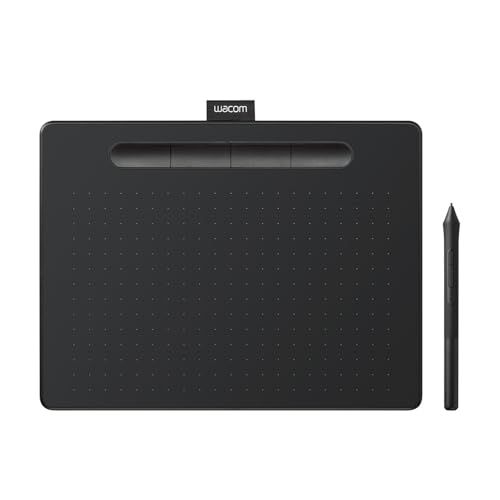
Wacom Intuos Small
Wacom Intuos Smallは、初めて板タブを買う人が安心感を重視したいときに候補へ入れやすい定番モデルです。
ワコム製品は利用者が多く、クリスタやPhotoshopなどでの設定例を探しやすいため、つまずいたときに解決策を見つけやすいのが強みです。
Smallサイズは机の上に置きやすく、ノートパソコンと一緒に使う人や、趣味でイラストを始めたい人に扱いやすい大きさです。
一方で、大きなストロークで腕を使って描きたい人には少し狭く感じることがあるため、購入前に自分の描き方を想像しておくと安心です。
| 名称 | Wacom Intuos Small |
|---|---|
| 特徴 | 定番ブランドで情報が多い |
| 向いている人 | 安心感を重視する初心者 |
| 価格帯の目安 | 1万円台前半から中盤 |
| 注意点 | Bluetooth有無を確認 |
One by Wacom Medium
One by Wacom Mediumは、シンプルな板タブで描画練習に集中したい初心者に向いています。
余計なボタンや複雑な機能が少ないため、まずはペン操作と画面を見ながら描く感覚に慣れたい人でも始めやすい構成です。
MediumサイズはSmallより作業エリアに余裕があり、手首だけでなく腕も使って線を引きたい人に合いやすいです。
ショートカットキーを本体側で多用したい人には物足りない可能性があるため、キーボード操作と併用する前提で考えると選びやすくなります。
| 名称 | One by Wacom Medium |
|---|---|
| 特徴 | シンプルで描画に集中しやすい |
| 向いている人 | 基礎練習を重視する初心者 |
| 価格帯の目安 | 1万円前後から |
| 注意点 | 本体ボタンは少なめ |
XPPen Deco mini7
XPPen Deco mini7は、できるだけ予算を抑えつつ、ショートカットキー付きの板タブを試したい初心者に向いています。
コンパクトな本体ながら8個のショートカットキーを備えているため、取り消し、拡大縮小、ブラシ変更などを登録して作業を効率化しやすいです。
作業エリアは広すぎないため、手首中心で小さめに描く人や、机の空きスペースが限られている人には扱いやすいサイズです。
本格的に長時間描くようになると広い板タブが欲しくなる可能性があるため、最初の練習用やサブ機として考えると満足しやすいです。
| 名称 | XPPen Deco mini7 |
|---|---|
| 特徴 | 小型でショートカットキー付き |
| 向いている人 | 低予算で始めたい初心者 |
| 価格帯の目安 | 数千円台から |
| 注意点 | 作業エリアは小さめ |
XPPen Deco 01 V2
XPPen Deco 01 V2は、価格を抑えながら広めの作業エリアを確保したい初心者に選びやすい板タブです。
10×6.25インチの作業エリアがあるため、コンパクトモデルよりも線を大きく引きやすく、イラスト練習や漫画制作にも使いやすいです。
傾き検知や8192レベルの筆圧感知に対応しているため、デジタルイラストで線の強弱や塗りのニュアンスを練習したい人にも向いています。
本体サイズは小型モデルより大きくなるため、キーボードやマウスを含めた机の配置を事前に確認しておくと失敗しにくいです。
| 名称 | XPPen Deco 01 V2 |
|---|---|
| 特徴 | 広めの作業エリア |
| 向いている人 | 大きく描きたい初心者 |
| 価格帯の目安 | 1万円前後から |
| 注意点 | 机の設置幅を確認 |
XPPen Deco M
XPPen Deco Mは、コンパクトすぎる板タブでは不安だが、大型モデルまでは必要ない初心者に合いやすい中間サイズのモデルです。
作業エリアと本体サイズのバランスが取りやすく、趣味のイラスト、写真編集、文字入れ作業など幅広い用途に使いやすいです。
Bluetooth対応のDeco MWを選べば、ケーブルを減らして机の上をすっきりさせやすいため、作業環境を整えたい人にも向いています。
無線接続を重視しない場合は有線モデルでも十分なので、価格差と自分の使い方を比べて選ぶと無駄な出費を抑えられます。
| 名称 | XPPen Deco M |
|---|---|
| 特徴 | サイズと価格のバランス型 |
| 向いている人 | 長く使える入門機がほしい人 |
| 価格帯の目安 | 1万円台前半から |
| 注意点 | 有線版と無線版がある |
XPPen Deco LW
XPPen Deco LWは、広めの作業エリアとBluetooth接続を両方ほしい初心者に向いているモデルです。
ケーブルの取り回しを気にせず使いやすいため、ノートパソコンを移動させながら描く人や、机をすっきり見せたい人に合いやすいです。
作業エリアが広い分だけ、細かい線よりも全体のストロークを使った描き方に慣れやすく、ラフや線画の練習にも向いています。
小型モデルより価格は上がりやすいため、単に安い板タブを探している人よりも、最初から快適性を重視したい人におすすめです。
| 名称 | XPPen Deco LW |
|---|---|
| 特徴 | 広めでBluetooth対応 |
| 向いている人 | 机周りをすっきり使いたい人 |
| 価格帯の目安 | 1万円台中盤から |
| 注意点 | 携帯性より作業性重視 |
Huion Inspiroy 2 S
Huion Inspiroy 2 Sは、コンパクトな板タブでかわいい色や操作性も重視したい初心者に向いています。
スクロールホイールとショートカットキーを備えているため、キャンバスの拡大縮小やブラシサイズ変更を本体側で行いやすいです。
小型なので持ち運びや収納がしやすく、学校やカフェなどでノートパソコンと一緒に使いたい人にも候補になります。
広いキャンバスで細部まで描き込みたい人には狭く感じる可能性があるため、落書き、ラフ、軽いイラスト練習から始めたい人に合います。
| 名称 | Huion Inspiroy 2 S |
|---|---|
| 特徴 | 小型でホイール搭載 |
| 向いている人 | 省スペースで使いたい初心者 |
| 価格帯の目安 | 数千円台から |
| 注意点 | 大きな線画には狭め |
Huion Inspiroy 2 L
Huion Inspiroy 2 Lは、最初から広い作業エリアで練習したい初心者に向いている大型寄りの板タブです。
ショートカットキーやスクローラーを使って操作をまとめやすく、キーボードとの行き来を減らしながら描きたい人に合いやすいです。
腕を使って大きく描く感覚に慣れやすいため、イラストの線画、漫画の下描き、デザイン用途まで見据えたい人に使いやすいです。
本体が大きい分だけ机のスペースを取るため、購入前にキーボードやモニターとの位置関係を確認しておくことが重要です。
| 名称 | Huion Inspiroy 2 L |
|---|---|
| 特徴 | 広い作業エリアと操作キー |
| 向いている人 | 本格的に練習したい初心者 |
| 価格帯の目安 | 1万円台前半から |
| 注意点 | 設置スペースが必要 |
初心者が買う前に見るべき選び方
板タブはスペック表だけを見ると似て見えますが、初心者にとって大事なのは、自分の描き方と作業環境に合うかどうかです。
目的を先に決める
板タブを選ぶ前に、イラストを描きたいのか、漫画を描きたいのか、写真編集や文字入れに使いたいのかを先に決めると候補を絞りやすくなります。
同じ初心者でも、ラフを描きたい人と清書まで進めたい人では、必要な作業エリアやショートカットキーの重要度が変わります。
用途がまだ曖昧な場合は、価格を抑えた小型から始めるよりも、少し余裕のある中型を選んだほうが後悔しにくいです。
- 落書き中心なら小型
- 線画中心なら中型
- 漫画制作なら広め
- 写真編集なら精度重視
- 持ち運びなら軽量重視
作業エリアを確認する
初心者が見落としやすいのが、本体サイズではなく実際にペンが反応する作業エリアの広さです。
作業エリアが小さいと少し手を動かしただけでカーソルが大きく移動するため、細かい線を引くには慣れが必要です。
逆に大きすぎる板タブは腕の移動量が増えるため、机が狭い人や手首中心で描く人には扱いにくく感じることがあります。
| サイズ感 | 向いている使い方 | 注意点 |
|---|---|---|
| 小型 | 落書きや携帯用 | 細部作業は慣れが必要 |
| 中型 | イラスト練習全般 | 机の奥行きを確認 |
| 大型 | 線画や漫画制作 | 設置場所を取りやすい |
接続方式を決める
板タブにはUSB接続の有線モデルと、Bluetoothなどを使う無線対応モデルがあります。
有線モデルは接続が安定しやすく、充電やバッテリー残量を気にせず使えるため、初心者でもトラブルを減らしやすいです。
無線モデルは机の上をすっきり使える一方で、接続設定や充電管理が必要になるため、快適さと手間のどちらを優先するかで選ぶとよいです。
自宅の固定デスクで描くなら有線でも十分ですが、ノートパソコンと一緒に移動して使うなら無線対応のメリットが大きくなります。
安い板タブで後悔しやすいポイント
初心者向けの板タブは安いモデルでも十分に始められますが、安さだけを優先すると使い続けにくい部分が出ることがあります。
小さすぎる本体
安い板タブは小型モデルが多く、机の上では扱いやすい反面、描画エリアの狭さがストレスになることがあります。
特にモニターが大きい環境では、作業エリアと画面の比率に差が出やすく、ペン先の少しの動きでカーソルが大きく移動します。
最初は価格を抑えることも大切ですが、長く練習するつもりなら中型以上を選んだほうが線のコントロールに慣れやすいです。
| 症状 | 原因 | 対策 |
|---|---|---|
| 線がブレる | 作業エリアが狭い | 中型を検討 |
| 肩が疲れる | 配置が遠い | 正面に置く |
| 細部が描きにくい | 画面比率が合わない | マッピングを調整 |
替え芯の入手性
板タブのペン先は使っているうちに少しずつ削れるため、替え芯を買いやすいかどうかも初心者には大切です。
購入時に替え芯が付属していても、長く使うなら追加購入のしやすさや対応する芯の型番を確認しておくと安心です。
メーカー公式サイトや国内の通販で替え芯が見つかるモデルなら、消耗品で困りにくくなります。
- 替え芯の型番
- 付属本数
- 国内在庫
- ペン本体の価格
- 公式サポートの有無
ドライバの安定性
板タブは本体をつなぐだけでなく、専用ドライバを入れて筆圧やボタン設定を行うのが基本です。
ドライバが自分のOSに対応していないと、筆圧が効かない、ボタンが反応しない、カーソル位置がずれるといった問題が起きやすくなります。
Windows、macOS、ChromeOS、Androidなど、使いたい環境が対応表に入っているかを購入前に確認しておく必要があります。
中古品や古い型番を選ぶ場合は、現行ドライバでサポートされているかを確認してから購入すると失敗を避けやすいです。
クリスタで使うなら確認したい相性
CLIP STUDIO PAINTで板タブを使う場合は、板タブ本体の性能だけでなく、筆圧設定、ショートカット、キャンバス操作のしやすさも重要です。
対応OS
クリスタを使うパソコンやタブレットのOSと、板タブの対応OSが合っているかは必ず確認したいポイントです。
WindowsやmacOSでは多くの板タブが使えますが、ChromebookやAndroidでは対応機種や利用できる機能が限られる場合があります。
スマホやAndroidタブレットに接続したい人は、対応OSだけでなく、接続ケーブルや作業エリアの表示比率も確認しておくと安心です。
| 環境 | 確認すること | 注意点 |
|---|---|---|
| Windows | ドライバ対応 | 古いOSは要確認 |
| macOS | 権限設定 | 入力監視の許可が必要 |
| Android | 対応機種 | 全アプリ対応ではない |
| ChromeOS | 公式対応 | 機能制限に注意 |
筆圧設定
クリスタで板タブを使うなら、最初に筆圧設定を調整すると線の太さや濃淡を出しやすくなります。
初期設定のままだと、筆圧が強い人は線が太くなりすぎ、筆圧が弱い人は線が薄くなりすぎることがあります。
ブラシごとの設定だけで悩むよりも、まずドライバ側とクリスタ側の筆圧カーブを見直すと描き味を整えやすいです。
- ドライバの筆圧カーブ
- クリスタの筆圧検知
- ブラシサイズ影響元
- 手ブレ補正
- ペン先の摩耗
ショートカット登録
板タブ本体にショートカットキーがある場合は、クリスタでよく使う操作を登録すると作業がかなり楽になります。
初心者は最初から多くの機能を登録するよりも、取り消し、手のひら、拡大縮小、ブラシサイズ変更などに絞ると覚えやすいです。
キーボード操作に慣れている人は、板タブ側のボタンを無理に使わず、よく使う操作だけ登録するほうが混乱しにくいです。
設定に迷ったときは、1週間ほど描いてからよく使う操作を追加していくと、自分の作業スタイルに合った配置を作れます。
板タブと液タブで迷う人の判断軸
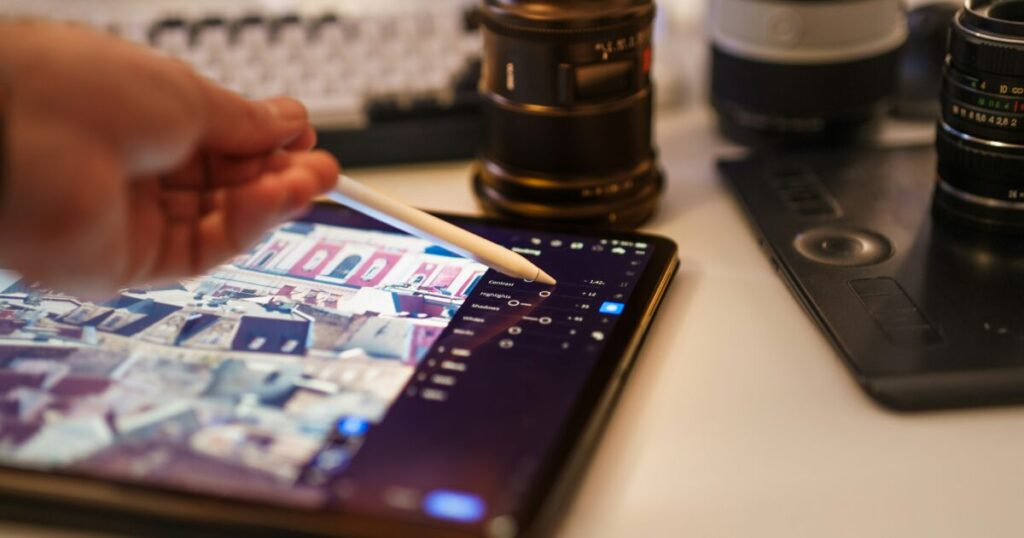
初心者は板タブと液タブで迷いやすいですが、最初の費用、設置場所、練習のしやすさを比べると選びやすくなります。
予算差
板タブは画面を内蔵しないため、液タブよりも低予算で始めやすいのが大きなメリットです。
液タブは画面に直接描けるわかりやすさがありますが、価格が上がりやすく、接続ケーブルや設置スペースも必要になりやすいです。
デジタルイラストを続けられるか不安な初心者は、まず板タブで練習してから液タブへ移行する流れでも十分です。
| 種類 | 強み | 向いている人 |
|---|---|---|
| 板タブ | 安く始めやすい | 費用を抑えたい人 |
| 液タブ | 画面に直接描ける | 紙に近い感覚がほしい人 |
| iPad | 単体で描ける | 外でも描きたい人 |
目線の違い
板タブは手元ではなくモニターを見ながら描くため、最初は紙に描く感覚と違って戸惑うことがあります。
ただし、慣れると手で絵が隠れにくく、姿勢を保ちやすいというメリットがあります。
液タブは直感的に描きやすい反面、画面に手を置く姿勢や熱、視差、机の角度が気になる人もいます。
- 板タブは画面を見る
- 液タブは手元を見る
- 板タブは手で絵が隠れにくい
- 液タブは直感的に描きやすい
- 慣れればどちらでも描ける
練習時間
板タブは最初の数日で違和感が出やすいものの、短時間でも毎日触ると徐々に目線と手の動きが合ってきます。
初心者がすぐに上手く描けないのは板タブの性能が悪いからではなく、デジタルの拡大縮小や筆圧、手ブレ補正に慣れていないことが多いです。
最初は完成作品を目指すより、線を引く、丸を描く、簡単なラフを描くといった練習を繰り返すほうが上達を実感しやすいです。
1週間ほど使っても違和感が強い場合は、板タブの角度、モニター位置、マッピング範囲を見直すと改善することがあります。
初心者の板タブ選びは続けやすさで決まる
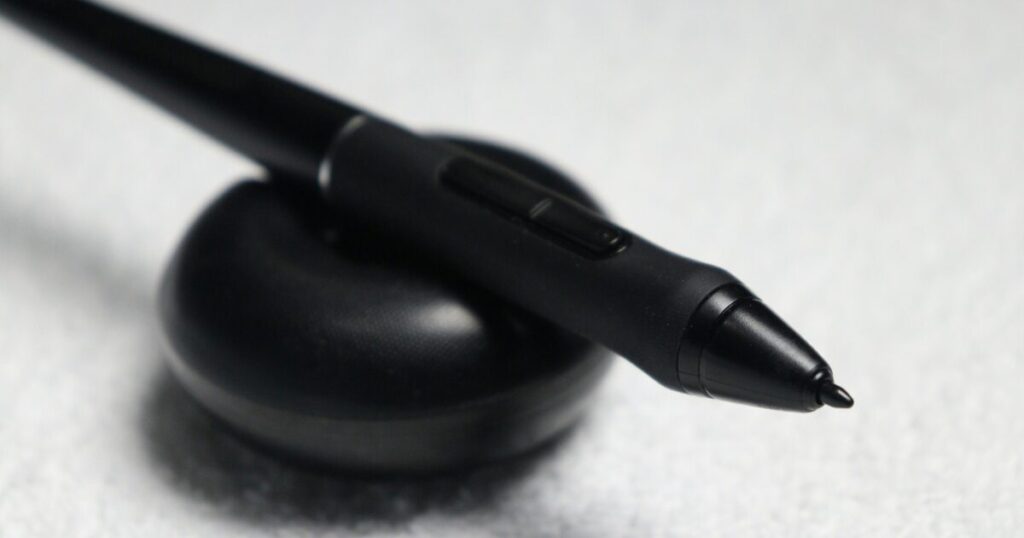
初心者が板タブを選ぶときは、最安値だけで決めるのではなく、作業エリア、接続方式、替え芯、ドライバ、使いたいソフトとの相性を総合的に見ることが大切です。
安心感を重視するならWacom IntuosやOne by Wacom、価格と機能のバランスを重視するならXPPen Decoシリーズ、省スペースや操作性を重視するならHuion Inspiroyシリーズが候補になります。
迷った場合は、小さすぎない中型サイズを選ぶと、ラフ、線画、色塗り、写真編集まで幅広く使いやすくなります。
最初の1台はプロ向けの高額モデルである必要はなく、毎日出しやすく、設定に困りにくく、替え芯やサポートを確認しやすいモデルを選ぶほうが練習を続けやすいです。
板タブは慣れが必要な道具ですが、自分の机と描き方に合うモデルを選べば、初心者でもデジタルイラストを無理なく始められます。
Androidでも使えるお絵かきタブレット
ポチップ