
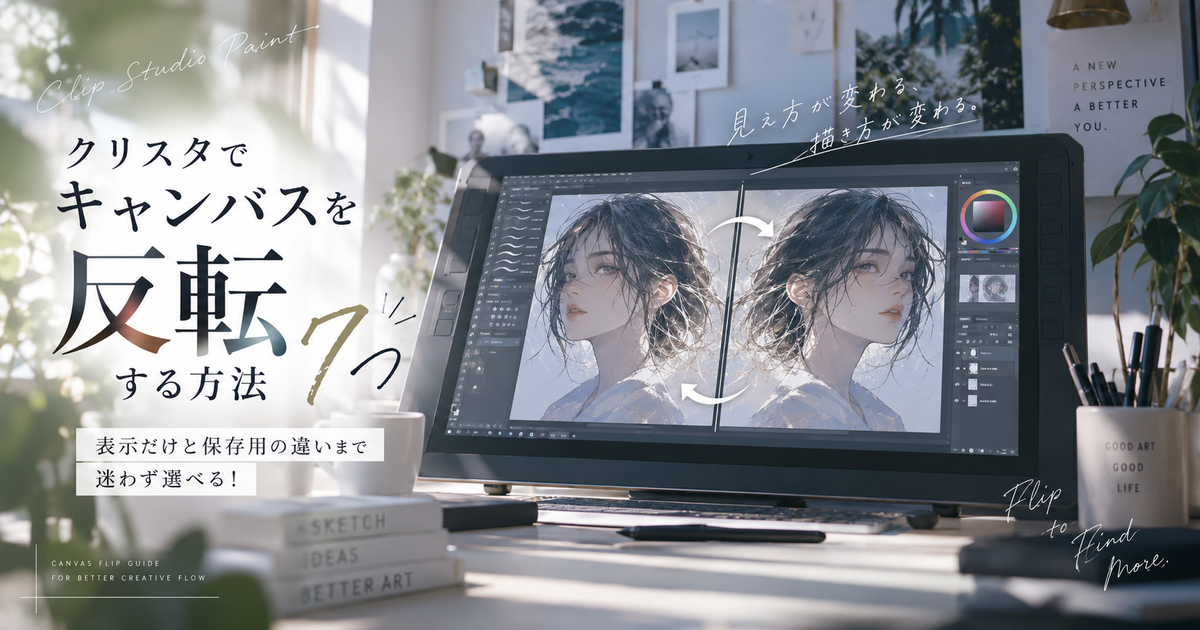
クリスタでキャンバスを反転したいときは、まず「表示だけ反転する」のか「画像データそのものを反転する」のかを分けて考えることが大切です。
同じ左右反転でも、デッサン確認のために一時的に見るだけの場合と、完成画像として反転した状態で保存したい場合では使うメニューが変わります。
表示だけの反転なら後から簡単に元へ戻せますが、キャンバス自体を反転すると書き出しや保存後の見え方にも影響します。
さらに、レイヤーだけ反転したい場合や選択範囲だけ反転したい場合は、キャンバス全体ではなく変形メニューを使う必要があります。
この記事では、クリスタでキャンバスを反転する基本操作から、表示反転、保存に反映される反転、一部だけ反転する方法、ショートカット設定まで整理します。
クリスタでキャンバスを反転する方法7つ
クリスタでキャンバスを反転するときは、目的ごとに使う機能を選ぶと失敗しにくくなります。
とくに初心者が混乱しやすいのは、見た目だけが反転する操作と、画像そのものが反転する操作の違いです。
まずは主要な反転方法を把握して、自分が今やりたい作業に合う手順を選びましょう。
表示だけ左右反転する
線画や顔のバランスを確認したいだけなら、表示だけを左右反転する方法が向いています。
ナビゲーターの左右反転を使うと、キャンバスウィンドウ上の見え方だけが反転します。
この方法では画像データそのものは変わらないため、反転した状態で保存される心配がありません。
ラフや線画の歪みを探すときは、まず表示だけの反転を使うのが安全です。
画像として左右反転する
反転した向きを完成形にしたい場合は、キャンバス自体を左右反転します。
編集メニューからキャンバスを回転・反転し、左右反転を選ぶと全体の画像データが反転します。
この操作をしたあとは、書き出し画像や印刷結果も反転後の向きになります。
投稿用の画像を最終的に反転したいときは、この方法を選びます。
レイヤーだけ左右反転する
キャラクターの目や小物など、一部のレイヤーだけを反転したい場合はキャンバス全体を触らないようにします。
反転したいレイヤーを選択し、編集メニューの変形から左右反転を使うと、そのレイヤーだけを反転できます。
レイヤー反転は、複製したパーツを反対側へ配置したいときに便利です。
全体の構図を変えずにパーツだけ調整できるため、仕上げ前の修正にも使いやすいです。
選択範囲だけ左右反転する
同じレイヤー内の一部分だけを反転したい場合は、先に選択範囲を作ります。
選択範囲を作ってから変形の左右反転を使うと、その範囲だけを反転できます。
髪の房、装飾、模様などを左右に流用したいときに役立ちます。
ただし、選択範囲の周辺が不自然になりやすいため、反転後に境目をなじませる作業が必要です。
上下反転で構図を確認する
左右反転だけでなく、上下反転も構図の違和感を探すために使えます。
上下反転は日常的な向きから大きく外れるため、傾きや重心のズレが見つかりやすくなります。
ただし、上下反転は仕上がりの向きとして使う場面が少ないため、基本的には確認用として扱うのが自然です。
人物のポーズや背景の奥行きに違和感があるときは、左右反転と合わせて使うと判断しやすくなります。
目的別に使い分ける
反転方法を迷ったときは、保存結果に反映したいかどうかで判断します。
表示だけなら確認用、キャンバス自体なら完成向きの変更、レイヤーや選択範囲なら部分修正に向いています。
| 目的 | 使う機能 | 保存への影響 |
|---|---|---|
| 歪み確認 | 表示の左右反転 | 反映されない |
| 完成向きの変更 | キャンバスの左右反転 | 反映される |
| パーツ反転 | 変形の左右反転 | 対象だけ反映 |
| 範囲修正 | 選択範囲の変形 | 範囲だけ反映 |
反転前に確認する
キャンバス自体を反転する前には、どのレイヤーが影響を受けるかを確認しておくと安心です。
テキスト、素材、トーン、ベクターレイヤーなどは、反転後の見え方が想定と変わることがあります。
大きな変更を加える前には、複製ファイルを作るか、履歴で戻れる状態にしてから操作しましょう。
- 表示だけなら安全
- 完成向きならキャンバス反転
- 部品だけならレイヤー反転
- 一部だけなら選択範囲
- 不安なら複製を保存
表示だけ反転する操作で構図の違和感を見つける
イラスト制作中に最もよく使うのは、画像を壊さずに見た目だけを反転する操作です。
表示だけ反転すれば、描いている手癖や顔の傾きに気づきやすくなります。
完成データには影響しないため、作業中に何度も切り替えて確認できます。
ナビゲーターを表示する
表示だけ反転したいときは、ナビゲーターパレットを使うのがわかりやすいです。
ナビゲーターが見当たらない場合は、ウィンドウメニューからナビゲーターを表示します。
ナビゲーターには表示倍率、回転、左右反転、上下反転などの操作がまとまっています。
キャンバスの見え方を管理する場所だと覚えておくと、拡大縮小や回転も迷いにくくなります。
- ウィンドウを開く
- ナビゲーターを表示
- 左右反転を押す
- 必要なら再度押す
表示反転を習慣にする
表示反転は、長時間同じ向きで描いたときの目の慣れをリセットするために使えます。
描いている途中では自然に見えていた顔の傾きも、左右反転すると急に違和感として見えることがあります。
ラフ、線画、色分け、仕上げの各段階で数回確認すると、大きな崩れを早めに発見できます。
とくに顔、肩の高さ、目の位置、背景のパースは反転確認の効果が出やすい部分です。
確認する場所を決める
表示反転を使うときは、ただ全体を見るだけでなく確認箇所を決めると修正が速くなります。
反転後に違和感が出た場所は、元の向きに戻しても修正候補として扱いましょう。
| 確認箇所 | 見つかりやすい違和感 | 修正の方向 |
|---|---|---|
| 顔 | 左右差 | 目鼻の位置調整 |
| 肩 | 傾き | 高さの調整 |
| 胴体 | 重心ズレ | 中心線の確認 |
| 背景 | パース崩れ | ガイドの確認 |
キャンバス自体を反転するときに確認したい注意点
キャンバス自体を反転する操作は、表示確認ではなく画像の向きを実際に変える操作です。
完成画像として反転させたいときには便利ですが、気軽に使うと意図しない状態で保存してしまうことがあります。
反転後の出力やレイヤーへの影響を理解してから使うと、作業ミスを防ぎやすくなります。
書き出しに反映される
キャンバス自体を左右反転すると、見た目だけでなく画像データも反転します。
そのため、PNGやJPEGなどで書き出した画像も反転後の向きになります。
印刷用データとして出す場合も、反転した状態が出力結果になります。
確認用のつもりでキャンバス自体を反転すると、完成データの向きまで変わるため注意が必要です。
影響を受ける要素を知る
キャンバス全体を反転すると、レイヤーの種類によっては見え方や扱いが変わることがあります。
テキストや3D素材を含む作品では、反転後の状態をよく確認してから保存しましょう。
| 要素 | 注意点 | 対策 |
|---|---|---|
| テキスト | 扱いが変わる場合 | 複製を残す |
| 3D素材 | 変換に注意 | 操作前に確認 |
| ベクター線 | 表現差に注意 | 拡大して確認 |
| トーン | 網点に注意 | 書き出し確認 |
複製を残して操作する
キャンバス自体を反転する前には、ファイルを複製しておくと安心です。
反転前の向きも残しておけば、後からどちらの構図がよいか比較できます。
納品用や投稿用のイラストでは、元データ、反転確認用、完成書き出し用を分けると管理しやすくなります。
- 元データを保存
- 別名で複製
- 複製側を反転
- 書き出し前に確認
一部だけ反転したいときは変形を使う

キャンバス全体ではなく一部だけを反転したい場合は、編集メニューの変形を使います。
レイヤー単位や選択範囲単位で反転できるため、左右対称のパーツ作成や細かな修正に向いています。
全体の向きを変えないまま必要な部分だけ調整できるので、仕上げ作業でもよく使います。
レイヤーを選択する
レイヤーだけを反転したい場合は、反転対象のレイヤーを正しく選択することが最初の手順です。
目、耳、髪飾り、小物などを別レイヤーにしておくと、左右反転して再利用しやすくなります。
複数レイヤーで構成されたパーツは、フォルダーにまとめてから反転すると管理しやすいです。
- 対象レイヤーを選ぶ
- 必要なら複製する
- 変形を選ぶ
- 左右反転する
- 位置を調整する
選択範囲を作る
同じレイヤーの一部だけを反転したい場合は、先に選択範囲で対象を囲みます。
選択範囲が狭すぎると、反転後に端が切れたり不自然な隙間ができたりします。
少し余裕を持って囲み、反転後に不要部分を消すほうが自然に仕上げやすいです。
塗りや線がつながっている部分では、反転後に境目をなじませる工程も考えておきましょう。
用途ごとに分ける
レイヤー反転と選択範囲反転は似ていますが、使いどころは少し違います。
修正したい範囲が独立しているか、同じレイヤー内に残っているかで選びましょう。
| 反転対象 | 向いている場面 | 注意点 |
|---|---|---|
| レイヤー | 独立パーツ | 対象選択 |
| フォルダー | 複数パーツ | 階層確認 |
| 選択範囲 | 一部修正 | 境目処理 |
| キャンバス | 全体変更 | 保存影響 |
反転を速くする作業環境を整える

反転操作は制作中に何度も使うため、毎回メニューを開くよりも作業環境に組み込むと効率が上がります。
ショートカット、クイックアクセス、タブレットのボタンなどに割り当てておけば、確認の回数を増やしやすくなります。
反転確認を面倒に感じなくなるほど、線画や構図の崩れにも早く気づけます。
ショートカットを設定する
表示の左右反転をよく使うなら、ショートカットを設定しておくと便利です。
ファイルメニューのショートカット設定から、表示系の左右反転を探して任意のキーを割り当てます。
キャンバス自体の左右反転や変形の左右反転とは別の操作なので、割り当て先を間違えないようにしましょう。
| 設定先 | 主な用途 | 向いている人 |
|---|---|---|
| 表示の左右反転 | 確認用 | 全員 |
| キャンバス反転 | 完成向き変更 | 投稿前に使う人 |
| 変形の左右反転 | パーツ編集 | 細部を直す人 |
| 上下反転 | 構図確認 | 歪みを見たい人 |
クイックアクセスに入れる
キーボード操作が苦手な場合は、クイックアクセスに反転操作を登録する方法もあります。
画面上のボタンから反転できるようにしておけば、タブレットや液晶ペンタブでも使いやすくなります。
表示だけの左右反転、回転リセット、全体表示などをまとめると、確認用の操作が一箇所に集まります。
- 左右反転
- 上下反転
- 回転リセット
- 全体表示
- 拡大縮小
誤操作を防ぐ
反転操作を速くすると便利ですが、キャンバス自体の反転を間違えて押すリスクもあります。
確認用の表示反転と保存に反映されるキャンバス反転は、名前や配置を分けておくと安全です。
ショートカットを設定する場合も、よく使う表示反転は押しやすいキーにし、キャンバス反転は誤入力しにくい設定にすると安心です。
作業中に反転後の向きがわからなくなったら、ナビゲーターや履歴を確認してから保存しましょう。
反転できないと感じたときの見直しポイント
クリスタで反転できないように見える場合でも、操作対象やレイヤー状態を確認すると解決することがあります。
表示だけ反転したいのに画像が変わってしまう場合や、レイヤーだけ反転したいのに全体が反転する場合は、選んでいるメニューが違う可能性があります。
反転前に対象、目的、保存への影響を順番に見直すと、原因を切り分けやすくなります。
対象を確認する
反転操作で最初に見るべきなのは、いま何を反転しようとしているかです。
キャンバス全体、選択中のレイヤー、選択範囲、表示状態では、使うメニューがそれぞれ違います。
目的と操作対象がズレていると、思った場所だけ反転できなかったり、全体が反転したりします。
- 表示だけか確認
- キャンバス全体か確認
- レイヤー選択を確認
- 選択範囲を確認
- 確定前の状態を確認
レイヤー状態を確認する
レイヤーがロックされている場合や、対象とは別のレイヤーを選んでいる場合は、思ったように反転できません。
フォルダー内の一部だけを選んでいるつもりでも、実際には別レイヤーがアクティブになっていることがあります。
反転前にレイヤーパレットを見て、対象レイヤーが選択されているか確認しましょう。
複数レイヤーをまとめて反転したい場合は、フォルダー化や複数選択を使うと作業しやすくなります。
症状から選び直す
反転でつまずいたときは、起きている症状から操作を選び直すと早く解決できます。
保存後に向きが戻る場合は表示だけを反転していた可能性があり、全体が反転する場合はキャンバス操作を選んでいる可能性があります。
| 症状 | 原因候補 | 見直す場所 |
|---|---|---|
| 保存後に戻る | 表示反転 | キャンバス反転 |
| 全体が反転 | 対象違い | 変形メニュー |
| 一部が動かない | 範囲不足 | 選択範囲 |
| 線が不自然 | 変形後未調整 | 境目処理 |
反転の目的を分ければクリスタの操作は迷わない
クリスタでキャンバスを反転するときは、まず表示確認なのか、完成画像の向き変更なのかを分けることが重要です。
デッサンの崩れを見つけたいだけなら、ナビゲーターや表示メニューの左右反転を使えば画像データを変えずに確認できます。
反転した状態で書き出したい場合は、編集メニューからキャンバス自体を左右反転する必要があります。
目や装飾など一部だけを反転したい場合は、キャンバス全体ではなくレイヤーや選択範囲を対象にして変形を使いましょう。
よく使う表示反転はショートカットやクイックアクセスに登録しておくと、作業中の違和感確認を習慣化しやすくなります。
反転操作は便利な一方で、保存結果に影響する操作もあるため、元データの複製や反転前の確認を挟むと安心です。
目的に合った反転方法を選べば、構図確認、パーツ調整、完成向きの変更をスムーズに使い分けられます。