
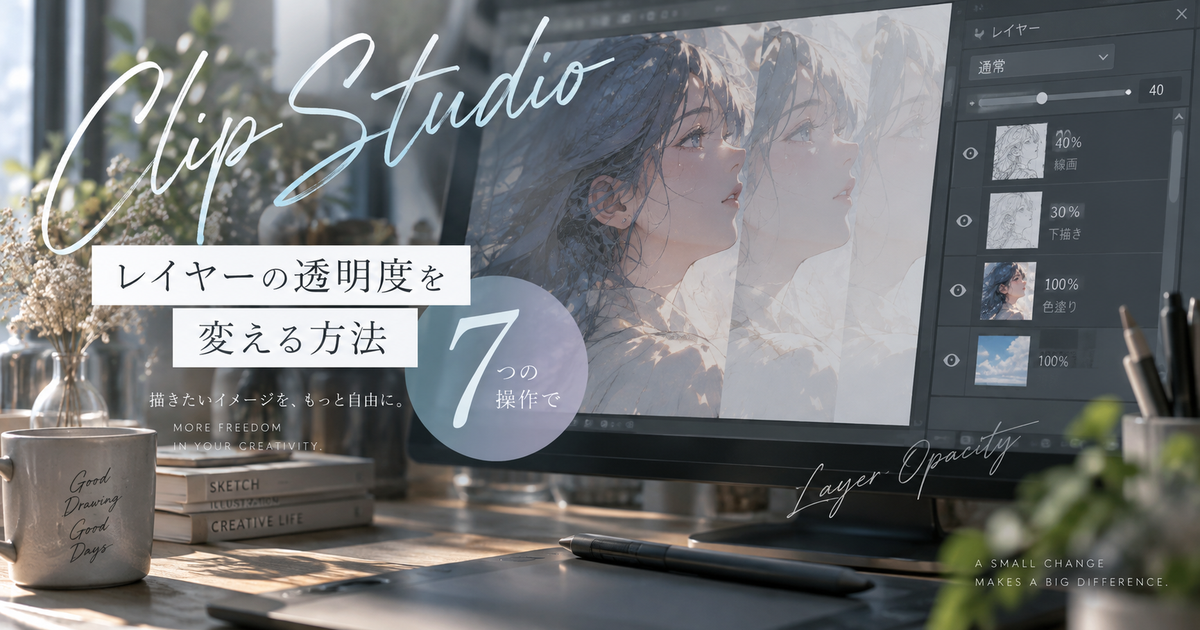
クリスタでレイヤーの透明度を変えたい時は、レイヤーパレットにある「不透明度」の数値やスライダーを操作するのが基本です。
ただし、クリスタ上では「透明度」という名前ではなく「不透明度」と表示されるため、初めて探す人ほど場所が分かりにくく感じやすいです。
不透明度を下げるとレイヤー全体が薄く表示され、下描き、トレース、影、ハイライト、素材のなじませなどに使えます。
一方で、レイヤー全体を薄くする操作と、描いた部分だけを透明にする操作は別物なので、目的に合う方法を選ぶことが大切です。
クリスタのレイヤー透明度を変える方法7つ

クリスタでレイヤーの透明度を調整する時は、まず「どのレイヤーを薄くしたいのか」を選び、そのうえで不透明度の値を動かします。
透明度という言葉で探しても見つからない場合は、レイヤーパレット上部の「不透明度」を見ると操作しやすくなります。
レイヤーパレットを開く
レイヤーの透明度を変える操作は、基本的にレイヤーパレットから行います。
レイヤーパレットが画面にない場合は、上部メニューの「ウィンドウ」から「レイヤー」を表示します。
レイヤーパレットには、レイヤー名、表示アイコン、合成モード、不透明度などがまとまっています。
透明度を変えたい時は、キャンバス上ではなくレイヤーパレット側を見るのが最短です。
対象レイヤーを選ぶ
不透明度の変更は、現在選択しているレイヤーに対して反映されます。
線画を薄くしたいなら線画レイヤーを、下描きを薄くしたいなら下描きレイヤーを選択します。
違うレイヤーを選んだまま操作すると、意図しない絵だけが薄くなることがあります。
見た目が変わらない時は、まず選択中のレイヤーが正しいかを確認すると原因を見つけやすいです。
| 確認項目 | 見る場所 | 判断の目安 |
|---|---|---|
| 選択中のレイヤー | レイヤーパレット | 色が付いた行 |
| 表示状態 | 目のアイコン | 非表示なら変化が見えない |
| フォルダー階層 | レイヤーの入れ子 | 親フォルダーの設定も影響 |
| 描画の有無 | サムネイル | 空なら薄くしても変化しない |
スライダーを左へ動かす
レイヤーパレット上部にある不透明度のスライダーを左へ動かすと、選択中のレイヤーが薄くなります。
右へ戻すと濃くなり、100%にすると通常の濃さで表示されます。
下描きや写真をなぞる時は、20%から40%程度まで下げると線が見やすくなります。
影や効果をなじませる時は、絵全体を見ながら少しずつ下げると自然に調整できます。
数値で指定する
スライダーだけで細かく合わせにくい場合は、不透明度の数値を直接指定すると安定します。
たとえば下描きを30%、補助線を20%、影レイヤーを60%のように決めておくと作業の再現性が上がります。
同じシリーズのイラストを描く時は、毎回近い数値にしておくと仕上がりの統一感を出しやすいです。
感覚でスライダーを動かすより、数値で決めるほうが後から修正する時にも迷いません。
複数レイヤーをまとめる
複数のレイヤーを選択した状態で不透明度を変えると、選んだレイヤーをまとめて薄くできます。
ラフ、アタリ、下描きなどを一括で薄くしたい時に便利です。
ただし、レイヤーごとに違う濃さで調整していた場合は、まとめて操作するとバランスが崩れることがあります。
一括変更をする前に、必要なレイヤーだけを選べているか確認してから操作すると安全です。
フォルダーごと調整する
複数の線画や影を一つのフォルダーに入れている場合は、フォルダー側の不透明度を下げる方法も使えます。
フォルダーの不透明度を下げると、その中に入っているレイヤー全体の見え方をまとめて薄くできます。
個別レイヤーの数値を変えずに全体だけ一時的に薄くしたい時に向いています。
作業途中で濃さを戻す可能性があるなら、個別レイヤーを直接下げるよりフォルダー調整のほうが管理しやすいです。
0%と100%を使い分ける
不透明度を0%にすると、レイヤーは表示されていても完全に見えない状態になります。
不透明度を100%に戻すと、そのレイヤー本来の濃さに戻ります。
一時的に見えなくしたいだけなら、0%にするより目のアイコンで非表示にするほうが分かりやすいです。
数値を大きく動かす時は、下書き用途なのか非表示用途なのかを分けて考えると混乱しにくいです。
- 下描きを薄くするなら20%から40%
- 影をなじませるなら40%から70%
- 一時的に隠すなら目のアイコン
- 完全に見せるなら100%
- 透明に見える確認なら0%
不透明度バーが見えない時に確認したい原因
透明度を変えたいのにバーが見つからない時は、操作方法の問題ではなく表示設定やパレット配置が原因になっていることがあります。
特に画面が狭い環境やカスタムワークスペースでは、レイヤーパレットの一部が隠れているケースを疑うと早いです。
パレット非表示
レイヤーパレット自体が閉じていると、不透明度のスライダーは表示されません。
上部メニューの「ウィンドウ」から「レイヤー」を選ぶと、レイヤーパレットを再表示できます。
作業中に誤ってパレットを閉じた場合でも、メニューから戻せば元の操作ができます。
レイヤー一覧が見えていない状態では、透明度の調整以前に対象レイヤーを選べないため、まず表示状態を整える必要があります。
| 状態 | 原因 | 対処 |
|---|---|---|
| レイヤー一覧がない | パレット非表示 | ウィンドウからレイヤーを表示 |
| 数値だけ見えない | 表示幅不足 | パレットを広げる |
| 上部項目がない | プロパティバー非表示 | パレットメニューを確認 |
| 触れない | 対象外レイヤー | 別レイヤーを選ぶ |
プロパティバー非表示
レイヤーパレットは見えているのに不透明度のバーだけがない場合は、プロパティバーが非表示になっている可能性があります。
レイヤーパレットのメニューからプロパティバーの表示をオンにすると、不透明度の操作部分が戻ることがあります。
ワークスペースをカスタマイズした後や、画面を整理した後に起きやすい症状です。
クリスタの設定が壊れたと考える前に、レイヤーパレット内の表示メニューを確認すると無駄な再インストールを避けられます。
画面幅不足
タブレットや小さなノートパソコンでは、パレット幅が狭くて不透明度の数値が見切れることがあります。
レイヤーパレットの横幅を広げたり、パレットの配置を変えたりすると表示される場合があります。
サイドバーに多くのパレットを詰め込んでいると、必要な項目が押しつぶされることがあります。
不透明度バーがないように見える時は、パレットを一度大きく表示して確認すると判断しやすいです。
- レイヤーパレットを横に広げる
- 不要なパレットを閉じる
- ワークスペースを初期配置に近づける
- タブ表示を解除して独立表示にする
- 画面倍率を下げて確認する
下描きや線画を薄くする時の使い分け

レイヤー透明度の調整は、ただ薄くするだけでなく、作業工程ごとに目的を変えて使うと効果が大きくなります。
下描き、線画、色塗りでは求める見え方が違うため、同じ不透明度でも適した数値は変わります。
下描き
下描きレイヤーは、清書の邪魔にならない程度まで薄くするのが基本です。
濃すぎる下描きは清書線と重なって見づらくなり、線の取捨選択が難しくなります。
薄すぎる下描きは形を追いにくくなるため、キャンバスの背景色や線の色に合わせて調整します。
迷う場合は30%前後から始めて、描きながら見えにくい部分だけ少し濃くすると扱いやすいです。
| 用途 | 目安 | 向いている状態 |
|---|---|---|
| ラフ確認 | 40%前後 | 形をまだ直したい |
| 清書用下描き | 20%から35% | 線画を描きたい |
| 写真トレース | 15%から30% | 輪郭だけ追いたい |
| 補助線 | 10%から25% | 目立たせたくない |
線画
線画レイヤーの不透明度を下げると、色塗りとのなじみを調整できます。
黒い線が強すぎる絵では、線画を80%から90%程度に下げるだけでも柔らかい印象になります。
ただし、印刷や縮小表示では線が薄く見えすぎることがあるため、最終確認では100%に近い見え方も確認します。
線画そのものの色を変えたい場合は、不透明度だけでなく線色変更やクリッピングも候補に入れると仕上げやすいです。
色塗り
色塗りレイヤーの不透明度を下げると、下の色や質感を透かして見せられます。
影レイヤーでは乗算などの合成モードと組み合わせることで、濃さを細かく調整できます。
ハイライトや光の効果では、不透明度を少し下げることで不自然な白浮きを抑えられます。
色を薄くしたいだけなのか、下の色となじませたいのかを分けると、合成モードとの使い分けがしやすくなります。
- 影を濃くしたい時は不透明度を上げる
- 影をなじませたい時は不透明度を下げる
- 発光感を出したい時は合成モードも見る
- 肌色を透かしたい時は別レイヤーで調整する
- 最終色は背景込みで確認する
レイヤー全体ではなく一部分だけ透明にしたい時
不透明度のスライダーはレイヤー全体を薄くする機能なので、一部分だけを透明にしたい場合は別の操作が必要です。
目的が「全体を薄くする」なのか「一部を消す」なのかを先に分けると、失敗しにくくなります。
消しゴム
描いた一部分だけを透明にしたい場合は、消しゴムでその部分を消すのが直感的です。
消しゴムで完全に消すと、その場所は透明部分になります。
柔らかく透かしたい場合は、硬い消しゴムではなく、ぼかしのある消しゴムや低めのブラシ不透明度を使います。
ただし、直接消すと元に戻しにくいため、大きな修正ではレイヤーを複製してから作業すると安心です。
| 方法 | 特徴 | 向いている場面 |
|---|---|---|
| 消しゴム | 直接透明にする | 不要部分の削除 |
| 低濃度消しゴム | 少しずつ薄くする | ぼかし調整 |
| レイヤーマスク | 非破壊で隠す | 後で戻したい修正 |
| 選択範囲削除 | 範囲を正確に消す | 形のある削除 |
レイヤーマスク
後から透明部分を戻す可能性があるなら、レイヤーマスクを使う方法が便利です。
レイヤーマスクは元の絵を直接消さずに、見せる部分と隠す部分を分けて管理できます。
背景素材、写真、テクスチャ、効果レイヤーの一部だけをなじませたい時に向いています。
直接消しゴムで削るよりも修正に強いため、完成前の調整ではマスクを使うほうが安全です。
透明ピクセル
透明ピクセルをロックすると、すでに描いてある部分だけに色を重ねられます。
これはレイヤー全体の透明度を下げる機能ではなく、透明部分にはみ出して描かないための機能です。
線画の色を変えたい時や、塗りの内側だけを調整したい時に役立ちます。
透明度を変える操作と混同しやすいですが、透明ピクセルのロックは「描ける範囲を制限する設定」と考えると理解しやすいです。
- 全体を薄くするなら不透明度
- 一部を消すなら消しゴム
- 後から戻すならレイヤーマスク
- はみ出さず塗るなら透明ピクセルをロック
- 下の形に合わせるならクリッピング
不透明度を戻せないように見える時の考え方
クリスタで透明度を触っていると、100%に戻したのに元の見え方に戻らないように感じることがあります。
この場合は、レイヤーの不透明度だけでなく、描画時のブラシ設定、合成モード、結合後の状態を分けて確認する必要があります。
ブラシの濃度
レイヤーの不透明度を100%にしても線が薄い場合は、描いた時点のブラシ不透明度が低かった可能性があります。
ブラシ自体が薄い設定で描かれていると、レイヤーを100%に戻しても線そのものは薄いままです。
レイヤー不透明度は「レイヤー全体の表示」を変える機能であり、描画済みの色そのものを濃い色に変換する機能ではありません。
線を濃くしたい場合は、線の色を変更する、複製して重ねる、選択範囲を取って塗り直すなどの方法を検討します。
| 症状 | 見直す場所 | 対処の方向 |
|---|---|---|
| 100%でも薄い | ブラシ設定 | 線色や複製で補う |
| 色が沈む | 合成モード | 通常に戻して確認 |
| 一部だけ薄い | 消し跡 | 透明部分を確認 |
| 戻せない | 結合履歴 | 元レイヤーを探す |
合成モード
不透明度を戻しても見た目が変な時は、合成モードが通常以外になっていないか確認します。
乗算、スクリーン、加算などの合成モードは、下のレイヤーとの関係で色の見え方が変わります。
不透明度の数値だけを見ていると、合成モードによる変化を透明度の問題だと勘違いしやすいです。
原因を切り分ける時は、一度合成モードを通常に戻してから不透明度を確認すると分かりやすいです。
レイヤー結合
不透明度を下げた状態でレイヤーを結合すると、結合後の見え方が描画内容として固定される場合があります。
見た目として薄いグレーになった線は、元の黒線に戻す操作とは別の調整が必要になることがあります。
結合後に自由に戻したいなら、結合前のレイヤーを複製して非表示で残しておくと安全です。
完成直前まで編集の余地を残すなら、透明度を調整したレイヤーはできるだけ結合せずに管理すると修正しやすいです。
- 結合前にファイルを別名保存する
- 元レイヤーを複製して非表示にする
- 不透明度を戻してから結合する
- 合成モードを通常で確認する
- 書き出し前に表示を再確認する
書き出し前に透明度で失敗しない確認ポイント
画面上ではきれいに見えても、書き出し形式や背景の有無によって透明度の見え方は変わります。
特に透過PNG、SNS投稿、印刷用データでは、最後に確認する項目を分けておくと失敗を避けやすくなります。
背景の有無
透明な背景で書き出したい場合は、用紙レイヤーや背景レイヤーが表示されていないか確認します。
背景が白いまま表示されていると、透明なつもりでも白背景付きの画像として書き出されることがあります。
市松模様の表示は透明部分を見分ける目安になりますが、実際の書き出し結果も必ず確認します。
透過素材を作る時は、背景を非表示にした状態でPNG形式を選ぶと意図に近い結果になりやすいです。
| 目的 | 形式 | 注意点 |
|---|---|---|
| 透過素材 | PNG | 背景を非表示 |
| SNS投稿 | PNGまたはJPEG | 背景色込みで確認 |
| 印刷用 | PSDや指定形式 | 薄すぎに注意 |
| ブログ画像 | PNGまたはJPEG | 表示背景と相性を見る |
PNG保存
透明部分を保持したい場合は、JPEGではなくPNGで書き出すのが基本です。
JPEGは透明情報を保持できないため、透明部分が白や指定背景色として扱われることがあります。
アイコン、ロゴ、切り抜き素材、ブログ装飾画像では、透明背景が必要かどうかを先に決めます。
透明度を活かしたい画像では、保存後に別のビューアやブラウザで開いて背景が付いていないか確認すると安心です。
印刷確認
印刷用のイラストでは、画面上で見える薄い線や影が紙ではさらに弱く見えることがあります。
不透明度を下げた線画、淡い影、薄いテクスチャは、縮小や印刷で消えたように見える場合があります。
完成前に小さく表示したり、白背景と濃色背景の両方で見たりすると、薄すぎる箇所に気づきやすいです。
納品や入稿を前提にするなら、レイヤー透明度の見た目だけで判断せず、最終用途に近い状態で確認します。
- 背景レイヤーの表示状態を見る
- 透過が必要ならPNGを選ぶ
- JPEGでは透明情報が残らない
- 縮小表示で薄さを確認する
- 印刷用は淡すぎる線に注意する
透明度は不透明度の場所を覚えると一気に扱いやすくなる

クリスタでレイヤーの透明度を変える基本は、レイヤーパレット上部の不透明度を操作することです。
透明度という名前で探すより、不透明度の数値を下げると薄くなり、100%へ戻すと本来の濃さになると覚えると迷いにくいです。
下描きや写真をなぞる時は20%から40%前後、影や効果をなじませる時は絵全体を見ながら少しずつ調整すると扱いやすいです。
バーが見つからない時は、レイヤーパレットの表示、プロパティバーの表示、パレット幅の不足を順番に確認します。
レイヤー全体ではなく一部だけを透明にしたい時は、不透明度ではなく消しゴム、レイヤーマスク、透明ピクセルのロック、クリッピングを使い分けます。
不透明度を下げた状態でレイヤーを結合すると後から戻しにくくなるため、重要なレイヤーは複製や別名保存で残しておくと安全です。
透過PNGや印刷用データでは、背景レイヤーの表示状態や保存形式によって見え方が変わるため、書き出し前の確認が欠かせません。
レイヤー透明度は下描きを薄くするだけでなく、線画のなじませ、影の強さ調整、素材の合成、透過画像の作成まで幅広く使える基本機能です。